Edite seus vídeos de IA gratuitamente e crie um drama curto no Panco
Nesta página
Seus vídeos já estão no Panco. Você pode continuar trabalhando no mesmo projeto: abra Clipes, coloque os vídeos na ordem da história e exporte um arquivo finalizado. Não há necessidade de baixar todos os clipes de origem e carregá-los em outro editor. As ferramentas de edição do Panco são totalmente gratuitas. Este guia leva você desde os vídeos do projeto até um primeiro corte que você pode baixar.
01O que você pode finalizar no editor do Panco
Para transformar vídeos gerados em um drama curto, organize as cenas, corte as pausas desnecessárias, equilibre o áudio e exporte um único arquivo. Você pode fazer tudo isso no Panco: a edição e a exportação são gratuitas.
Escolha as versões que deseja usar em um projeto. Se esta for sua primeira edição, comece com um vídeo para aprender os controles e depois adicione mais. Se você ainda precisar de filmagens, siga primeiro o guia de produção completo.
Crie seu roteiro, personagens, storyboard e vídeos02Crie uma edição no projeto que contém seus vídeos
Abra o projeto e escolha Clipes na barra lateral e depois Novo clipe. Dê a ele um nome reconhecível, como “Primeiro corte do Episódio 1”.
Escolha 1080×1920 para vídeo vertical ou 1920×1080 para vídeo horizontal. Para uma primeira prática, você pode usar 30 fps. Clique em Criar projeto para abrir a biblioteca de mídia, visualização e linha do tempo. O ideal é usar a mesma proporção que você escolheu ao gerar seus vídeos.
03Selecione seus vídeos gerados diretamente do projeto
No painel Mídia à esquerda, clique em Selecionar do projeto. Escolha as miniaturas dos vídeos que quer usar e confirme. Eles serão adicionados à biblioteca de mídia sem precisar baixar e enviar os arquivos para outro editor.
Arraste o primeiro vídeo da biblioteca para o canto esquerdo da linha do tempo abaixo. A imagem agora deve aparecer na visualização central. Um vídeo que está apenas na biblioteca ainda não faz parte do seu filme.
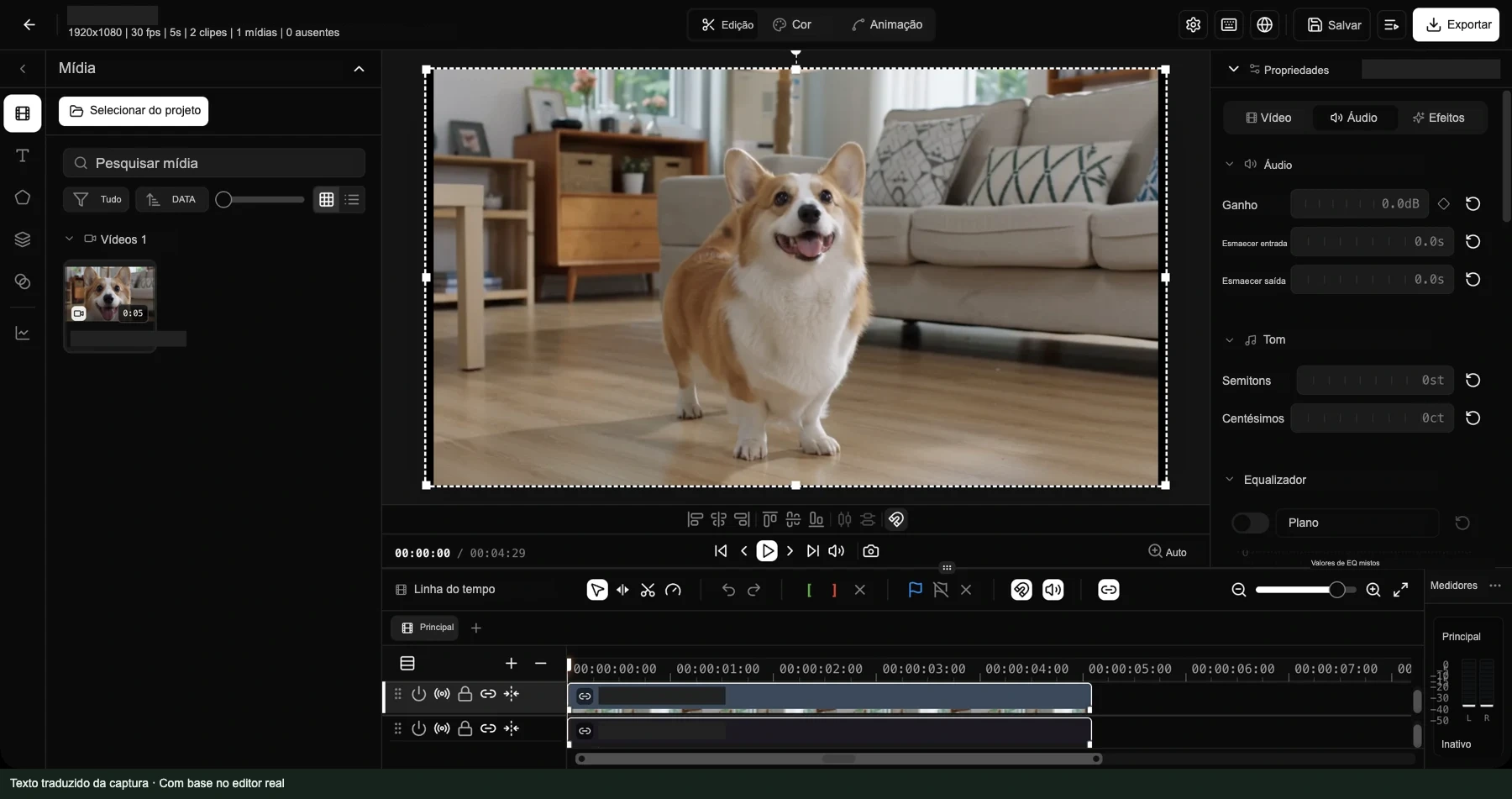
04Adicione o próximo clipe e remova as partes desnecessárias
Arraste o segundo vídeo imediatamente após o primeiro e o terceiro após o segundo. Para uma cena de despedida, a ordem pode ser uma mãe dando conselhos, o filho balançando a cabeça e depois o filho indo embora. Pressione Espaço para assistir a sequência.
Se um clipe demorar muito para atingir sua ação, selecione-o e arraste sua borda esquerda para a direita. Para remover uma pausa após a ação, arraste a borda direita para a esquerda. Mova o clipe a seguir contra a nova extremidade para que não haja nenhum espaço preto.
Um vídeo com som pode aparecer como imagem vinculada e itens de áudio. Mantenha-os se movendo juntos para que a voz acompanhe a imagem. O próximo guia percorre um arranjo específico de três clipes.
Pratique aparar e juntar três clipes05Se um clipe soar muito alto, ajuste-o
Reproduza dois clipes vizinhos. Se o segundo estiver visivelmente mais alto, selecione seu item de áudio, abra Propriedades → Áudio à direita e diminua ligeiramente o ganho. Ouça novamente o final do clipe anterior.
Isto altera o som existente; você não precisa gerar o vídeo novamente. Use Fade In ou Fade Out quando o som começa ou termina abruptamente. O guia de áudio fornece valores para você praticar.
Experimente configurações específicas de volume e fade06Salve sua edição e exporte um MP4 gratuitamente
Clique em Salvar na barra superior para manter um projeto editável. Em seguida, clique em Exportar, escolha Vídeo e a predefinição recomendada, verifique se a duração cobre toda a sequência e clique em Exportar vídeo. Quando terminar, clique em Baixar para obter o MP4.
Seus clipes de projeto separados agora podem ser reproduzidos como um arquivo. Para substituir uma cena posteriormente, abra a mesma edição na lista de clipes do projeto. Você pode continuar revisando sem mover a filmagem de origem entre as ferramentas.
Siga as configurações de exportação e as etapas de downloadExplore as ferramentas de edição do Panco07Antes da sua primeira edição
A edição gratuita também significa geração de vídeo gratuita?
A edição e exportação do Panco são gratuitas. A geração de vídeos, imagens ou novo áudio é um recurso separado; verifique sua página de geração para saber o custo aplicável.
Preciso baixar os vídeos do projeto primeiro?
Não. Abra o editor no mesmo projeto e use Selecionar do projeto para trazer os vídeos gerados.
Preciso de um episódio inteiro antes de começar?
Não. Comece com um vídeo para praticar o uso da linha do tempo, salvando e exportando. Adicione os outros clipes da sua cena depois de conhecer os controles.
Sua próxima história começa com você.
Transforme a sua inspiração no seu primeiro plano.
Começar a criar

