Nano Banana: criar referências de personagens para quadrinhos animados
Nesta página
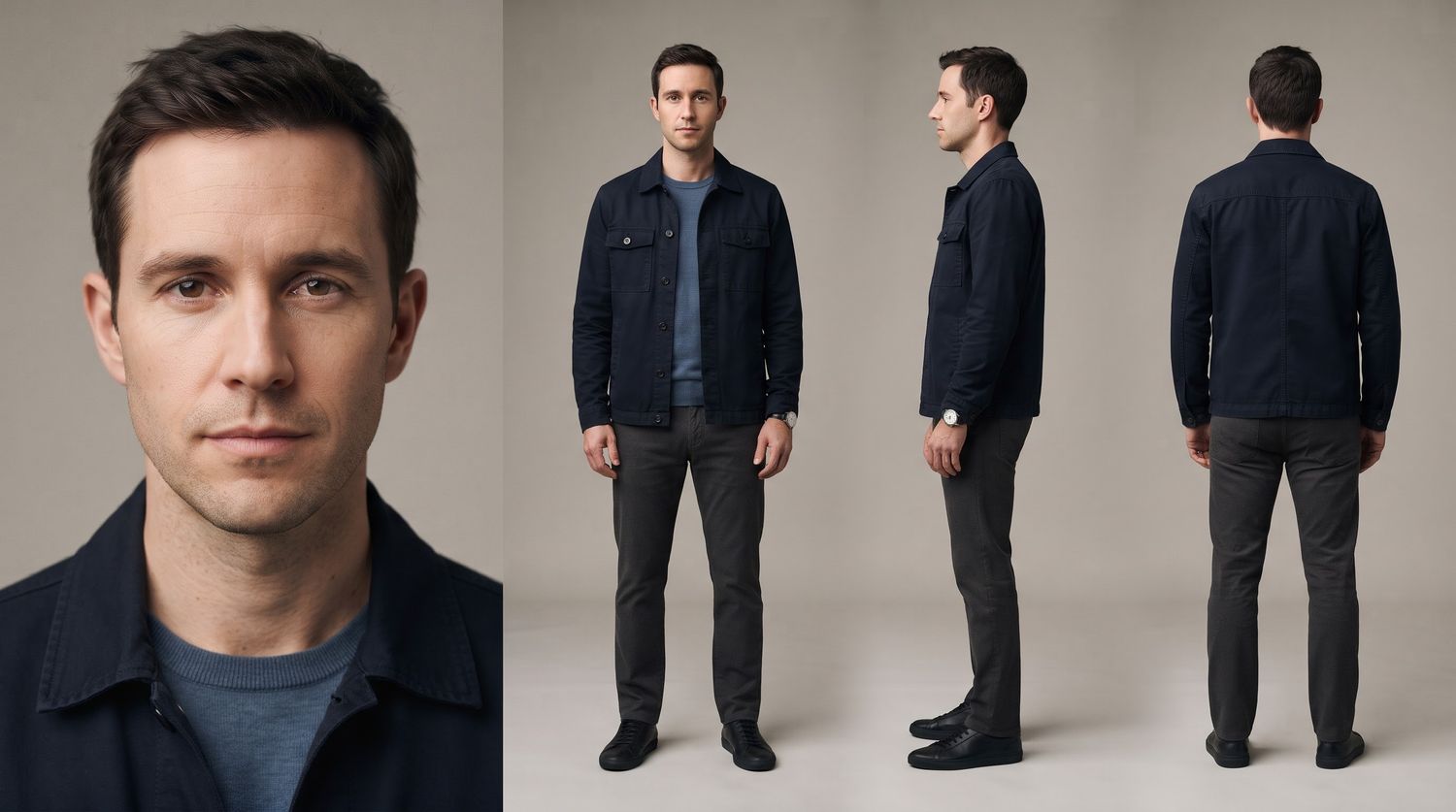
Se um personagem de quadrinho animado parecer diferente em cada tomada de câmera, comece com a entrada: você tem uma referência principal aprovada? O Nano Banana gera e edita imagens, então pode criar um personagem a partir de texto ou adaptar o ângulo, roupa ou expressão de uma imagem existente. O objetivo aqui é um conjunto reutilizável: vista frontal, lateral, traseira e referência de expressão.

01Por que os pontos fortes do Nano Banana são importantes para a preparação de personagens
O Google destaca consistência do sujeito, referências de imagem, seguir instruções e edição. Para quadrinhos animados, a operação útil é mudar um personagem já estabelecido: vire a mesma referência de lado, altere sua expressão ou coloque-a em outra cena, em vez de recriar o personagem para cada cena de câmera.
Nano Banana 2 enfatiza geração rápida, edição iterativa e consistência do sujeito. A introdução oficial do Pro destaca composições complexas e controle sobre edições locais, ângulo de câmera, iluminação e foco. No Panco, use 2 para muitas variações de aparência e expressão; considere o Pro ao refinar um close-up ou composição em grupo.
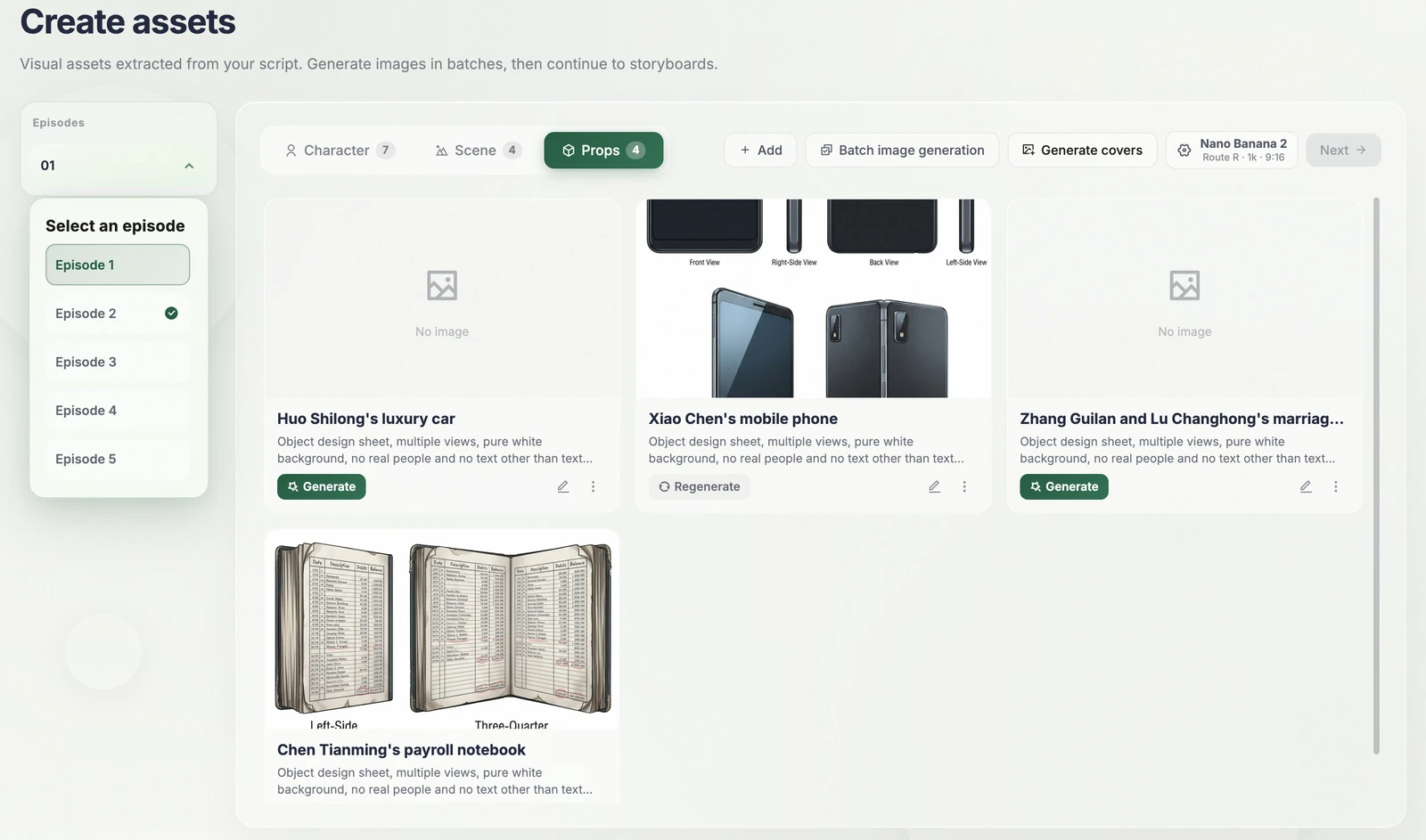
Organize as imagens aceitas nos ativos de personagem do Panco e vincule a visualização necessária para cada tomada de câmera. Prepare vistas laterais e traseiras para ângulos reversos e expressões correspondentes para close-ups emocionais, dando à geração de vídeo uma referência clara do personagem.
Google: consistência do sujeito e iteração do Nano Banana 2Google: referências e controles de edição do Nano Banana ProNano Banana sobre Panco02Defina os recursos do personagem que você precisa entregar
Desenhe um mensageiro de fantasia com cabelo preto curto, uma capa verde, uma bolsa marrom transversal e uma fivela de prata no ombro esquerdo do personagem. Comece com uma referência de corpo inteiro em um fundo simples. Aprove o rosto e o traje antes de gerar mais ângulos.
| Imagem | Detalhe necessário | Uso posterior |
|---|---|---|
| Vista frontal principal | Rosto desobstruído, traje completo e acessórios visíveis | Referência de aparência compartilhada para gerações subsequentes |
| Vistas lateral e traseira | Proporções correspondentes, capa, alça da bolsa e posicionamento do fecho | Referências suplementares para perfil e fotos de câmera voltadas para trás |
| Close-up de expressão | Mesmo rosto e penteado; apenas a expressão muda | Diálogo, surpresa e tomadas de reação na câmera |
| Notas de design | Cores fixas, detalhes do lado do corpo e relações de adereços | Verificações contra desvios em storyboards posteriores |
03Aprove a vista principal antes de expandir o conjunto
Sem uma imagem existente, descreva faixa etária, tipo de corpo, cabelo, roupas, acessórios e estilo de desenho para criar uma vista frontal. Se você já tiver um design adequado, envie-o diretamente. Não forneça vários rostos e roupas incompatíveis esperando que o modelo escolha a versão canônica.
Decida quais detalhes devem permanecer fixos: forma do rosto, franja, comprimento da capa, fecho do ombro esquerdo e direção da alça da bolsa. Coloque-os na descrição do personagem. Escreva “o ombro esquerdo do personagem” em vez do ambíguo “lado esquerdo”.
Volte à mesma imagem principal aprovada para cada vista adicional. Gerar uma vista traseira a partir de uma nova vista lateral e depois uma nova frente a partir da traseira pode acumular pequenos erros e resultar em um design diferente.
04Crie uma vista principal, depois faça edições baseadas em referência no Panco
1. Abra o projeto “Criar → Criação gratuita”. Defina “Tipo de criação” como “Imagem”, escolha “Pessoa” em “Categoria de imagem” e selecione Nano Banana Pro ou Nano Banana 2 em “Modelo de imagem”. Mantenha a versão constante no primeiro conjunto para facilitar a identificação de problemas de entrada.
2. Gere uma vista frontal de corpo inteiro a partir da descrição, ou faça upload da sua imagem principal existente. Para fazer outro ângulo a partir dessa referência, use a imagem de referência oferecida ou a entrada “Fusão de imagens” e espere até que o cartão de imagem esteja pronto.
3. Abra “Configurações de geração” e escolha uma proporção que acomode toda a figura. Gere as imagens lateral e traseira separadamente usando configurações correspondentes. Cole o prompt da vista lateral abaixo, verifique os créditos e selecione “Gerar imagem”. Inspecione uma imagem antes de expandir o conjunto.
4. Salve as versões aceitas com nomes distintos, como Courier—Frontal, Courier—Lateral e Courier—Traseira. Mantenha as imagens e a descrição aprovadas nos ativos de personagem do projeto, e então vincule o material apropriado a cada cena da câmera do storyboard. Não passe todos os candidatos rejeitados adiante como referência.
Criação de imagens em PancoVincule os ativos do projeto às câmeras do storyboard05Gere uma vista lateral sem redesenhar o personagem
Faça upload da vista frontal aprovada e mude apenas o ponto de vista. Para a vista traseira, substitua “perfil lateral” por “vista traseira” e especifique a parte de trás da capa e o trajeto da alça. Para uma expressão, solicite um close do rosto e mude apenas as sobrancelhas, olhos e boca.
Use a imagem principal do mensageiro de fantasia enviada como a única referência do personagem. Crie um perfil lateral de corpo inteiro da mesma pessoa, voltada para a direita da tela, em um fundo cinza-claro liso com luz uniforme suave. Preserve o cabelo curto preto, formato do rosto, idade, proporções, capa curta verde e bolsa transversal marrom. O fecho prateado permanece no ombro esquerdo do próprio personagem; não o mova para o outro lado para que fique visível. Pode ficar escondido pelo corpo. Mude apenas o ângulo de visão. Não altere roupas, adicione armas, texto ou uma segunda pessoa. Preserve o traço e a coloração originais, em estilo quadrinhos bidimensional.06Verifique a construção do figurino, assim como a semelhança facial
Compare as imagens da frente, lateral e traseira juntas. Verifique a franja, a largura dos ombros, a barra da capa, o fecho, a alça e os sapatos. Um conjunto aceito deve mostrar como a mesma roupa se encaixa no corpo. Uma visão traseira atraente com uma capa diferente não é uma referência final.
Se o fecho mudar de lado, verifique se a tela à esquerda e o ombro esquerdo do personagem não foram confundidos. Se as proporções mudarem, volte à imagem principal e restrinja a edição ao ponto de vista. Uma vez que o conjunto seja aprovado, use Seedream 5.5 para revisar os quadros do storyboard ou H3 para adicionar uma performance.
Use o personagem em uma câmera de performance do H3.Revise os quadros do storyboard com Seedream 5.507Perguntas sobre referência de personagem.
Como devo escolher entre Nano Banana 2 e Pro?
Nano Banana 2 é Gemini 3.1 Flash Image. O Google enfatiza geração rápida, iteração de edição e consistência do sujeito. No Panco, funciona para variações repetidas de penteado, cor de roupa e expressão, bem como imagens finais de personagens. O Pro é baseado no Gemini 3 Pro e destaca composições complexas, além de controle sobre edições locais, ângulo de câmera, iluminação e foco. Considere-o para close-ups detalhados de personagens, composições em grupo ou fichas de personagens. A versão 2 incorpora algumas capacidades que antes eram exclusivas do Pro, e ambos suportam oficialmente até 4K, então a resolução sozinha não é motivo para escolher o Pro. Escolha baseado na frequência de revisões e nas necessidades de controle visual, depois verifique os parâmetros e créditos disponíveis no Panco.
Devo gerar uma ficha de personagem com três vistas ou imagens frontais, laterais e traseiras separadas?
Para revisão de design, faça o upload da imagem principal aprovada e solicite “o mesmo personagem em vistas frontal, lateral completa e traseira, dispostas horizontalmente com poses de pé correspondentes, altura, iluminação e escala”. Isso facilita a comparação da estrutura da roupa. Para referências posteriores de storyboard, gere cada vista separadamente para que o personagem continue grande o suficiente para inspeção. Reuse sempre a mesma imagem principal e repita detalhes fixos, como o fecho no ombro esquerdo do personagem e a direção da alça da bolsa. Descreva explicitamente o painel traseiro da capa e a colocação da alça para a vista traseira.
Como posso criar expressões sem mudar o rosto e o cabelo do personagem?
Envie a imagem facial aprovada e solicite uma expressão por rodada: "Preserve o formato do rosto, o espaçamento dos olhos, o nariz, a linha do cabelo e a franja. Mude apenas a expressão para surpresa: sobrancelhas levantadas, olhos bem abertos e boca levemente aberta. Mantenha ângulo da câmera, iluminação e estilo inalterados." Comece com expressões neutra, surpresa e desconfiada, todas geradas a partir da mesma imagem principal. Compare-as com o mesmo tamanho de rosto, verificando a posição dos olhos, queixo e franja. Salve as imagens aceitas nos ativos do personagem em Panco usando o nome do personagem e a expressão para as cenas emocionais relevantes.
Sua próxima história começa com você.
Transforme a sua inspiração no seu primeiro plano.
Começar a criar