Do roteiro ao storyboard: crie seus primeiros planos com IA no Panco
Nesta página
Um script diz o que acontece; uma foto da câmera precisa mostrar como isso acontece. Siga Panco desde a confirmação do episódio até imagens de referência, descrições de tomadas da câmera, configurações de geração e histórico.
01Verifique primeiro o texto do episódio
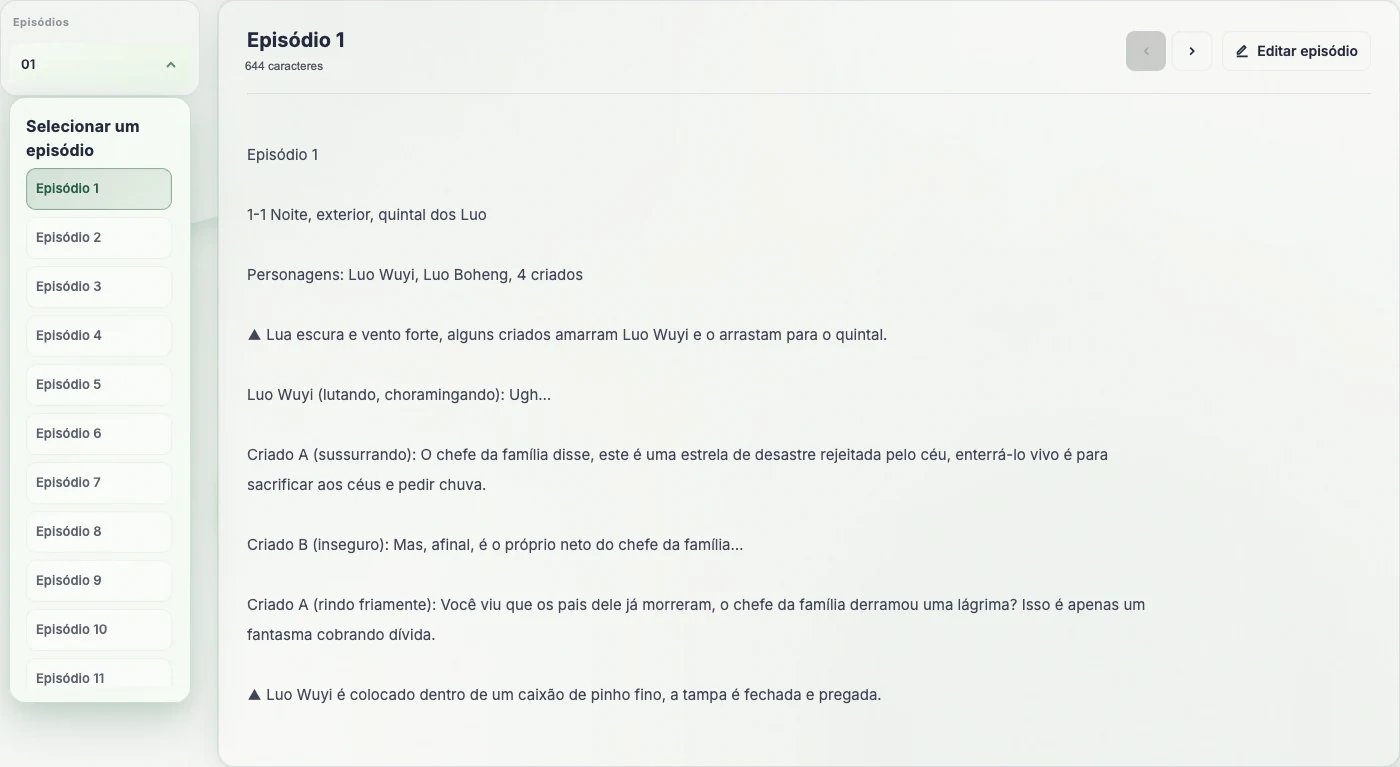
Abra o fluxo de trabalho do script e selecione o episódio à esquerda. Verifique o texto analisado à direita. Use Editar episódio para corrigir nomes, ações ou diálogos e salve.
Pergunte onde isso acontece, quem está lá e onde vão parar. Por exemplo, uma pessoa é puxada para dentro do pátio, para e olha em direção à porta. Confirme o texto e vá para a criação do elemento.
02Prepare pessoas, lugares e adereços reutilizáveis
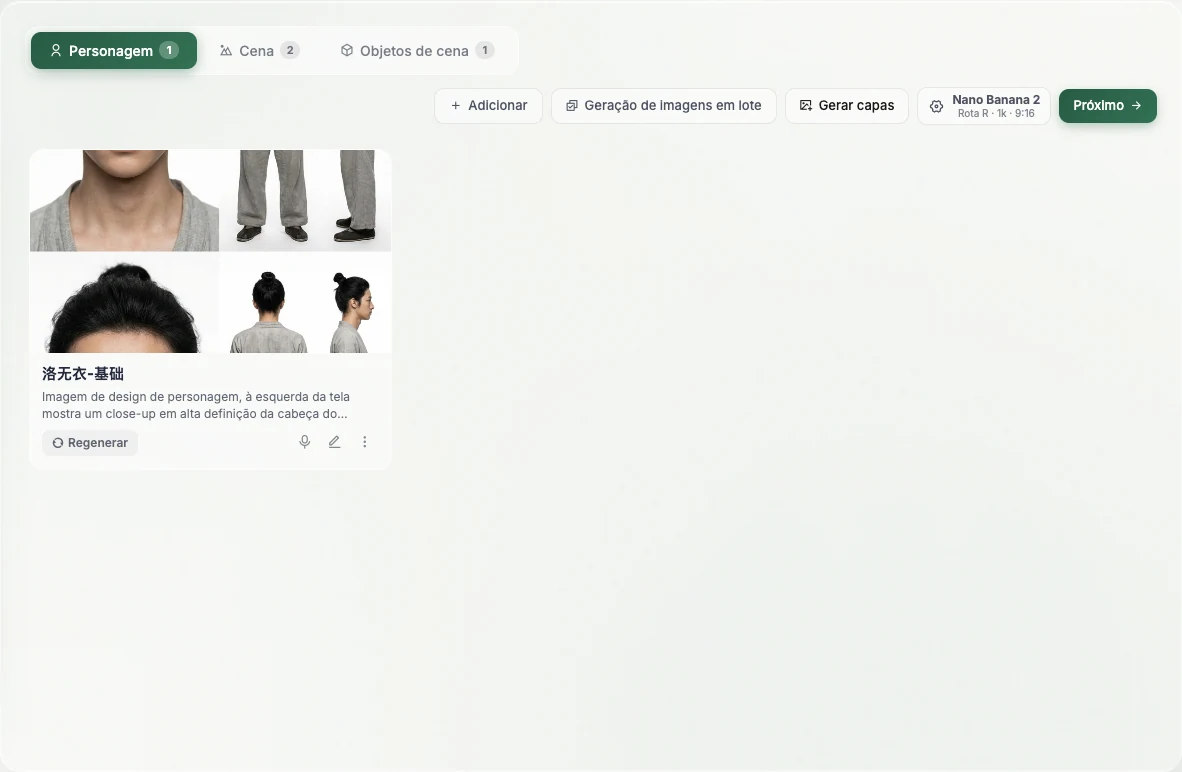
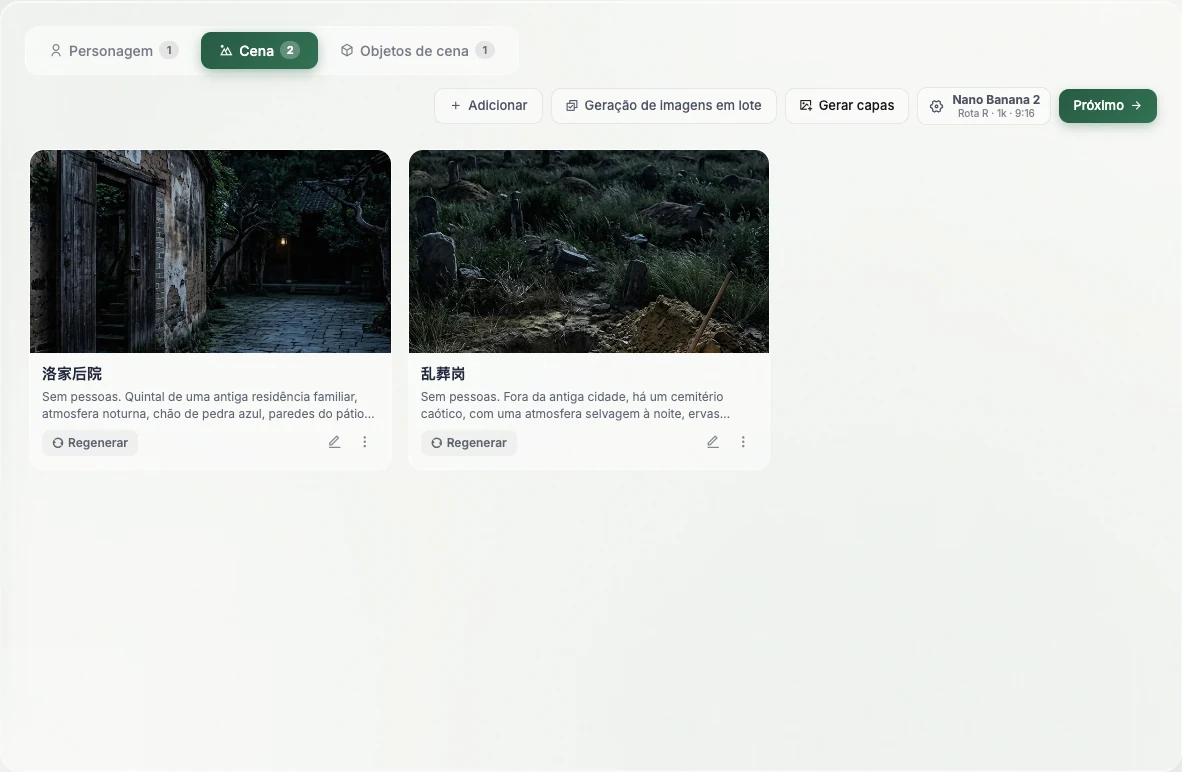
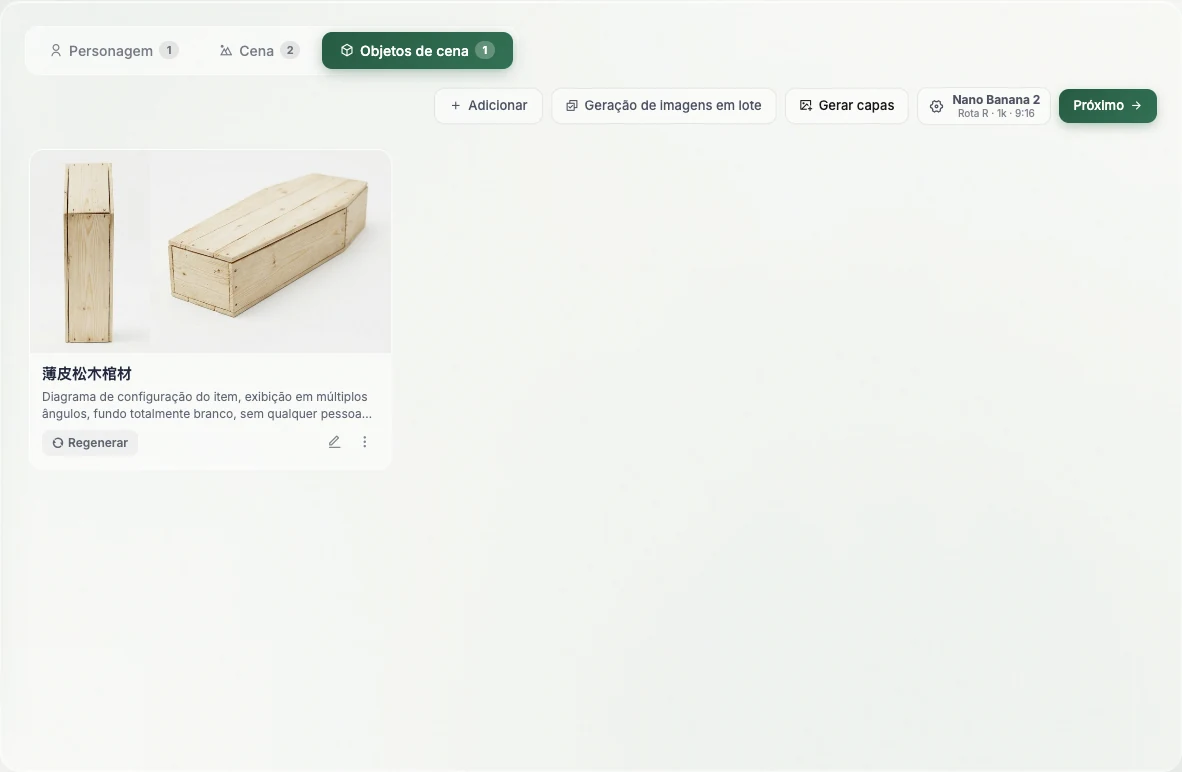
Na criação do elemento, use as guias Personagem, Cena e Adereços. Escolha o rosto, o cabelo e as roupas de cada pessoa. Para locais, verifique o layout e a iluminação. Adicione objetos recorrentes como acessórios separados.
Verifique as descrições e imagens antes de usar Adicionar, Geração em lote ou Geração de capa. Mantenha a versão aprovada para que as fotos posteriores da câmera usem a mesma referência.
03Selecione a referência, não apenas o nome
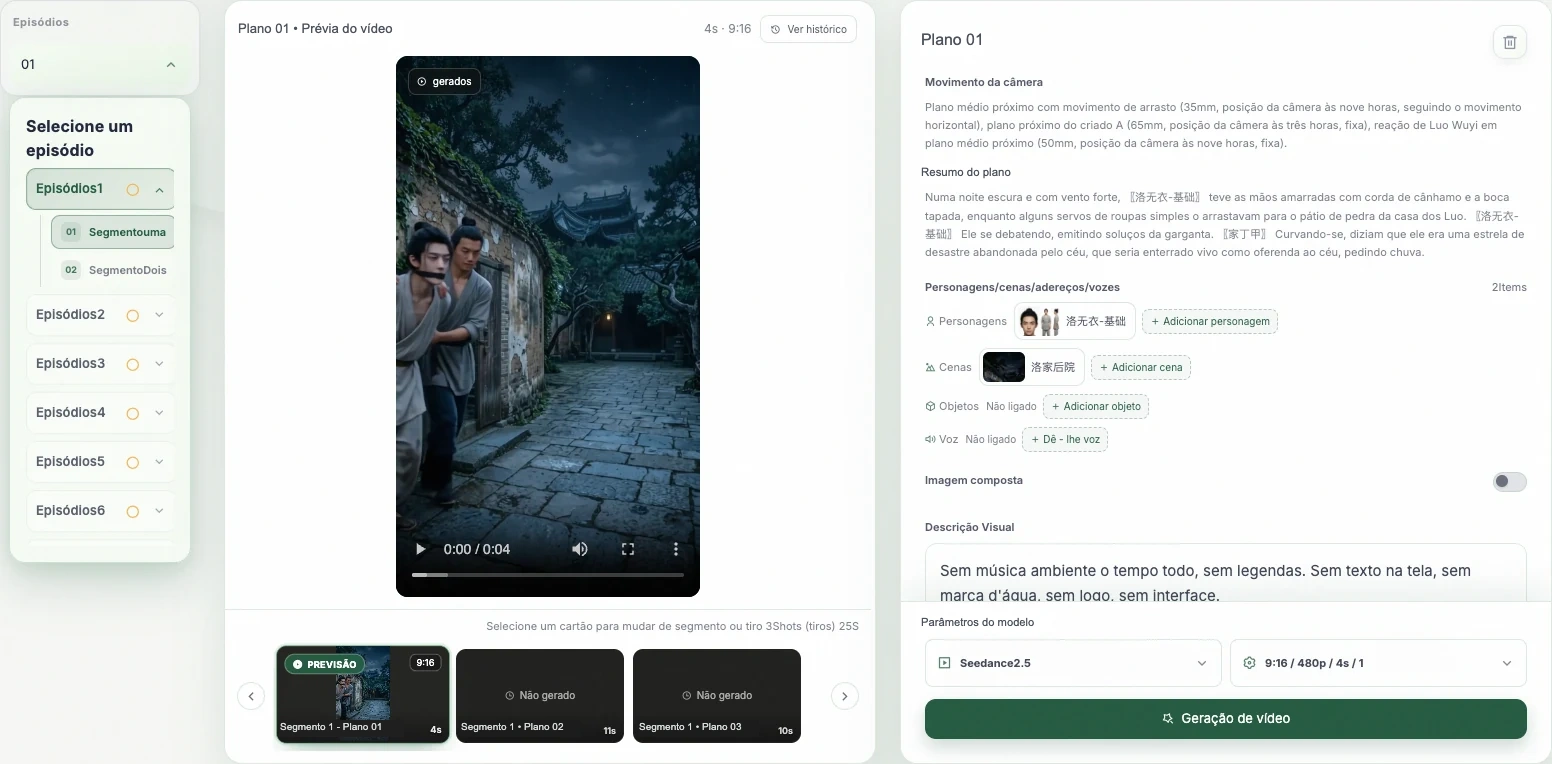
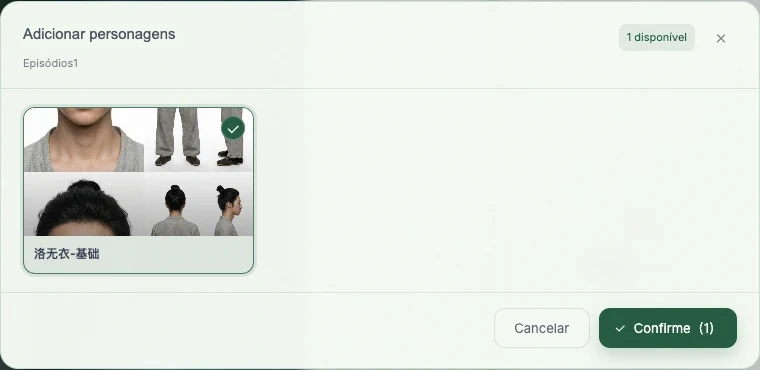
Na área vinculada de personagens, cenas, adereços e vozes da cena da câmera, escolha Adicionar personagem ou Adicionar cena. Selecione os elementos reais e confirme. Você deverá ver suas miniaturas e nomes no painel de fotos da câmera.
A captura de tela mostra o seletor de personagens. Digitar um nome no prompt por si só não adiciona sua imagem; esta seleção é como você vincula a referência à foto da câmera.
04Descreva o início, a ação e o final
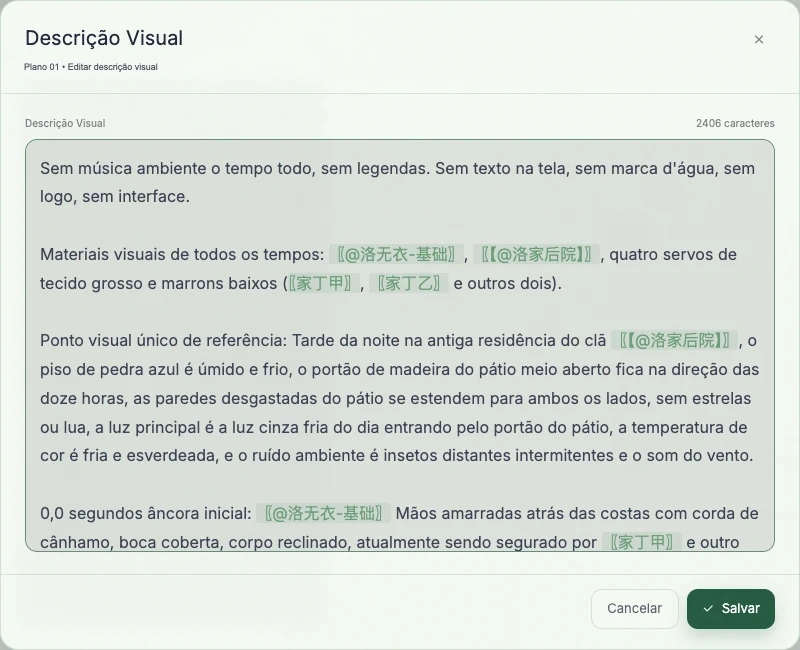
Na criação do storyboard, selecione o episódio e o segmento e, em seguida, uma tomada de câmera. O painel direito contém a câmera, resumo, referências vinculadas e descrição visual. Dê a uma curta câmera uma ação principal.
Sem música ambiente durante todo o plano. Sem legendas, texto na tela, marca-d’água, logotipo ou UI.
Recursos visuais durante todo o plano: 〖@Luo Wuyi-Base〗, 【@Pátio da família Luo】.
Base visual única: pátio noturno de uma residência antiga em 【@Pátio da família Luo】; lajes frias e molhadas; portão de madeira entreaberto na posição de doze horas; a câmera permanece no lado oeste do eixo.
Âncora inicial em 0,0 s: 〖@Luo Wuyi-Base〗 é arrastado para o pátio por dois criados que seguram seus dois braços; a roupa rústica cinza-esbranquiçada está suja de lama e o cabelo está despenteado.
0,0–1,5 s: plano médio fechado de 35 mm, deslocamento lateral lento acompanhando o arrasto; o personagem se debate sem formar movimentos de fala com a boca.
1,5–4,0 s: corte para plano médio de 50 mm; o personagem para e olha para o portão, mantendo a mesma direção espacial.
Estado final: o personagem continua no pátio; a relação entre portão, degraus e luz não muda.
Restrições negativas: não adicionar outras pessoas; não alterar cabelo ou roupa; não cruzar o eixo; não exibir legendas, marca-d’água, logotipo ou UI.
Escreva as referências e posições, depois as ações cronometradas e um final. Digite @ e selecione seus próprios elementos. O prompt sugerido de quatro segundos abaixo se divide sendo puxado, parando e olhando para cima em dois blocos de tempo.
05Combine a duração do clipe com a ação
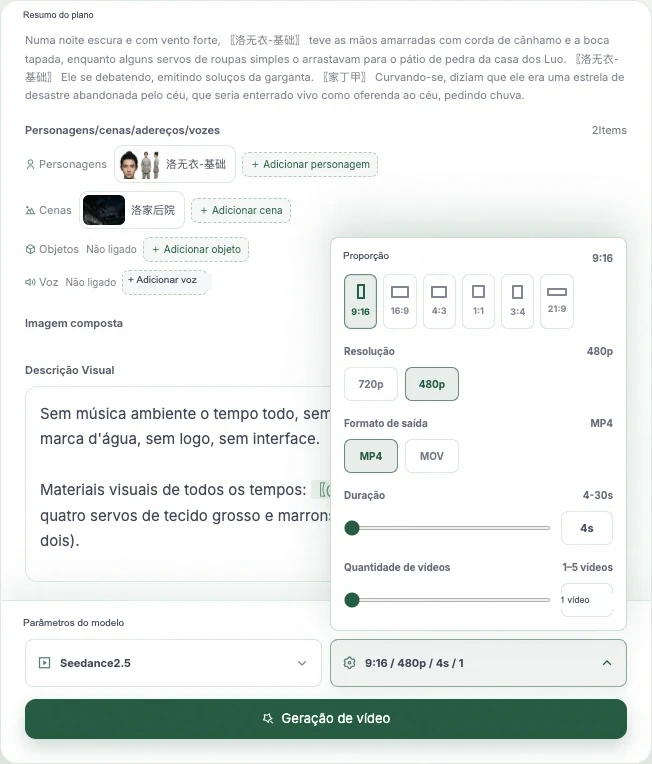
Abra os parâmetros do modelo para verificar a proporção, resolução, formato, comprimento e contagem disponíveis. A captura de tela mostra 9:16, 480p, MP4, quatro segundos e um resultado; as opções disponíveis dependem do modelo selecionado.
Se o prompt descrever oito segundos, mas a configuração for quatro, a ação poderá ser apressada ou interrompida. Faça-os concordar. Para outra tentativa, altere uma configuração ou instrução de cada vez.
06Veja quais fotos e palavras foram enviadas
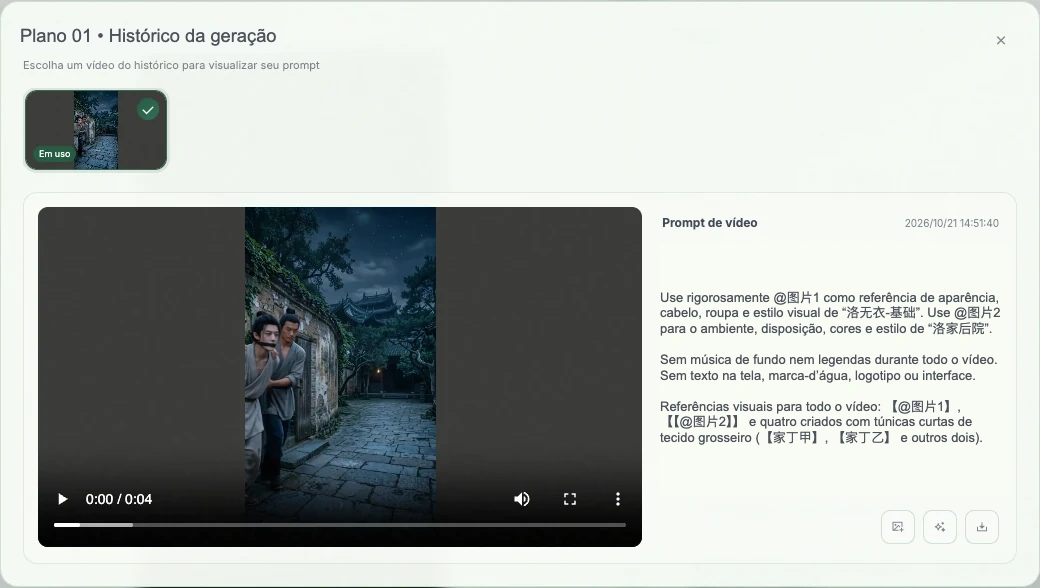
Escolha Exibir histórico na foto da câmera para ver a visualização e o prompt enviado. Os elementos vinculados tornam-se referências de imagens numeradas. Por exemplo, a imagem 1 pode ser o personagem e a imagem 2 a cena. A história explica qual elemento cada número representa.
Se o rosto, a roupa ou o quarto mudarem, verifique primeiro essas referências. Em seguida, retorne ao elemento ou foto da câmera para corrigi-lo. O histórico também possui opções de seleção de quadros, reparo e download de vídeo.
07Confira o resultado antes de gerar o próximo plano
Compare o clipe com as referências e o final planejado. Use a tabela para descobrir onde resolver um problema.
Para a próxima foto da câmera, reutilize as pessoas e a sala aprovadas. Reproduza os dois clipes juntos para verificar posições, movimentos e som no corte.
| Verifique | O que deve corresponder | Onde consertar |
|---|---|---|
| Referências | Imagens selecionadas e nomes de prompts | Personagens e cenas vinculadas |
| Sala e posições | Porta, degraus e para que lado as pessoas ficam | Descrição da cena e posição |
| Ação e tempo | A ação termina dentro do clipe | Configurações de linha do tempo e modelo |
| Quem fala | A pessoa certa fala ou ouve | Descrição visual |
| Versão salva | A visualização e o prompt enviado estão disponíveis | História de geração |
Devo fazer todos os elementos primeiro?
Prepare as pessoas e o local necessários para a cena atual. Adicione acessórios quando a história precisar deles.
Posso colar o script inteiro em uma única tomada de câmera?
Divida-o primeiro em ações. Para esta tomada de câmera, escreva a câmera, a ação e o final para que o clipe tenha tempo suficiente.
O que a imagem 1 significa na história?
É uma referência numerada para um elemento vinculado ao plano da câmera. O histórico mostra a correspondência com o nome que você selecionou.
Sua próxima história começa com você.
Transforme a sua inspiração no seu primeiro plano.
Começar a criar

