Seedream 5.5: editar quadros, adereços transparentes e texto em cena
Nesta página
Um quadro do storyboard já tem os rostos certos, ângulo de câmera e iluminação corretos, mas uma jaqueta tem a cor errada e um prop precisa ser substituído. Mantenha a imagem aprovada e altere um detalhe por vez. O guia Seedream 5.5 enfatiza edição de múltiplas etapas precisa, assets transparentes e semitransparentes, texto pequeno e textura realista. Este tutorial aplica essas capacidades a uma cena de cockpit, produzindo um quadro aprovado, revisões salvas e uma lista de verificação. Panco está se preparando para lançar a versão 5.5; use os passos abaixo assim que essa versão aparecer no seletor de modelos.

01Onde Seedream 5.5 se encaixa em dramas curtos e motion comics
Edição precisa em múltiplas etapas ajuda quando um quadro está quase pronto: preserve os personagens e a composição enquanto muda a cor da roupa, substitui um item ou remove um objeto indesejado. O guia enfatiza edições locais estáveis e retenção de detalhes durante as revisões. Faça uma mudança por rodada, compare com a última imagem aceita e depois continue.
RGBA pode fornecer ativos transparentes e semitransparentes, como um pingente de jade para um drama de época ou um crachá de vidro para um quadrinho de ficção científica. Renderização de texto pequeno serve para letras, placas, instrumentos e arte de títulos. Textura realista se aplica à pele, tecido e iluminação ambiental em dramas realistas.
Panco organiza personagens, locais, objetos e tomadas de câmera. Seedream gera e edita imagens estáticas. Uma vez que o quadro do storyboard esteja aprovado, use-o como imagem inicial para um modelo de vídeo para gerar a ação do personagem.
Guia de uso do Seedream 5.5: capacidades e exemplos de filmesSeedream sobre o Panco02Escolha o problema de produção antes de criar outra imagem
Defina o entregável e a única alteração necessária nesta rodada. Para quadrinhos animados, preserve os rostos e traços aprovados. Para dramas realistas, inspecione também a pele, tecidos e se o sujeito compartilha a iluminação do fundo.
| Problema de produção | Entrada e solicitação de edição | Entregável e verificação de aceitação |
|---|---|---|
| Uma jaqueta ou objeto está errado | Faça upload do quadro aprovado; altere um item mantendo os rostos, enquadramento e fundo | Um quadro revisado; compare rostos, mãos, dobras e bordas da cena |
| Um pingente ou distintivo de vidro precisa ser composto | Forneça referência do objeto e solicite transparência ou material semitransparente | Um ativo com canal alfa real; verifique em fundos escuros e claros |
| Uma placa, letra ou etiqueta de instrumento está errada | Especifique exatamente o texto curto, posicionamento e layout; preserve as outras regiões | Texto legível do objeto; inspecione cada caractere no tamanho real |
| Pele e roupas parecem plásticas | Forneça referências do sujeito e iluminação; descreva textura da pele, tecido e direção da luz | Revisão de textura sem suavização excessiva ou sombras conflitantes |
03Comece com um quadro candidato e uma lista de preservar/alterar
Use uma estrutura de cockpit com o piloto sentado à esquerda, o mecânico à direita e um console azul à frente. Salve como V0 após verificar rostos, posições e ângulo de câmera. Se ainda não existir, crie primeiro a partir de referências aprovadas de personagens e locais. Evite criar um personagem, mudar a configuração e corrigir texto na mesma solicitação.
Divida a revisão em três etapas: V1 altera apenas a cor da jaqueta do mecânico para vermelho-escuro; V2 substitui apenas a ferramenta pela chave inglesa da imagem de referência; V3 altera apenas o texto da placa para “ENERGIA RESERVA”. Prepare uma imagem nítida da chave inglesa. Em cada etapa, envie o último quadro aprovado e explique que ele define a composição, enquanto a referência do adereço define apenas a aparência do objeto.
04Revise o mesmo quadro de storyboard em três rodadas em Panco
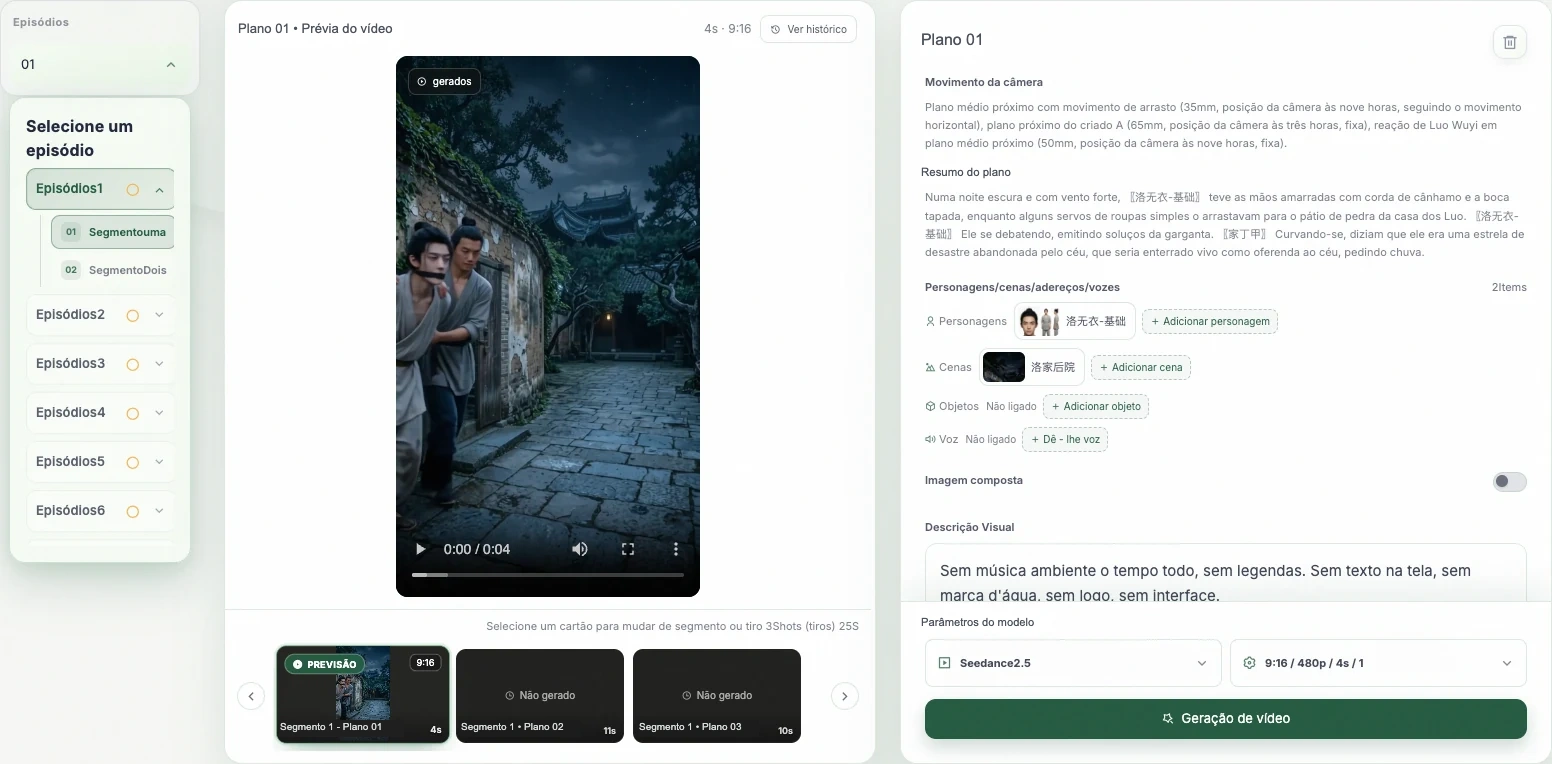
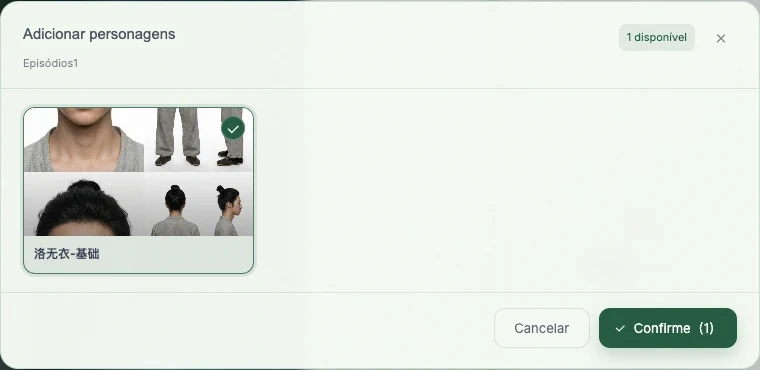
1. Abra “Criar → Criação gratuita” no projeto e configure “Tipo de criação” para “Imagem”. Selecione Seedream 5.5 assim que aparecer em “Modelo de imagem”. Antes de iniciar, prepare as imagens de referência e uma lista de mudanças individuais.
2. Em uma entrada que suporte edição de referência, envie V0 através da imagem de referência ou da entrada “Fusão de imagens” e confirme que seu cartão aparece. Mude apenas a cor da jaqueta na primeira rodada. Cole o prompt abaixo e especifique que o resto da imagem permanece inalterado.
3. Abra o "Configurações de geração", compare a proporção de aspecto do quadro original, verifique a resolução e a estimativa de crédito, então selecione "Gerar imagem". Compare o resultado ampliado com V0. Salve um resultado aceito como V1 somente após verificar faces, ponteiros, posições e fundo para alterações não intencionais.
4. Envie V1 para substituir o objeto, salve um resultado aceito como V2, depois envie V2 para corrigir a placa. Declare a lista de preservação e a única mudança completa a cada vez. Salve a imagem final com a tomada de câmera do projeto e use-a como quadro inicial para gerar a ação do personagem.
Entradas de imagem na criação livreVincule ativos às cenas da câmera e gere vídeo05Prompt da primeira rodada: troque a jaqueta e preserve o enquadramento
Este prompt cobre a primeira rodada. Para a segunda rodada, substitua o pedido de alteração por “Substitua a ferramenta na mão direita do mecânico pela chave inglesa da imagem de referência 2, preservando a direção do aperto e a estrutura da mão”, e faça o upload dessa referência. Para a terceira rodada, peça “Substitua a placa do console pelo texto exato ENERGIA RESERVA, centralizado em uma linha; não adicione outro texto”. Sempre forneça a imagem aceita atualmente em vez de confiar na memória de uma solicitação anterior.
Edite o quadro do storyboard do cockpit com dois personagens enviado. A imagem de referência 1 é a imagem completa a ser preservada nesta rodada. Mude apenas a jaqueta usada pelo mecânico à direita para vermelho escuro. Preserve seu corte, dobras, gola e sombreado da luz azul do instrumento. Mantenha os rostos, cabelos, proporções, poses, olhares, mãos e ferramentas de ambos os personagens inalterados. Preserve a posição e a roupa do piloto à esquerda, o console, a escotilha traseira, ângulo da câmera, proporção e o estilo de quadrinhos em movimento 2D existente. Não adicione pessoas, texto ou adereços. Não redesenhe o fundo. Gere um único quadro de storyboard revisado completo, não um antes-e-depois em colagem.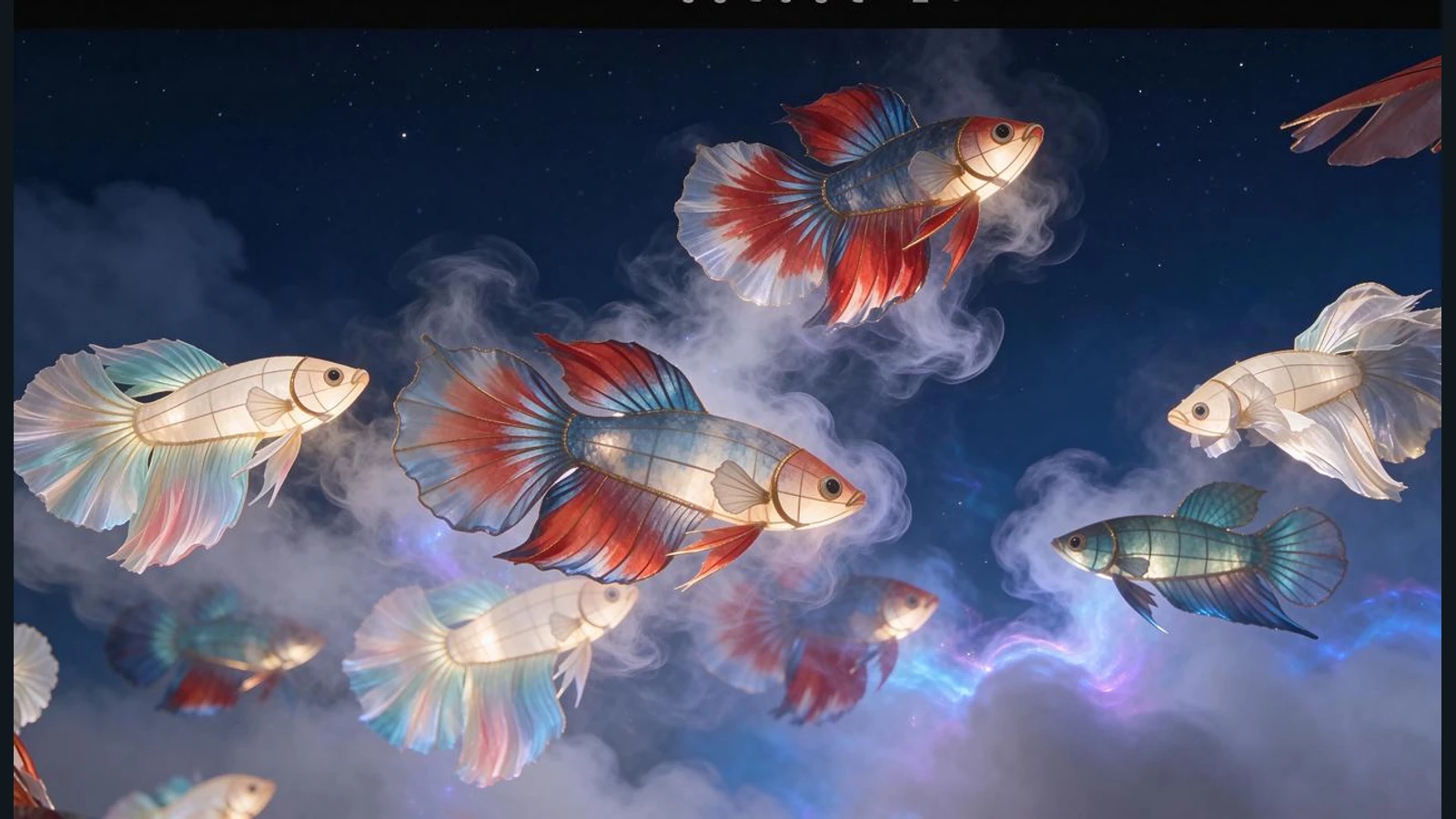
06O que torna uma edição de adereço ou texto transparente utilizável
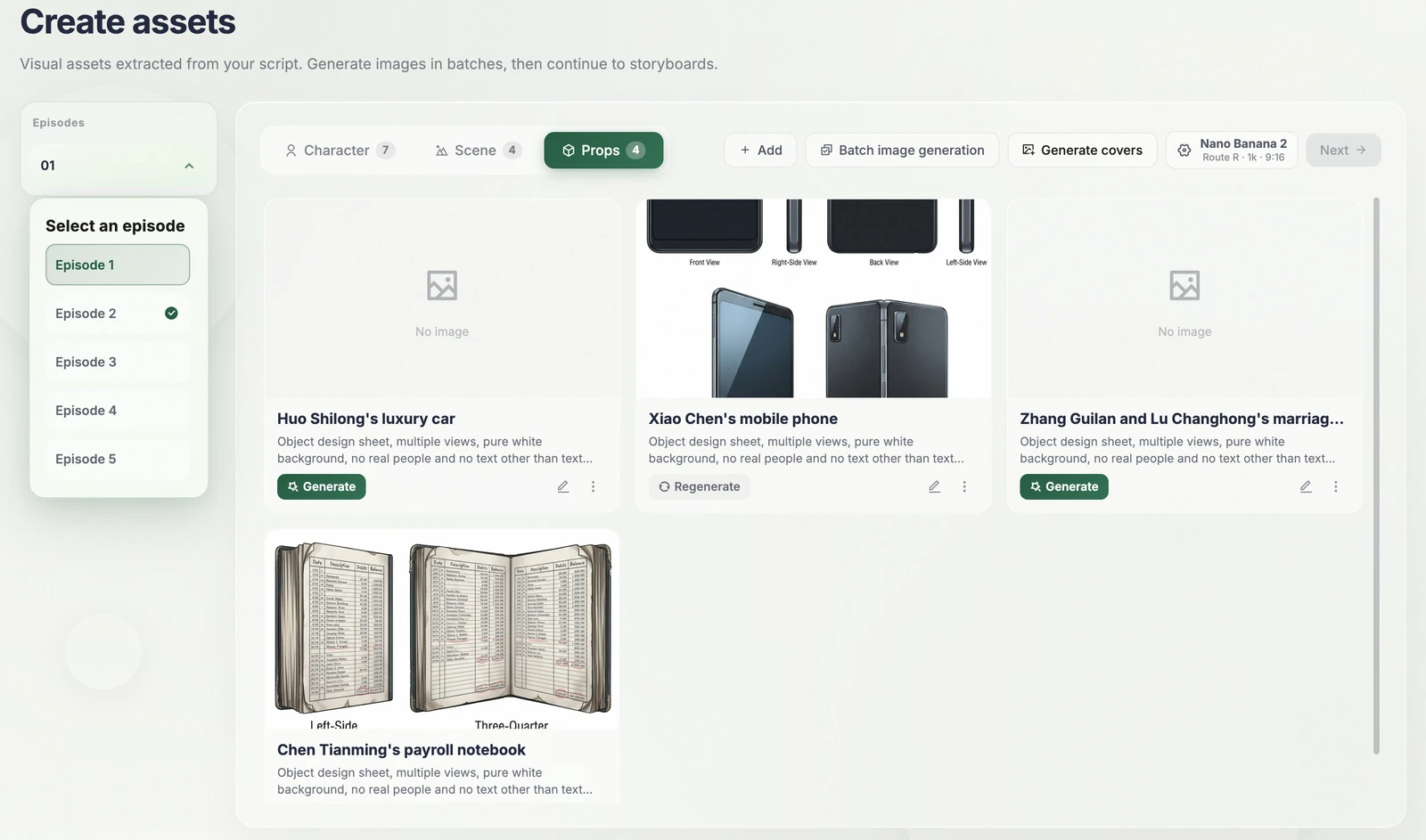
Trate um adereço transparente como uma tarefa separada. Forneça uma referência do pingente e peça um objeto completo em fundo transparente, preservando furos e material semitransparente. Se o Panco pode baixar um arquivo com alpha depende do caminho de saída liberado. Verifique o canal de transparência real e inspecione as bordas em fundos claros e escuros. Um tabuleiro quadriculado visível sozinho não prova transparência. Se o alpha não estiver disponível, finalize primeiro o design do adereço e prepare o ativo composto em uma ferramenta que suporte transparência.
Inicie as edições de texto com sinais curtos: "Etiqueta do console no canto superior direito, o texto exato ENERGIA RESERVA em uma linha, letras brancas sobre azul escuro; preserve a borda e os instrumentos". Inspecione cada personagem e verifique a legibilidade no tamanho final de visualização. Adicione diálogos longos, legendas e créditos que devem ser exatos durante a edição. Evite regenerar repetidamente uma cena inteira para reparar uma letra.
07Aceite a edição apenas se as partes aprovadas ainda funcionarem
Compare o V0 com cada revisão lado a lado, conferindo rostos, mãos, dobras de roupas, adereços, fundo e texto. Uma cor correta de jaqueta com o rosto alterado falha na revisão. Texto correto que move um personagem também falha. Verifique texto personagem por personagem, alfa e bordas para ativos transparentes, e textura da pele e sombras consistentes para imagens realistas.
Se a imagem se desviar, volte para a versão aceita mais recente e reduza o pedido para uma única alteração com instruções explícitas de preservação. Seedream 5.5 entregável aqui é um quadro estático aprovado para a próxima etapa de produção. Depois, tente um pequeno giro de cabeça ou um olhar com um modelo de vídeo e verifique personagens e adereços em movimento. Não use animação para esconder erros no quadro de origem.
08Seedream 5.5 perguntas para produção de quadrinhos animados
Como o foco da produção deve mudar do Seedream 5.0 Pro para o 5.5?
A página oficial do 5.0 Pro enfatiza layouts densos de informação, anotações espaciais e edições guiadas por esboço, que ajudam no planejamento inicial da composição. O guia 5.5 dá mais ênfase à edição precisa em múltiplas etapas, assets totalmente transparentes e semitransparentes, textos pequenos e texturas realistas. Em um fluxo de trabalho de quadrinho em movimento do Panco, mantenha os personagens e quadros aprovados, depois revise roupas, substitua adereços e corrija placas em rodadas separadas. Crie adereços transparentes para composição ou refine pele e tecido para dramas realistas. O foco passa de desenhar um quadro para terminar os detalhes específicos de produção.
Como substituir um adereço segurado com Seedream 5.5 preservando o rosto, a pegada e a composição?
Carregue o quadro aceito como imagem 1 e a referência do adereço como imagem 2. Especifique: “A Imagem 1 define as pessoas, o ângulo da câmera, a iluminação e o estilo. Substitua apenas a ferramenta na mão direita do mecânico pela chave inglesa da imagem 2, preservando a posição, direção e tamanho do objeto. Mantenha rostos, roupas e fundo inalterados.” Deixe revisões de roupas e placas para rodadas separadas. Amplie o resultado para verificar se os dedos seguram o cabo, se o objeto não atravessa a mão e se a iluminação bate. Se a pegada falhar, volte para o quadro aceito anterior e corrija essa interação separadamente.
Como corrigir um texto em uma placa ou carta em um quadro de quadrinho em movimento?
Especifique exatamente a redação, localização e layout juntos. Para um quadro de console carregado, escreva: “Edite apenas a placa no canto superior direito. Use as palavras exatas ENERGIA RESERVA, centralizadas em uma linha, em branco sobre azul escuro. Preserve a borda da placa, instrumentos, personagens e iluminação.” Comece com texto curto. Para uma carta, identifique a frase que deve ser legível e diga se a área ao redor deve ser preservada. Verifique cada caractere no tamanho real, depois a legibilidade no tamanho final de visualização. Para outra revisão de texto, carregue o quadro aceito atual e edite apenas essa área de texto.
Sua próxima história começa com você.
Transforme a sua inspiração no seu primeiro plano.
Começar a criar