Uniți trei clipuri AI într-o singură scenă în Panco
Pe această pagină
Ați generat trei clipuri: mama dă sfaturi, fiul încuviințează din cap, apoi pleacă. Dacă le redați unul după altul fără ajustări, așteptarea de la începutul fiecărui clip poate încetini scena. În Panco puteți păstra momentele utile și uni clipurile într-o singură scenă. Timpii de mai jos sunt doar un exercițiu; adaptați-i la materialul vostru.
01Decideți ce parte din fiecare clip să păstrați
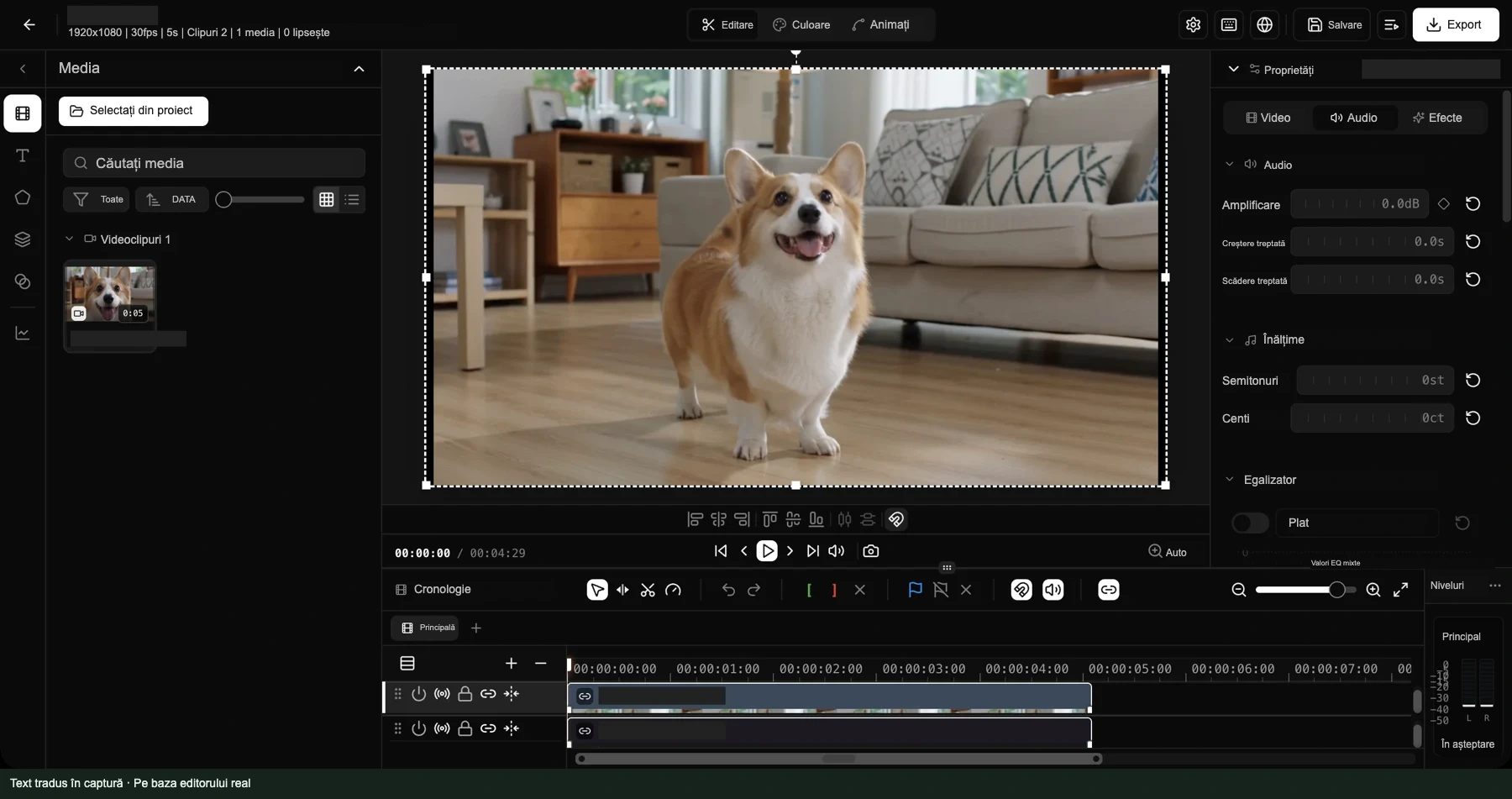
Deschideți proiectul care conține cele trei videoclipuri, accesați Clipuri și creați sau deschideți o editare. Utilizați Media → Selectați din proiect pentru a alege videoclipurile, apoi trageți-le pe o singură pistă video în ordinea A, B, C.
Folosiți tabelul pentru exercițiu. Timpii sunt orientativi: în propriile clipuri, identificați momentul în care se termină replica, momentul încuviințării din cap și momentul plecării personajului.
| Clip | Durata sursei | Porțiunea păstrată | Poziție în editare |
|---|---|---|---|
| A: mama dă sfaturi | 6 secunde | Secunde 1–5: 4 secunde | 0-4 secunde |
| B: fiul dă din cap | 5 secunde | Secunde 0–3: 3 secunde | 4-7 secunde |
| C: fiul pleacă | 7 secunde | Secunde 1–6: 5 secunde | 7-12 secunde |
02Tăiați începutul și sfârșitul trăgând marginile
Selectați A și mutați capul de redare chiar înainte ca mama să înceapă să vorbească. Apăsați pe Space pentru a verifica momentul, apoi întrerupeți. Trageți marginea stângă a clipului la dreapta pentru a elimina așteptarea. Trageți marginea din dreapta imediat după încheierea dialogului, păstrând replica întreagă.
Repetați pentru B și C. Tragerea unei margini scurtează partea pe care o utilizați; trăgând mijlocul mută întregul clip. Începeți cu o tăiere mică. Folosiți Undo în bara de sus dacă tăiați prea mult.
03Pentru a elimina o pauză din mijloc, divizați clipul în două puncte
Mutați capul de redare la începutul pauzei nedorite, selectați clipul și utilizați Divizare la capul de redare. Comanda rapidă implicită este Cmd+K pe Mac sau Ctrl+K pe Windows. Dacă l-ați schimbat, verificați butonul de la tastatură din bara de sus.
Mutați capul de redare la sfârșitul pauzei și împărțiți din nou. Selectați piesa din mijloc separată și apăsați Delete. Redați părțile rămase pentru a vă asigura că nu ați tăiat niciun cuvânt sau o acțiune necesară. Apoi mutați partea ulterioară la stânga pentru a întâlni partea anterioară.
04Așezați A, B și C împreună fără goluri
Mutați A la începutul cronologiei. Aliniați marginea stângă a lui B cu marginea dreaptă a lui A, apoi puneți C imediat după B. În planul exemplu, tăieturile cad la 4 și 7 secunde și scena se termină la 12 secunde.
Redați de la sfârșitul lui A până la B și C. Dacă previzualizarea devine neagră la o tăietură, măriți cronologia și căutați un mic spațiu liber. Dacă sunetul și imaginea nu mai sunt sincronizate, anulați mutarea, activați selecția legată folosind controlul în lanț și mutați imaginea cu sunetul original.
05Salvați montajul, apoi reglați sunetul sau exportați
Scopul acestei treceri este specific: trei clipuri sunt redate în ordinea poveștii, așteptările nedorite au dispărut și dialogul este intact. Faceți clic pe Salvare. Aceste operațiuni de editare și export sunt gratuite în Panco, așa că puteți continua să revizuiți în același proiect.
Dacă volumul dialogului se schimbă brusc între clipuri, continuați cu ghidul audio. Dacă scena este redată clar, exportați MP4. Nu trebuie să mutați materialul în alt editor pentru acest pas.
Echilibrați clipurile de dialog învecinateExportați și descărcați un MP4Urmați întregul flux de lucru pentru editarea proiectuluiCum creezi o dramă scurtă cu HappyHorse06Probleme frecvente la scurtarea clipurilor
De ce s-a mișcat întregul clip în loc să se scurteze?
Ați tras de mijlocul clipului. Anulați mutarea, apoi trageți marginea din stânga sau din dreapta pentru a scurta clipul.
De ce apare un ecran negru după ce șterg o porțiune din clip?
Există un gol pe cronologie. Mutați următorul clip la stânga până când îl întâlnește pe cel precedent, apoi redați din nou tăierea.
Cele trei clipuri ale mele trebuie să dureze 12 secunde?
Nu. Douăsprezece secunde este totalul din acest exercițiu. Păstrați dialogul și acțiunile complete în propriile imagini, mai degrabă decât să le forțați să se potrivească cu acel număr.


