Justera dialogvolym och ljudtoningar gratis i Panco
På den här sidan
En replik hörs tydligt, men nästa klipp blir plötsligt för högt. Du behöver inte generera videon igen. Pancos gratisredigerare låter dig ändra det befintliga ljudets förstärkning, fade in och fade-out. Börja med ljudobjektet, försök sedan -3.0 dB och 0.2 sekunder för att lära dig vad varje kontroll ändrar.
01Välj ljudobjektet och hitta de tre värdena
Öppna din redigering och välj ljudobjektet för den högljudda passagen på tidslinjen. Till höger öppnar du Egenskaper → Ljud. Om ljudkontrollerna saknas, se till att du valt ett objekt med ljud, inte tomt utrymme eller en stillbild.
De tre reglagen styr förstärkning, intoning och uttoning. I den översatta skärmdumpen heter de Förstärkning, Tona in och Tona ut. Förstärkningen mäts i dB; toningarnas längd mäts i sekunder.
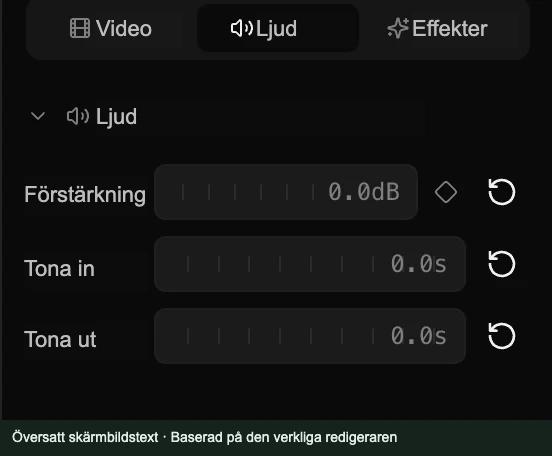
02Om nästa klipp är för högt, försök att ändra förstärkningen från 0 till -3
Klicka på värdet för förstärkning, skriv -3 och tryck på Enter. Du kan också dubbelklicka på reglaget för att ange värdet. När det står -3.0 dB placerar du uppspelningshuvudet nära slutet av föregående klipp och lyssnar på övergången till det justerade klippet.
Om det fortfarande är mycket högre, prova -6. Om det blir för tyst, flytta värdet närmare 0. Vid 0 dB appliceras ingen extra förstärkning; negativa värden minskar nivån och positiva värden ökar den. Inställningen -3 är en startpunkt för övning, inte en obligatorisk inställning för varje klipp.
03För en abrupt start eller slut, prova en kort toning
Om ljudet kommer plötsligt, klicka på Tona in, skriv 0.2 och tryck på Enter. Ljudet kommer nu in under de första 0.2 sekunderna. För att mjuka upp slutet, skriv in 0.2 i Tona ut också.
Spela från innan repliken börjar till efter att den slutar. Om det första eller sista ordet blir svårt att höra, ställ tillbaka motsvarande toning till 0 eller använd dess cirkulära återställningspil. Håll hela repliken hörbar.
04Välj en kontroll för problemet du hör
Ändra en inställning i taget med hjälp av tabellen nedan. Efter varje byte, lyssna på närliggande klipp tillsammans innan du går vidare.
| Vad du hör | Vad du ska prova först | Vad du ska lyssna efter |
|---|---|---|
| Hela repliken låter högre än föregående klipp | Prova Gain vid -3.0 dB | Rösterna är nära i nivå utan att ändra spelarvolymen |
| Ljudet börjar abrupt | Prova Tona in med längden 0.2 sekunder | Starten är mjukare och det första ordet förblir komplett |
| Ljudet stannar abrupt | Prova Tona ut med längden 0.2 sekunder | Slutet mjuknar och det sista ordet förblir komplett |
05Spara och lyssna sedan på den exporterade filen
Klicka på Spara. Öppna Exportera, välj Video och Rekommenderas och klicka sedan på Exportera video. Ladda ner den färdiga MP4:an och spela om klippet du ändrade. Redigering och export är gratis; dessa justeringar kräver inte att du flyttar till en annan ljudapplikation.
Den här guiden ändrar ljud redan i din video. Gain höjer eller sänker dialog, musik och atmosfär tillsammans inom det valda ljudet. Om musik täcker dialogen i samma ljud, kommer sänkning av förstärkningen inte att skilja dem åt.
Exportera och ladda ner MP4 steg för stegGå tillbaka till den kompletta gratis redigeringsguiden06Frågor när du justerar ljud
Hur återställer jag ett värde?
Klicka på den cirkulära pilen till höger om det värdet. Förstärkningen återställs till 0 dB och fade in eller fade out återställs till 0 sekunder. Spela stycket igen för att kontrollera det.
Kan en sänkning av förstärkningen bara ta bort bakgrundsmusiken?
Nej. Gain ändrar hela det valda ljudet. När dialog och musik blandas samman blir båda tystare.
Varför försvann det sista ordet efter att jag lagt till en fade-out?
Toningen överlappar dialogen. Förkorta den eller ställ tillbaka den till 0 så att hela repliken förblir hörbar.


