Klipp ett kort drama av AI-videor gratis i Panco
På den här sidan
Dina videor finns redan i Panco. Du kan fortsätta arbeta i samma projekt: öppna Klipp, placera videorna i berättelseordning och exportera en färdig fil. Det finns ingen anledning att ladda ner varje källklipp och ladda upp det till en annan redigerare. Pancos redigeringsverktyg är helt gratis. Den här guiden tar dig från projektvideor till en första klippning som du kan ladda ner.
01Det här kan du göra i Pancos redigerare
För att göra genererade videor till ett kort drama behöver du vanligtvis ordna scenerna, ta bort oönskade pauser, balansera ljudet och producera en videofil. Du kan göra alla fyra i Panco, utan separat redigerings- eller exportavgift.
Välj de versioner du vill använda i ett projekt. Om det här är din första redigering, börja med en video för att lära dig kontrollerna och lägg sedan till fler. Om du fortfarande behöver film, följ först den fullständiga produktionsguiden.
Skapa ditt manus, karaktärer, storyboard och videor02Skapa en redigering i projektet som innehåller dina videor
Öppna projektet och välj Klipp i sidofältet och sedan Nytt klipp. Ge det ett igenkännbart namn, till exempel "Avsnitt 1 – första klippningen"
Välj 1080×1920 för vertikal video eller 1920×1080 för liggande. För en första övning kan du använda 30 fps. Klicka på Skapa projekt för att öppna mediebiblioteket, förhandsgranskningen och tidslinjen. Använd helst samma bildförhållande som du valde när du genererade dina videor.
03Välj dina genererade videor direkt från projektet
Klicka på Välj från projekt i panelen Media till vänster. Markera miniatyrerna för de videor du vill använda och bekräfta. Videorna läggs till i mediebiblioteket utan att du behöver ladda ner dem och ladda upp dem i ett annat verktyg.
Dra den första videon från biblioteket längst till vänster på tidslinjen nedan. Bilden ska nu visas i den centrala förhandsgranskningen. En video som bara finns i biblioteket är ännu inte en del av din film.
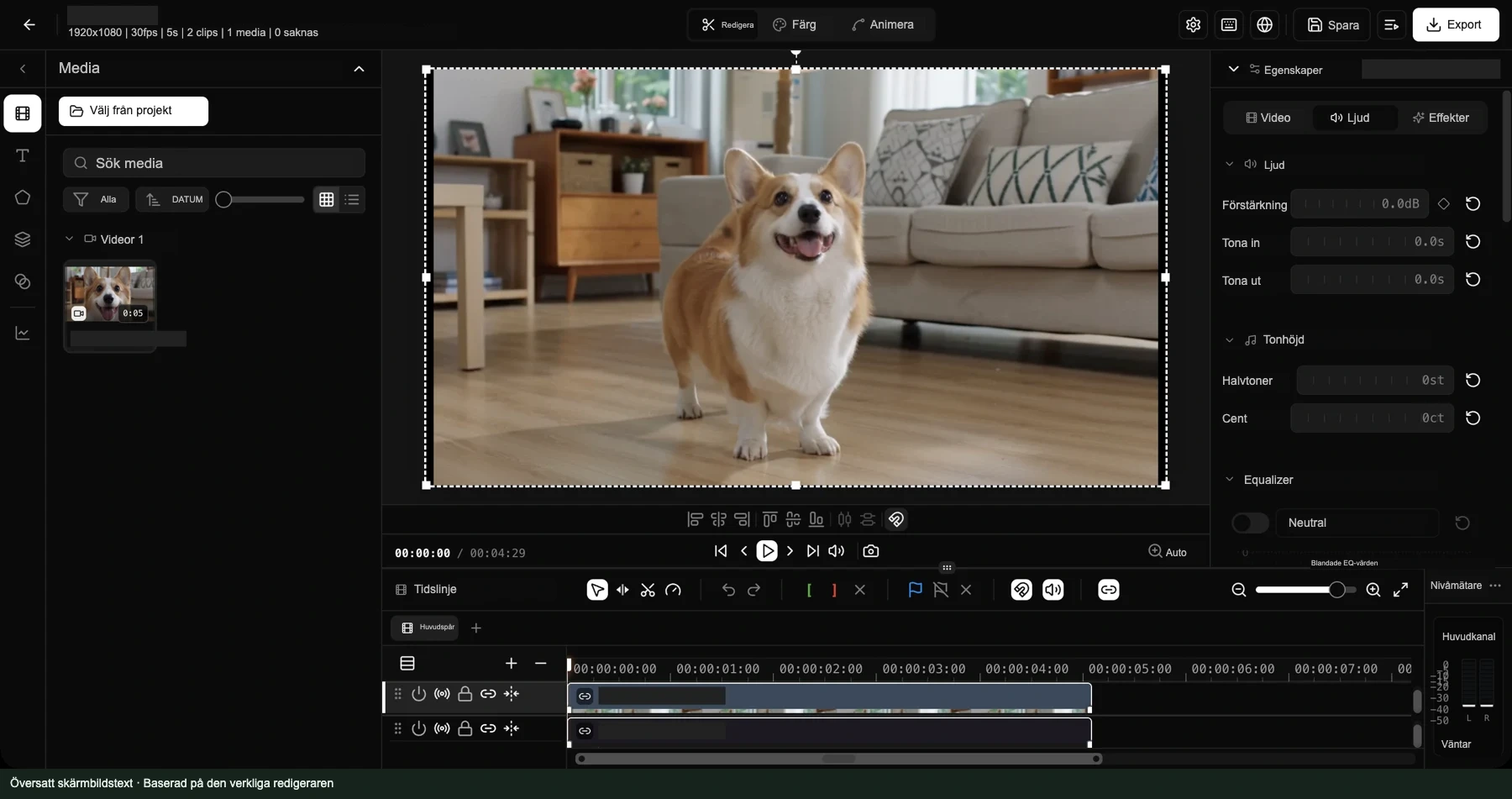
04Lägg till nästa klipp och ta sedan bort de delar du inte behöver
Dra den andra videon direkt efter den första och den tredje efter den andra. För en avskedsscen kan ordningen vara en mamma som ger råd, hennes son nickar och sedan sonen som går. Tryck på mellanslag för att se sekvensen.
Om ett klipp tar för lång tid att nå sin handling, markerar du det och drar dess vänstra kant åt höger. För att ta bort en paus efter handlingen, dra dess högra kant åt vänster. Flytta följande klipp mot den nya änden så att det inte finns något svart gap.
En video med ljud kan visas som länkade bild- och ljudobjekt. Flytta dem tillsammans så att rösten fortsätter att stämma med bilden. Nästa guide visar hur du klipper ihop tre videoklipp.
Träna på att trimma och sammanfoga tre klipp05Om ett klipp låter för högt, justera det klippet
Spela två intilliggande klipp. Om den andra är märkbart högre, välj dess ljudobjekt, öppna Egenskaper → Ljud till höger och sänk förstärkningen något. Lyssna igen från slutet av föregående klipp.
Detta ändrar det befintliga ljudet; du behöver inte generera videon igen. Använd Fade In eller Fade Out när ljudet börjar eller slutar abrupt. Ljudguiden ger dig värden att ange för övning.
Prova specifika volym- och toningsinställningar06Spara din redigering och exportera en MP4 gratis
Klicka på Spara i det översta fältet för att behålla ett redigerbart projekt. Klicka sedan på Exportera, välj Video och den rekommenderade förinställningen, kontrollera att längden täcker hela sekvensen och klicka på Exportera video. När det är klart klickar du på Ladda ner för att hämta MP4.
Dina separata projektklipp kan nu spelas upp som en fil. För att ersätta en scen senare, öppna samma redigering från projektets klipplista. Du kan fortsätta revidera utan att flytta källmaterialet mellan verktygen.
Följ exportinställningarna och nedladdningsstegenUtforska Pancos redigeringsverktyg07Innan din första redigering
Betyder gratis redigering också gratis videogenerering?
Pancos redigering och export är gratis. Att generera videor, bilder eller nytt ljud är en separat funktion; kontrollera dess genereringssida för tillämplig kostnad.
Måste jag ladda ner projektvideor först?
Nej. Öppna redigeraren i samma projekt och använd Välj från projekt för att ta in de genererade videorna.
Behöver jag ett helt avsnitt innan jag börjar?
Nej. Börja med en video för att öva på att använda tidslinjen, spara och exportera. Lägg till de andra klippen från din scen när du känner till kontrollerna.


