Exportera en MP4 från Panco: välj Rekommenderas och ladda ned
På den här sidan
Dina klipp är ordnade på Panco tidslinjen. Förvandla dem nu till en MP4 som du kan öppna på din dator: Spara → Exportera → Video → Rekommenderas → Exportera video → Ladda ner. Pancos redigering och export är helt gratis och du behöver inte flytta materialet till ett annat program. Följ exportfönstret nedan för att avsluta varje steg.
01Öppna din redigering och klicka sedan på Spara och exportera
Gå till Klipp i projektets sidofält och öppna redigeringen du arbetade med. Se till att det finns video på tidslinjen. Klicka på Spara i det översta fältet och klicka sedan på Exportera bredvid.
Spara laddar inte ner en video; det håller projektet redigerbart. Exportfönstret skapar MP4. Om tidslinjen är tom, dra först en video från mediebiblioteket till den.
02Välj Video och klicka sedan på Rekommenderas
Under Exporttyp väljer du Video. Alternativet Ljud producerar ljud utan bild. Klicka sedan på Rekommenderad förinställning till höger. Den ställer in format, codec, kvalitet och upplösning tillsammans.
Använd inställningarna nedan för din första export. Skärmdumpen visar ett 1920×1080 projekt. I ett vertikalt projekt följer Samma som projekt projektets dimensioner.
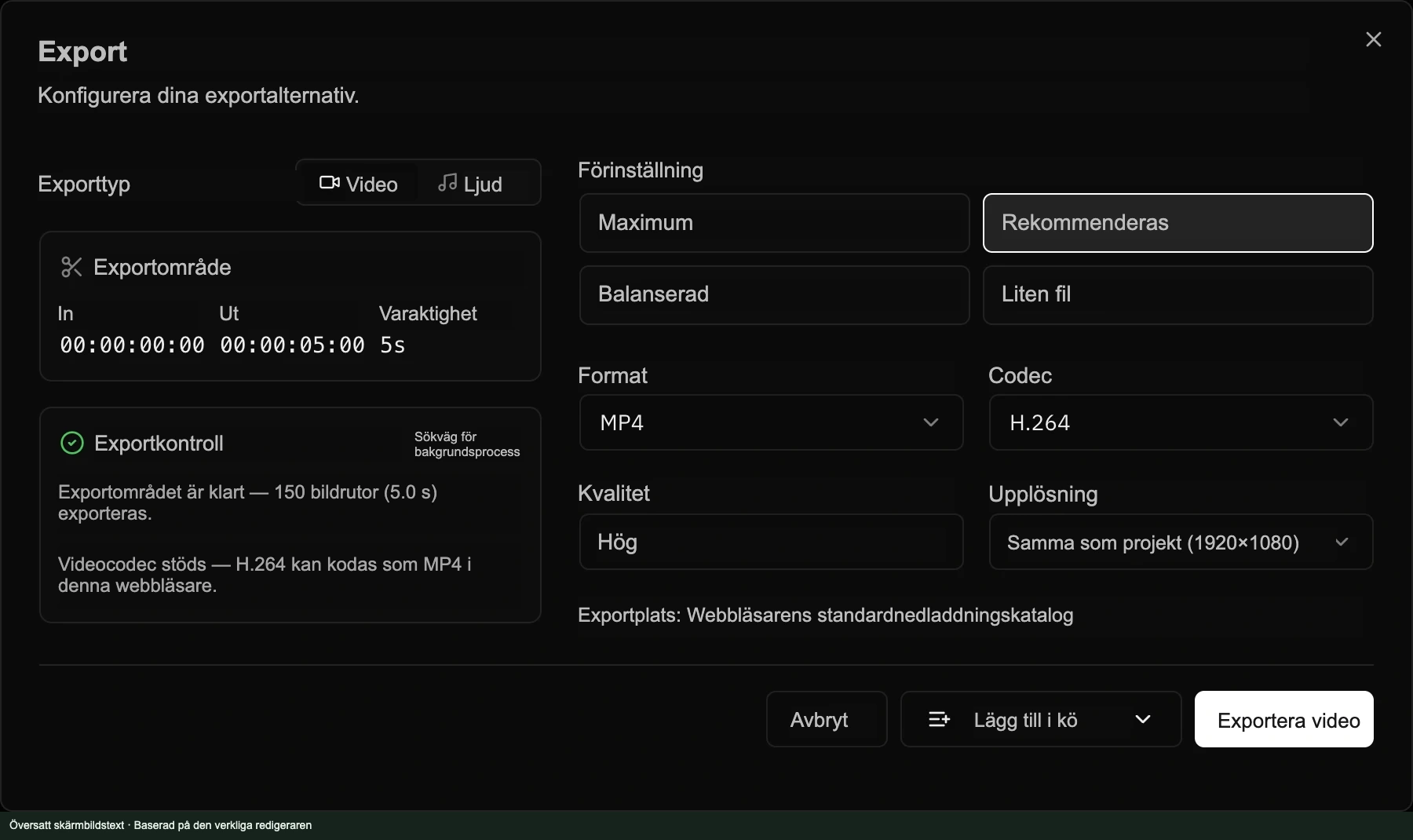
| Inställning | Välj | Resultat |
|---|---|---|
| Exporttyp | Video | En videofil som innehåller bild och ljud |
| Förinställning | Rekommenderas | Ställer in följande fyra alternativ tillsammans |
| Format | MP4 | En nedladdad fil som slutar på .mp4 |
| Codec | H.264 | Video-codec som används av denna förinställning |
| Kvalitet | Hög | Kvalitetsinställningen för den rekommenderade förinställningen |
| Upplösning | Samma som projekt | Behåller redigeringsprojektets dimensioner |
03Kontrollera att längden täcker hela redigeringen
Kontrollera inpunkt, utpunkt och längd under Exportområde. Skärmdumpen visar inpunkt 00:00:00:00, utpunkt 00:00:05:00 och längden 5 sekunder: de första fem sekunderna exporteras. För din film ska längden motsvara det innehåll du vill exportera.
Om du tidigare har markerat ett kortare intervall visas reglaget Rendera hela projektet. Aktivera det för att exportera hela redigeringen och kontrollera längden igen. Om inget delintervall har markerats behöver du inte leta efter reglaget.
04Klicka på Exportera video och sedan på Ladda ner när den är klar
Kontrollera att exportkontrollen inte visar något fel som hindrar exporten. Klicka sedan på Exportera video längst ned till höger. När exporten är klar visas Ladda ner. Klicka där för att spara MP4-filen i webbläsarens nedladdningsmapp.
Öppna webbläsarens nedladdningslista, hitta .mp4 och dubbelklicka på den för att spela. Tidslinjeklippen ska spelas upp i ordning med deras befintliga ljud. Du kan spela den faktiska nedladdade filen från den fem sekunder långa övningen nedan.
05Om du vill ändra något senare öppnar du samma redigering igen
Använd MP4 för visning och delning. För att ta bort en replik eller ersätta ett klipp, gå tillbaka till projektets klipplista och öppna redigeringen du sparade. Gör ändringen, spara, exportera och ladda ner igen.
Du kan skapa videor i Panco, fortsätta redigera där och ladda ner den färdiga filmen. Det finns inget behov av att överföra varje källklipp till en annan applikation, och ingen separat redigerings- eller exportavgift. Öppna din arrangerade tidslinje och använd stegen ovan för att exportera din första version.
Behöver du fortfarande bygga tidslinjen? Börja härBalansera dialogvolymen före exportUtforska Pancos redigeringsverktyg06Om du fastnar
Varför finns det ingen MP4 efter att jag klickat på Spara?
Spara behåller bara det redigerbara projektet. Klicka på Exportera, välj Video och Rekommenderas, klicka på Exportera video och klicka sedan på Ladda ner när det är klart.
Varför är den nedladdade videon kortare än min redigering?
Öppna exportfönstret igen och kontrollera Exportområde. Om Rendera hela projektet visas aktiverar du det. Kontrollera att längden motsvarar hela redigeringen och exportera igen.
Debiteras export separat från gratis redigering?
Nej. Pancos redigering och export är båda gratis. Kontrollera de relevanta sidorna för kostnaden för videogenerering och andra generationsfunktioner.


