Wan 3.0 做短劇:角色參考、鏡頭生成與多鏡頭銜接
本篇目錄
Wan 3.0 在短劇製作中負責把劇本裡的一個鏡頭變成視頻:讓已有角色走進房間、接過物品、聽到聲音後轉頭,或按指定畫面開始和結束。 它支援文字、首幀/首尾幀和多模態參考輸入。 下面以一場懸疑短劇為例,先做一條“聽見腳步聲後回頭”的反應鏡頭,再補前後鏡頭; 最終目標是三條可以剪在一起的視頻素材。

01Wan 3.0 能做什麼,短劇裡什麼時候用它
Wan 3.0 是視頻生成模型。 阿里雲官方文件列出文生視頻、首幀/首尾幀生視頻、全能參考和有聲視頻,標準版與 Prime 都支持這些輸入類型,官方視頻時長範圍為 2–30 秒。 Prime 被標為優速版; Panco 的時長、解析度和積分以提交時面板為準。
對短劇創作者來說,值得優先使用的是“有角色和場景素材,再生成表演鏡頭”的任務。 只用文字適合試故事氣氛; 已有角色定妝和場景圖時,參考生成能把這些視覺要求一起交給模型; 已有完整分鏡圖時,首幀輸入能把這一幀作為動作起點。
這些能力也能用於漫劇,但畫風、服裝和道具仍要逐鏡檢查。 支援 30 秒不等於一次生成一整集,更不等於自動完成對白、字幕和剪輯。 Panco 的項目工作流負責組織劇本、素材和鏡頭,Wan 負責其中的視頻生成。
Wan 官方輸入方式與輸出規格Panco 的 Wan 模型頁封面畫面的 Wan 官方出處02先按手裡的素材選輸入方式
這場戲設定為:信使在站台接到信封,發現封口被拆過,聽見腳步聲後回頭。 人物和信封必須連續出現,因此先確定他們的參考圖,再選擇生成入口。
| 已有材料 | 在 Panco 選擇 | 要得到的結果 |
|---|---|---|
| 只有一句劇情 | 視頻 → 文生視頻 | 試一條站臺空鏡,確定夜景氣氛與運鏡 |
| 角色、站台、信封各一張圖 | 視頻 → 全能參考(面板提供時) | 讓指定角色帶著同一信封出現在月台 |
| 一張已經完成的站台分鏡圖 | 視頻 → 圖生視頻或首尾幀 | 從指定構圖開始,讓角色完成轉頭動作 |
03開始前準備:一張主畫面,加一份鏡頭清單
第一條先做反應鏡頭。 準備一張信使站在站台的半身圖:臉部清楚,右手持米色信封,身後留出可回頭的空間。 畫面比例直接按成片選擇,例如豎屏短劇用 9:16;不要等生成視頻後再大幅裁切人物。
如果還沒有這張畫面,先在 Panco 的人物、場景、物品素材中確認信使、站台與信封,再製作分鏡圖。 角色外貌沒有確定時反覆生成視頻,通常只會增加後續篩選工作。
把整場戲拆成三項:交接信封、發現封口異常、聽聲回頭。 每項只寫該鏡頭必須看清的動作; 不要把完整劇情都黏進同一條提示詞。
04在 Panco 先生成一條反應鏡頭
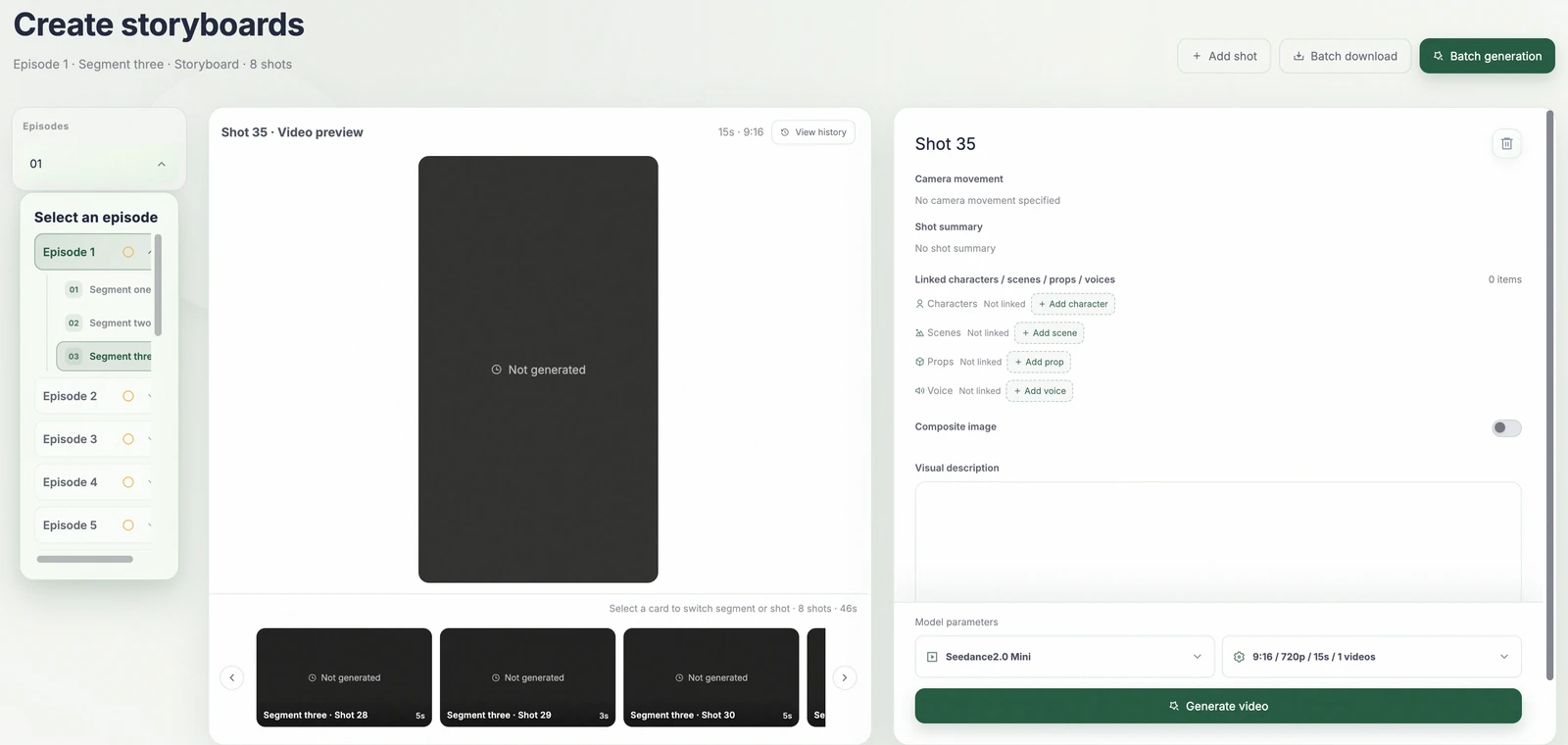
1. 選擇要保存視頻的項目,進入「創作 → 自由創作」,把「創作類型」切到「影片」,在「影片模型」選擇 Wan 3.0 或 Prime。 這裡先驗證一個鏡頭; 已有項目分鏡時,也可以回到對應分鏡繼續製作。
2. 使用剛準備好的完整主畫面時,選面板提供的「圖生影片」或「首尾幀」,上傳為起始圖片。 只有人物、場景和道具的獨立圖片時,選「全能參考」並分別上傳。 確認素材卡片已出現; 提示詞中的檔案名不能替代上傳。
3. 黏貼下一節的反應鏡頭提示詞。 打開「生成參數」,選擇與參考圖一致的比例,第一輪用面板可選的較短時長,目標約 5–8 秒; 這是試拍建議,不是固定參數。 核對解析度、聲音選項與積分預估,再點「生成影片」。
4. 結果出來後,先看是否完整拍到“停頓—回頭—看向身後”,再看臉、信封和背景有沒有變化。 保留合格片段及其參數,再分別製作交接和封口特寫。 不要在第一輪同時增加對白、複雜運鏡和多人表演。
進入自由創作功能說明05可以直接改寫的提示詞:聽到腳步聲後回頭
下面這段對應圖生視頻:上傳的第一幀已經包含人物和場景。 把服裝、信封與光線改成你實際準備的圖; 需要三個獨立鏡頭時分別提交,而不是把三個動作段落拼到一條請求裡。
以已上傳的站台人物畫面為起始幀。 夜晚,穿深藍外套的信使站在站台,右手握著米色信封。 先保持半秒停頓,聽到身後的腳步聲後,緩慢把頭轉向左後方,目光停在畫面外。 中近景,固定機位,不切鏡。 保留參考圖中的臉、髮型、外套、右手持信封的姿態與冷白站台燈光。 信封始終留在右手,不遮住臉,不出現新人物,不添加字幕。06拿到什麼才算完成,哪裡有問題就重做哪裡
最終交付是三條可用的視頻素材,加上能說明輸入和參數的記錄。 按“交接—封口—回頭”放進 Panco 剪輯,先靜音檢查信封在哪隻手、封口破損是否一致、回頭方向是否接得上; 再檢查聲音切點。 裁掉等待和多餘動作後,才是這場戲的可用片段。
第一幀就錯:先換參考圖或核對上傳模式。 起始正確、轉頭時變臉:縮小轉頭幅度,減少遮擋。 獨立看都對、剪起來不連續:補一個信封特寫或人物反應鏡頭連接,不必把三條全部重做。 生成按積分計費; 後續剪輯和匯出按 Panco 目前規則處理。
07Wan 選型與短劇製作常見問題
Wan 3.0 和 Prime 應該選哪個?
趕交付、需要快速確認動作或連續試幾個鏡頭方案時,優先考慮 Prime;排期充裕、需要批量製作一集素材時,可以先考慮標準版,再按 Panco 面板中的積分預估安排預算。兩版都支持文生視頻、首尾幀、全能參考和有聲視頻,官方輸出規格同為 480P/720P/1080P、2–30 秒、30 fps。Prime 的主要區別是生成速度優化:官方定位為“在保持高品質的同時大幅提升生成速度”,公開接口定價也高於標準版。因此,選 Prime 的理由是加快出片和改稿,不是解鎖更高分辨率;標準版也能製作 1080P 正式鏡頭。Panco 的實際積分以提交前面板為準。
用 Wan 的全能參考拍連續鏡頭,怎樣讓角色、服裝和道具保持一致?
在 Panco 的全能參考入口上傳固定的角色圖、場景圖和道具圖,並在每個鏡頭中復用這套素材。按實際上傳順序寫清分工,例如:“圖1提供信使的臉、髮型和深藍外套;圖2提供站台環境;圖3提供米色信封。只改變景別與動作,保留人物外貌、衣服和信封外觀。”如果還加入運鏡視頻,補一句“視頻1只參考運鏡,不使用其中的人物與場景”。Wan 的全能參考支持組合圖片、視頻和音頻;明確各自用途,可以避免把運鏡素材裡的服裝或背景也帶進新鏡頭。
Wan 3.0 能讓角色直接說台詞嗎?怎樣只保留對白和環境音?
可以,Wan 3.0 支持原生生成台詞、背景音樂和音效。製作有聲鏡頭時,在提示詞裡寫明說話人、原句和語氣,例如:“信使壓低聲音說:‘封口被拆過。’口型同步;說完停頓,再看向身後。”雙人對話逐句標註誰說哪句話,避免只貼一段沒有角色名的對白。想保留懸疑氣氛,可繼續寫:“只保留對白、腳步聲和站台環境音,無背景音樂,無旁白。”在 Panco 選擇 Wan 後,核對當前面板的聲音設定再提交;出片後試聽台詞內容、說話順序和停頓,接入對應分鏡。