Chỉnh âm lượng lời thoại và hiệu ứng âm thanh miễn phí trong Panco
Trên trang này
Câu thoại ở clip trước nghe vừa đủ, nhưng sang clip sau lại quá to? Bạn không cần tạo lại video. Trình chỉnh sửa miễn phí của Panco cho phép điều chỉnh Gain và hiệu ứng âm thanh vào/ra dần. Hãy chọn clip âm thanh rồi thử -3.0 dB và 0.2 giây để hiểu từng điều chỉnh.
01Chọn mục âm thanh và tìm ba giá trị
Mở bản dựng và chọn clip âm thanh có đoạn quá to trên dòng thời gian. Ở bên phải, mở Thuộc tính → Âm thanh. Nếu chưa thấy các điều khiển âm thanh, kiểm tra xem bạn đã chọn clip có âm thanh hay chỉ chọn vùng trống hoặc ảnh tĩnh.
Tìm Gain (độ lợi), Fade In (âm thanh to dần) và Fade Out (âm thanh nhỏ dần). Gain tính bằng dB, dùng để thay đổi âm lượng. Hai thông số fade tính bằng giây, dùng để đặt thời gian âm thanh vào hoặc ra dần.
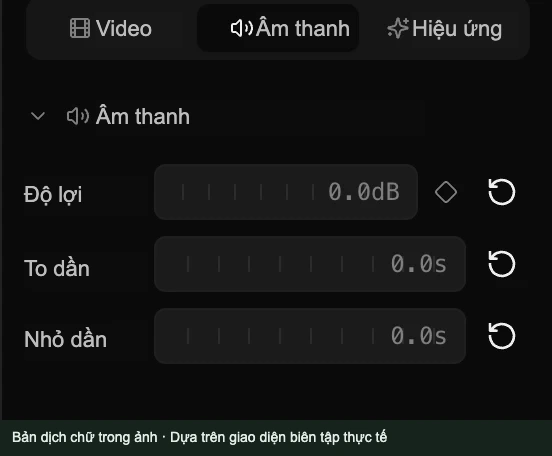
02Nếu clip tiếp theo quá to, hãy thử thay đổi mức tăng từ 0 thành -3
Nhấp vào giá trị Gain, gõ -3 và nhấn Enter. Bạn cũng có thể bấm đúp vào vùng thanh trượt để nhập giá trị. Khi nó đọc -3.0 dB, hãy đặt đầu phát gần cuối clip trước và nghe qua đoạn cắt.
Nếu nó vẫn to hơn nhiều, hãy thử -6. Nếu nó trở nên quá yên tĩnh, hãy di chuyển giá trị đến gần 0 hơn. Ở mức 0 dB, không áp dụng mức tăng thêm; giá trị âm làm giảm mức độ và giá trị dương làm tăng nó. Cài đặt -3 là điểm bắt đầu để thực hành, không phải là cài đặt bắt buộc cho mọi clip.
03Âm thanh bắt đầu hoặc dừng quá đột ngột? Thử fade ngắn
Nếu âm thanh phát ra đột ngột, hãy nhấp vào Fade In, nhập 0.2 và nhấn Enter. Âm thanh bây giờ phát ra trong 0.2 giây đầu tiên. Để làm dịu phần kết, hãy nhập 0.2 vào Fade Out.
Phát từ trước khi câu thoại bắt đầu đến sau khi câu thoại kết thúc. Nếu từ đầu hoặc từ cuối khó nghe, đưa fade tương ứng về 0 hoặc nhấp mũi tên tròn để đặt lại. Ưu tiên giữ trọn lời thoại.
04Chọn một điều khiển cho vấn đề bạn nghe thấy
Thay đổi từng cài đặt một bằng bảng bên dưới. Sau mỗi lần thay đổi, hãy cùng nhau nghe các clip lân cận trước khi tiếp tục.
| Những gì bạn nghe thấy | Những gì cần thử đầu tiên | Điều cần kiểm tra sau khi chỉnh |
|---|---|---|
| Cả câu thoại to hơn clip trước | Thử đặt Gain ở -3.0 dB | Giọng nói ở mức gần nhau mà không thay đổi âm lượng của trình phát |
| Âm thanh bắt đầu đột ngột | Hãy thử Fade In ở 0.2 giây | Sự khởi đầu nhẹ nhàng hơn và lời nói đầu tiên vẫn trọn vẹn |
| Âm thanh dừng đột ngột | Hãy thử Fade Out ở 0.2 giây | Đoạn kết nhẹ nhàng và chữ cuối cùng vẫn trọn vẹn |
05Lưu, sau đó nghe tệp đã xuất
Nhấp vào Lưu. Mở Xuất, chọn Video và Khuyến nghị, sau đó nhấp vào Xuất Video. Tải xuống bản MP4 đã hoàn thành và phát lại đoạn cắt bạn đã thay đổi. Chỉnh sửa và xuất miễn phí; những điều chỉnh này không yêu cầu phải chuyển sang ứng dụng âm thanh khác.
Hướng dẫn này điều chỉnh âm thanh đã có trong video. Gain làm lời thoại, nhạc và âm thanh môi trường trong cùng clip tăng hoặc giảm cùng nhau. Nếu nhạc lấn át lời thoại đã trộn chung, giảm Gain không thể tách riêng hai phần đó.
Xuất và tải xuống MP4 từng bướcQuay lại hướng dẫn chỉnh sửa miễn phí hoàn chỉnh06Câu hỏi khi điều chỉnh âm thanh
Làm cách nào để đặt lại một giá trị?
Nhấp mũi tên tròn bên phải thông số. Gain sẽ về 0 dB; Fade In hoặc Fade Out sẽ về 0 giây. Phát lại đoạn vừa chỉnh để kiểm tra.
Có thể giảm mức tăng chỉ loại bỏ nhạc nền?
Không. Gain thay đổi toàn bộ âm thanh đã chọn. Khi lời thoại và âm nhạc hòa quyện với nhau, cả hai trở nên yên tĩnh hơn.
Tại sao từ cuối bị mất sau khi thêm Fade Out?
Fade Out đã phủ lên phần cuối lời thoại. Giảm thời lượng hoặc đặt về 0 để nghe đủ câu.
Câu chuyện tiếp theo của bạn bắt đầu với bạn.
Biến cảm hứng của bạn thành cảnh quay đầu tiên.
Bắt đầu sáng tạo

