Xuất MP4 từ Panco: chọn thiết lập đề xuất rồi tải xuống
Trên trang này
Các clip của bạn được sắp xếp theo dòng thời gian Panco. Bây giờ hãy biến chúng thành MP4 mà bạn có thể mở trên máy tính của mình: Lưu → Xuất → Video → Khuyến nghị → Xuất video → Tải xuống. Việc chỉnh sửa và xuất Panco hoàn toàn miễn phí và bạn không cần phải di chuyển cảnh quay sang ứng dụng khác. Thực hiện theo cửa sổ xuất bên dưới để hoàn tất từng bước.
01Mở bản chỉnh sửa của bạn, sau đó nhấp vào Lưu và xuất
Vào Clip trong thanh bên của dự án và mở bản dựng đang làm. Kiểm tra video đã nằm trên dòng thời gian, nhấp Lưu ở thanh phía trên rồi nhấp Xuất bên cạnh.
Lưu không tải xuống video; nó giữ cho dự án có thể chỉnh sửa được. Cửa sổ Xuất tạo MP4. Nếu dòng thời gian trống, trước tiên hãy kéo video từ thư viện phương tiện vào đó.
02Chọn Video rồi nhấp vào Khuyến nghị
Trong Loại xuất, chọn Video. Tùy chọn Âm thanh tạo ra âm thanh không có hình ảnh. Sau đó nhấp vào cài đặt sẵn khuyến nghị ở bên phải. Nó thiết lập định dạng, codec, chất lượng và độ phân giải cùng nhau.
Đối với lần xuất đầu tiên của bạn, hãy sử dụng các cài đặt bên dưới. Ảnh chụp màn hình hiển thị dự án 1920×1080. Trong một dự án dọc, Tương tự như dự án tuân theo các kích thước của dự án đó.
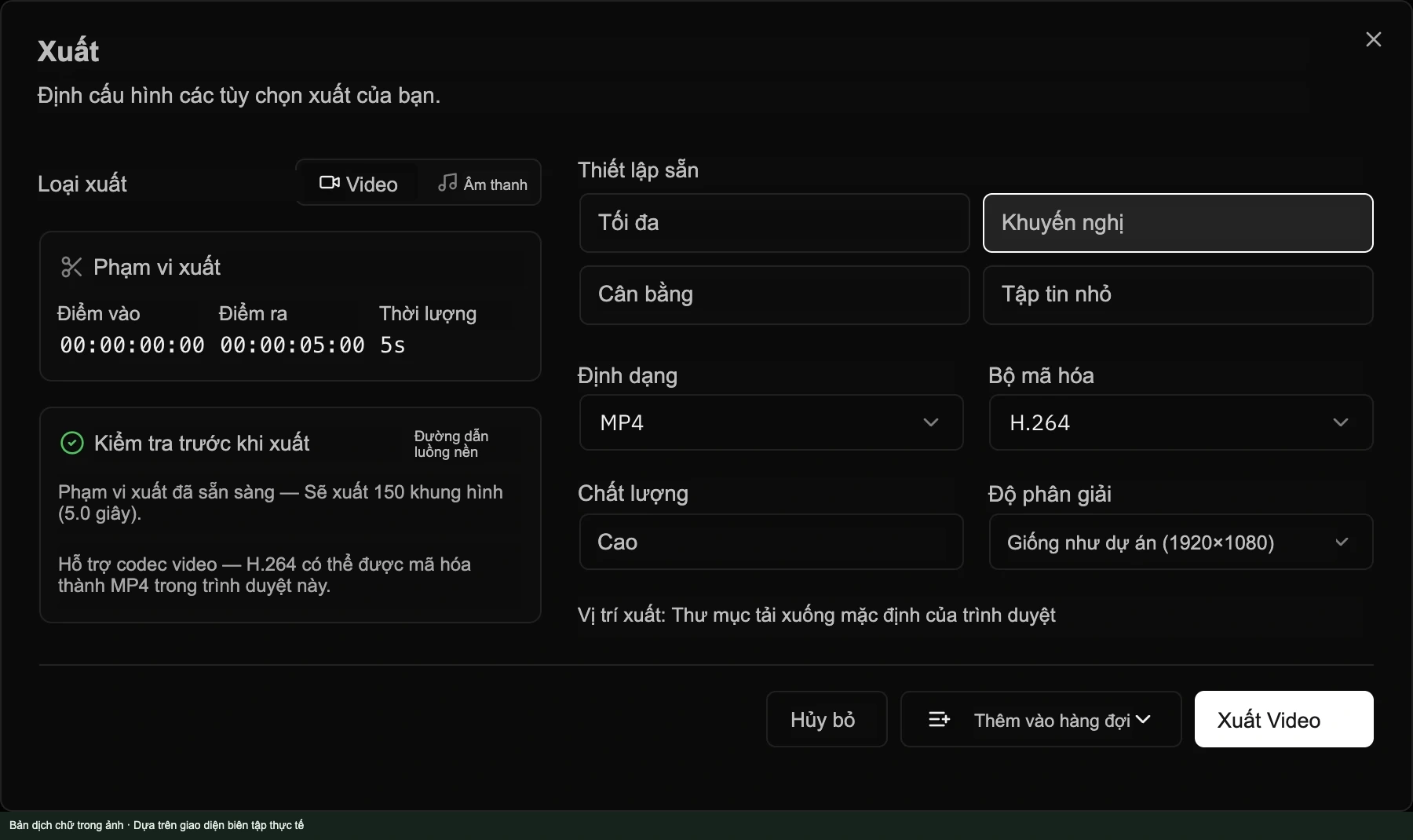
| Cài đặt | Lựa chọn | Kết quả |
|---|---|---|
| Loại xuất | Video | Một file video chứa hình ảnh và âm thanh |
| Cài đặt sẵn | Khuyến nghị | Đặt bốn tùy chọn sau cùng nhau |
| Định dạng | MP4 | Tệp đã tải xuống có đuôi .mp4 |
| Bộ mã hóa/giải mã | H.264 | Codec video được sử dụng bởi cài đặt trước này |
| Chất lượng | Cao | Cài đặt chất lượng của cài đặt trước khuyến nghị |
| Độ phân giải | Giống như dự án | Giữ kích thước của dự án chỉnh sửa |
03Kiểm tra xem thời lượng có bao gồm toàn bộ chỉnh sửa không
Xem Vào, Ra và Thời lượng trong phạm vi Xuất. Ảnh chụp màn hình hiển thị Vào lúc 00:00:00:00, Ra lúc 00:00:05:00 và thời lượng là 5 giây: nó sẽ xuất năm giây đó ngay từ đầu. Đối với bộ phim của bạn, thời lượng này phải phù hợp với nội dung bạn định xuất.
Nếu trước đây bạn đã đánh dấu một phạm vi nhỏ hơn, cửa sổ sẽ hiển thị nút chuyển Render toàn bộ dự án. Hãy bật tính năng này để xuất bản chỉnh sửa đầy đủ, sau đó kiểm tra lại thời lượng. Khi không đặt một phần phạm vi, bạn không cần tìm công tắc này.
04Nhấp vào Xuất video, sau đó Tải xuống khi hoàn tất
Kiểm tra để đảm bảo Xuất preflight không hiển thị sự cố chặn xuất, sau đó nhấp vào Xuất video ở dưới cùng bên phải. Đợi quá trình xuất hoàn tất hiển thị Tải xuống. Nhấp vào nó để lưu MP4 vào vị trí tải xuống trên trình duyệt của bạn.
Mở danh sách tải xuống của trình duyệt, tìm tệp .mp4 và nhấp đúp để phát. Các clip phải nối tiếp đúng thứ tự trên dòng thời gian, kèm âm thanh đã chỉnh. Bạn có thể phát tệp thực tế từ bài tập năm giây bên dưới.
05Để thay đổi nội dung nào đó sau này, hãy mở lại cùng một chỉnh sửa
Sử dụng MP4 để xem và chia sẻ. Để xóa một câu thoại hoặc thay thế một clip, hãy quay lại danh sách Clip của dự án và mở bản chỉnh sửa bạn đã lưu. Thực hiện thay đổi, lưu, xuất và tải xuống lại.
Bạn có thể tạo video trong Panco, tiếp tục chỉnh sửa ở đó và tải xuống phim hoàn chỉnh. Không cần phải chuyển mọi clip nguồn sang ứng dụng khác và không mất phí chỉnh sửa hoặc xuất riêng. Mở dòng thời gian đã sắp xếp của bạn và sử dụng các bước trên để xuất phiên bản đầu tiên của bạn.
Vẫn cần xây dựng dòng thời gian? Bắt đầu ở đâyCân bằng âm lượng lời thoại trước khi xuấtKhám phá các công cụ chỉnh sửa Panco06Nếu bạn gặp khó khăn
Tại sao không có MP4 sau khi tôi nhấp vào Lưu?
Lưu chỉ giữ dự án có thể chỉnh sửa. Nhấp vào Xuất, chọn Video và Khuyến nghị, nhấp vào Xuất video, sau đó nhấp vào Tải xuống khi quá trình hoàn tất.
Tại sao video tải xuống lại ngắn hơn video chỉnh sửa của tôi?
Mở lại cửa sổ xuất và kiểm tra phạm vi Xuất. Nếu Render toàn bộ dự án xuất hiện, hãy bật nó lên. Xác nhận thời lượng khớp với bản chỉnh sửa đầy đủ, sau đó xuất lại.
Việc xuất có được tính phí riêng với việc chỉnh sửa miễn phí không?
Không. Chỉnh sửa và xuất Panco đều miễn phí. Kiểm tra các trang liên quan để biết chi phí tạo video và các tính năng tạo video khác.
Câu chuyện tiếp theo của bạn bắt đầu với bạn.
Biến cảm hứng của bạn thành cảnh quay đầu tiên.
Bắt đầu sáng tạo

