Dựng phim ngắn từ video AI miễn phí ngay trong Panco
Trên trang này
Video của bạn đã có trong Panco. Bạn có thể tiếp tục làm việc trong cùng một dự án: mở Clip, sắp xếp các video theo thứ tự câu chuyện và xuất một tệp đã hoàn thành. Không cần phải tải xuống mọi clip nguồn và tải nó lên trình chỉnh sửa khác. Các công cụ chỉnh sửa của Panco hoàn toàn miễn phí. Hướng dẫn này sẽ đưa bạn từ video dự án đến bản dựng đầu tiên mà bạn có thể tải xuống.
01Những gì bạn có thể hoàn thành trong trình chỉnh sửa Panco
Để biến video được tạo thành một bộ phim ngắn, bạn thường cần sắp xếp các cảnh, loại bỏ những khoảng dừng không mong muốn, cân bằng âm thanh và tạo ra một tệp video. Bạn có thể thực hiện cả bốn thao tác này trong Panco mà không phải trả phí chỉnh sửa hoặc xuất riêng.
Chọn các phiên bản bạn muốn sử dụng trong một dự án. Nếu đây là lần chỉnh sửa đầu tiên của bạn, hãy bắt đầu với một video để tìm hiểu cách điều khiển, sau đó bổ sung thêm các video khác. Nếu bạn vẫn cần cảnh quay, trước tiên hãy làm theo hướng dẫn sản xuất hoàn chỉnh.
Tạo kịch bản, nhân vật, bảng phân cảnh và video của bạn02Tạo bản chỉnh sửa trong dự án chứa video của bạn
Mở dự án và chọn Clip trong thanh bên, sau đó chọn Clip mới. Đặt cho nó một cái tên dễ nhận biết, chẳng hạn như “Bản dựng đầu tiên của tập 1”.
Chọn 1080×1920 cho video dọc hoặc 1920×1080 cho video ngang. Đối với lần thực hành đầu tiên, bạn có thể sử dụng 30 khung hình/giây. Nhấp vào Tạo dự án để mở thư viện phương tiện, bản xem trước và dòng thời gian. Tốt nhất, hãy sử dụng cùng tỷ lệ khung hình mà bạn đã chọn khi tạo video.
03Chọn video đã tạo của bạn trực tiếp từ dự án
Trong bảng Phương tiện bên trái, nhấp Chọn từ dự án. Chọn các thẻ video muốn dùng rồi xác nhận. Video sẽ xuất hiện trong thư viện phương tiện mà không cần tải xuống rồi tải lại lên công cụ khác.
Kéo video đầu tiên từ thư viện sang phía bên trái của dòng thời gian bên dưới. Hình ảnh bây giờ sẽ xuất hiện trong bản xem trước trung tâm. Một video chỉ có trong thư viện chưa phải là một phần phim của bạn.
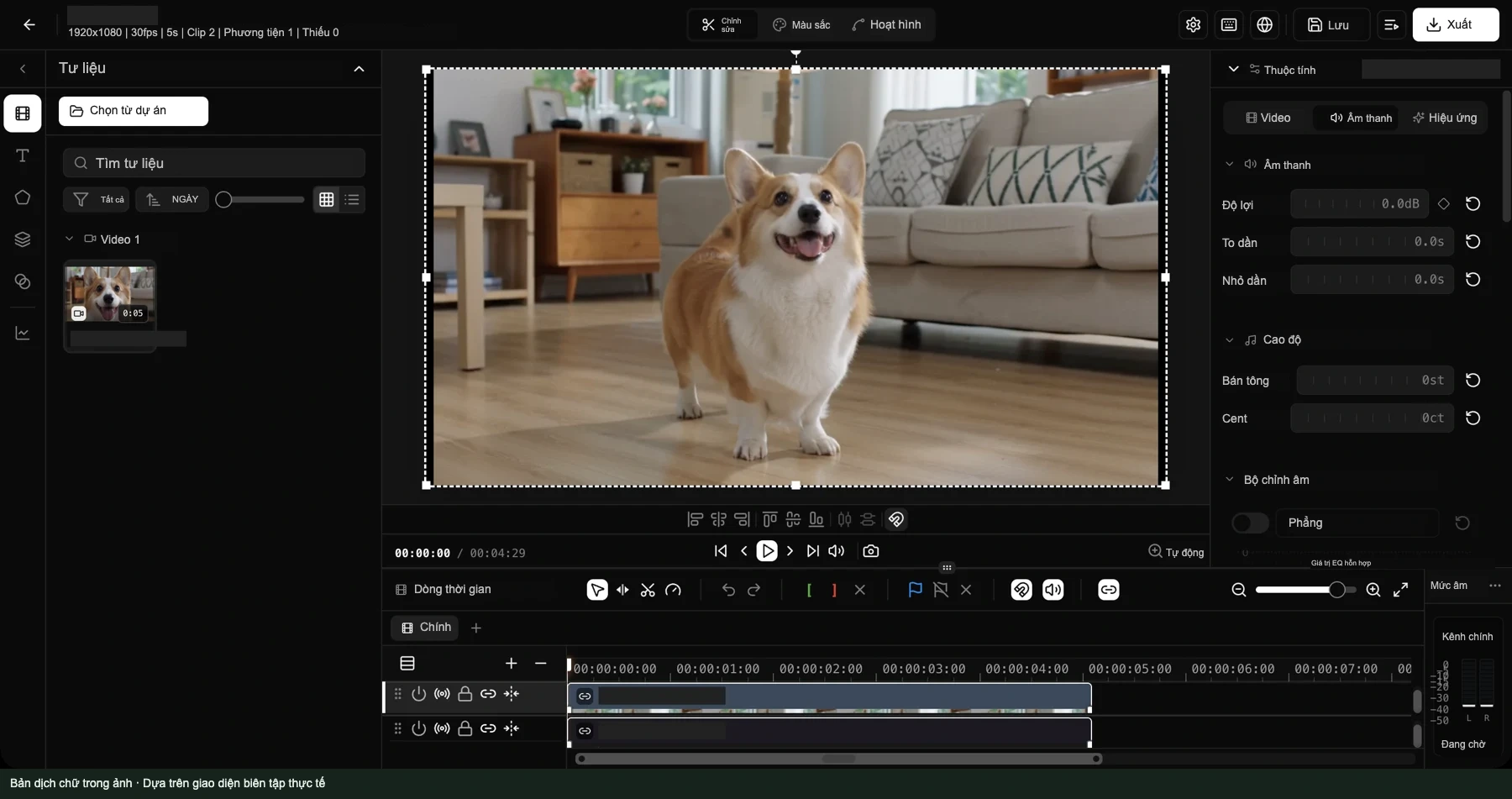
04Thêm clip tiếp theo, sau đó loại bỏ những phần bạn không cần
Kéo video thứ hai sát sau video thứ nhất, rồi đặt video thứ ba sau video thứ hai. Với cảnh chia tay, bạn có thể xếp theo thứ tự: mẹ dặn dò → con trai gật đầu → con trai rời đi. Nhấn Space để xem thử.
Nếu clip chờ quá lâu mới bắt đầu hành động, hãy chọn clip rồi kéo cạnh trái sang phải. Để bỏ phần chờ sau hành động, kéo cạnh phải sang trái. Sau khi cắt, đưa clip tiếp theo sát vào cuối clip trước để không xuất hiện khoảng đen.
Một video có âm thanh có thể xuất hiện dưới dạng các mục hình ảnh và âm thanh được liên kết. Giữ chúng di chuyển cùng nhau để giọng nói ở lại với hình ảnh. Hướng dẫn tiếp theo sẽ hướng dẫn cách sắp xếp ba clip cụ thể.
Thực hành cắt và nối ba clip05Nếu một clip nghe quá to, hãy điều chỉnh clip đó
Phát hai clip lân cận. Nếu mục thứ hai to hơn đáng kể, hãy chọn mục âm thanh của nó, mở Thuộc tính → Âm thanh ở bên phải và giảm Gain xuống một chút. Nghe lại từ cuối clip trước.
Điều này thay đổi âm thanh hiện có; bạn không cần phải tạo lại video. Sử dụng Fade In hoặc Fade Out khi âm thanh bắt đầu hoặc kết thúc đột ngột. Hướng dẫn âm thanh cung cấp cho bạn các giá trị để thực hành.
Hãy thử cài đặt âm lượng và hiệu ứng âm thanh vào/ra dần cụ thể06Lưu chỉnh sửa của bạn và xuất MP4 miễn phí
Nhấp vào Lưu ở thanh trên cùng để giữ dự án có thể chỉnh sửa. Sau đó nhấp vào Xuất, chọn Video và cài đặt trước Khuyến nghị, kiểm tra xem thời lượng có bao trùm toàn bộ chuỗi hay không và nhấp vào Xuất video. Khi hoàn tất, hãy nhấp vào Tải xuống để tải MP4.
Các clip dự án riêng biệt của bạn giờ đây có thể phát dưới dạng một tệp. Để thay thế một cảnh sau này, hãy mở cùng một bản chỉnh sửa từ danh sách Clip của dự án. Bạn có thể tiếp tục sửa đổi mà không cần di chuyển cảnh quay nguồn giữa các công cụ.
Thực hiện theo các bước cài đặt xuất và tải xuốngKhám phá các công cụ chỉnh sửa Panco07Trước lần chỉnh sửa đầu tiên của bạn
Chỉnh sửa miễn phí cũng có nghĩa là tạo video miễn phí phải không?
Chỉnh sửa và xuất Panco miễn phí. Tạo video, hình ảnh hoặc âm thanh mới là một tính năng riêng biệt; kiểm tra trang tạo nội dung của nó để biết chi phí áp dụng.
Tôi có cần tải xuống video dự án trước không?
Không. Mở trình chỉnh sửa trong cùng một dự án và sử dụng Chọn từ dự án để đưa các video đã tạo vào.
Tôi có cần chuẩn bị đủ video cho cả tập trước khi bắt đầu không?
Không. Bắt đầu với một video để thực hành sử dụng dòng thời gian, lưu và xuất. Thêm các clip khác từ cảnh của bạn khi bạn biết cách điều khiển.
Câu chuyện tiếp theo của bạn bắt đầu với bạn.
Biến cảm hứng của bạn thành cảnh quay đầu tiên.
Bắt đầu sáng tạo

