Wan 3.0 làm phim ngắn: từ ảnh tham chiếu đến dựng cảnh
Trên trang này
Wan 3.0 biến mô tả cảnh quay thành video: một nhân vật bước vào phòng, lấy một vật thể hoặc quay về phía âm thanh. Nó chấp nhận văn bản, khung hình bắt đầu hoặc kết thúc, và các tham chiếu đa phương thức. Hướng dẫn này bắt đầu với một cảnh quay camera phản ứng trong một bộ phim hồi hộp, sau đó thêm các hành động xung quanh. Kết quả là ba đoạn video có thể sử dụng được mà bạn có thể chỉnh sửa thành một cảnh.

01Điều Wan 3.0 làm, và khi nào nên sử dụng nó trong một vở kịch ngắn
Wan 3.0 là mô hình tạo video. Alibaba Cloud liệt kê các tính năng chuyển đổi văn bản thành video, tạo khung hình đầu tiên/cuối cùng, tham chiếu tất cả trong một và video có âm thanh. Cả phiên bản tiêu chuẩn và Prime đều hỗ trợ các loại đầu vào này, với thời lượng chính thức từ 2–30 giây. Prime được gọi là phiên bản nhanh hơn; thời lượng, độ phân giải và số lượng tín dụng trong Panco có sẵn phụ thuộc vào bảng gửi.
Một nhiệm vụ khởi đầu hữu ích là tạo ra một cảnh quay có diễn xuất từ các tham chiếu nhân vật và cảnh đã được thiết lập. Chỉ riêng văn bản cũng giúp khám phá tâm trạng. Các hình ảnh nhân vật, địa điểm và đạo cụ riêng biệt truyền tải nhiều giới hạn thị giác. Một hình ảnh storyboard hoàn chỉnh cung cấp một khung hình đầu tiên xác định để bắt đầu hành động.
Các phương pháp tương tự có thể phục vụ truyện tranh chuyển động, nhưng phong cách, trang phục và đạo cụ vẫn cần được kiểm tra qua các cảnh quay. Giới hạn 30 giây không có nghĩa là toàn bộ tập phim hoàn thành trong một thế hệ. Panco tổ chức kịch bản, tài sản, cảnh quay và biên tập; Wan cung cấp các đoạn video trong quy trình đó.
Các loại đầu vào và thông số kỹ thuật chính thức của WanCứ tiếp tục PancoWan trình diễn cung cấp hình bìa02Chọn đầu vào từ tài liệu bạn đã có
Trong cảnh này, một người đưa thư nhận được phong bì trên sân ga, nhận thấy con dấu bị vỡ và quay về phía những bước chân đang đến gần. Xác định nhân vật và phong bì trước khi tạo ra những lần xuất hiện lặp lại.
| Vật liệu có sẵn | Chọn trong Panco | Đầu ra dự kiến |
|---|---|---|
| Một câu mô tả cảnh tượng | Video → Chuyển văn bản thành video | Một cảnh quay thiết lập để khám phá ánh sáng ban đêm và chuyển động máy quay |
| Tách biệt hình ảnh ký tự, nền tảng và phong bì | Video → Tham khảo tất cả trong một, khi được cung cấp | Ký tự được chỉ định giữ cùng phong bì trên nền tảng |
| Khung storyboard hoàn chỉnh | Video → Hình ảnh sang video hoặc khung hình đầu/cuối cùng | Một hành động thu hút ánh nhìn bắt đầu từ bố cục đã chọn |
03Chuẩn bị một khung hình khởi đầu và danh sách cảnh quay ngắn
Bắt đầu với cảnh quay từ camera phản ứng. Chuẩn bị một hình ảnh từ thắt lưng lên của người chuyển phát trên nền tảng: một khuôn mặt rõ ràng, một phong bì màu be ở tay phải, và khoảng trống để quay. Phù hợp với tỷ lệ giao hàng dự kiến, ví dụ như 9:16 cho kịch dọc, để việc cắt sau không làm mất hành động.
Nếu khung này chưa tồn tại, hãy xác định nhân vật, địa điểm và đạo cụ trong tài sản dự án của Panco, sau đó tạo hình ảnh storyboard. Việc tạo video lặp lại khi thiết kế nhân vật chưa quyết định sẽ thêm công việc chọn lọc có thể tránh được.
Liệt kê ba cảnh quay máy quay: bàn giao, dấu niêm phong bị phá vỡ và phản ứng với tiếng bước chân. Viết những gì mỗi cảnh quay cần truyền tải thay vì dán toàn bộ cảnh vào từng lời nhắc.
04Tạo camera phản ứng được chụp trong Panco trước
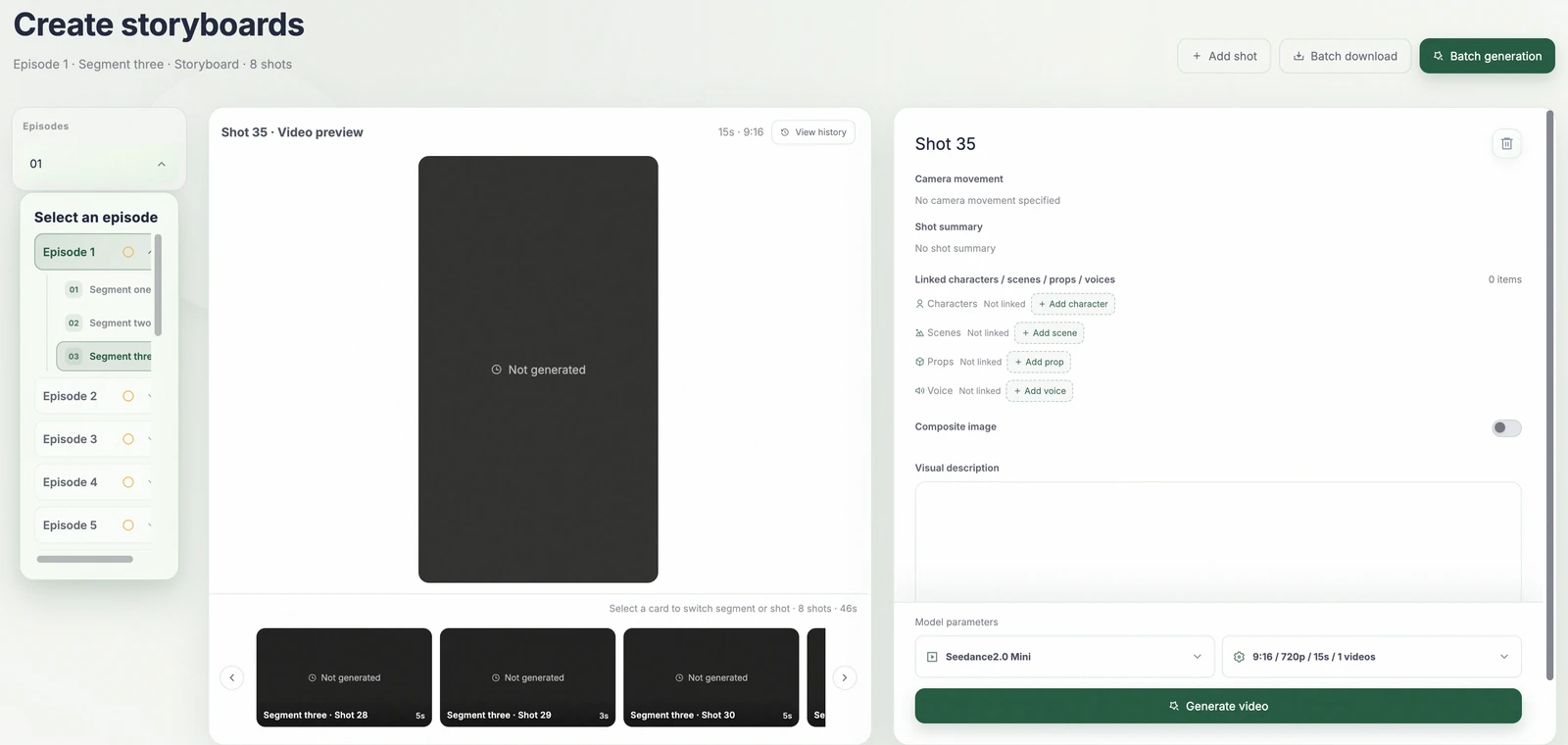
1. Chọn dự án sẽ chứa đoạn clip. Mở "Tạo → Sáng tạo miễn phí", đặt "Kiểu sáng tạo" thành "Video", và chọn Wan 3.0 hoặc Prime dưới mục "Mô hình video". Bắt đầu với một cảnh quay duy nhất; một bảng phân cảnh dự án hiện có có có thể được sử dụng cho sản xuất tiếp theo.
2. Để có hình ảnh khởi đầu hoàn chỉnh, chọn chế độ "Ảnh thành video" hoặc "Khung hình đầu tiên và cuối cùng" được cung cấp và tải lên làm khung hình đầu tiên. Đối với hình ảnh nhân vật, vị trí và đạo cụ riêng biệt, chọn "Đa tài liệu tham khảo" và tải lên từng tham khảo. Chờ thẻ vật liệu xuất hiện; đề cập đến tên tệp sẽ không được tải lên.
3. Dán thông báo phản ứng bên dưới. Mở "Cài đặt thế hệ", điều chỉnh tỷ lệ hình ảnh và chọn thời lượng ngắn có sẵn, đặt mục tiêu khoảng 5–8 giây trong lần thử đầu tiên. Đây là mục tiêu thử nghiệm, không phải cài đặt cố định được hỗ trợ. Kiểm tra độ phân giải, tùy chọn âm thanh và số lượng tín dụng ước tính, sau đó chọn "Tạo video".
4. Kiểm tra toàn bộ hành động: tạm dừng, xoay người, rồi nhìn ra phía sau. Tiếp theo kiểm tra khuôn mặt, phong bì và phông nền. Giữ lại đoạn clip đã chấp nhận và các thiết lập của nó, sau đó thực hiện chuyển giao và niêm phong riêng biệt. Tránh thêm hội thoại, chuyển động máy phức tạp và quá nhiều diễn viên trong lần thử đầu tiên.
Tạo miễn phí trong Panco05Một lời nhắc để thích nghi: quay về phía tiếng bước chân đang đến gần
Lời nhắc này giả định khung hình đầu tiên tải lên đã chứa nhân vật và địa điểm. Thay đổi trang phục, phong bì và ánh sáng để phù hợp với hình ảnh đó. Gửi ba cảnh quay camera riêng biệt.
Bắt đầu từ hình ảnh người chuyển phát đã tải lên trên sân ga. Vào ban đêm, người chuyển phát mặc áo khoác xanh đậm cầm một phong bì màu be ở tay phải. Dừng lại một chút, rồi từ từ quay đầu về phía sau bên trái sau khi nghe tiếng bước chân phía sau, kết thúc bằng ánh nhìn giữ ngoài màn hình. Cận cảnh trung bình, máy quay cố định, không cắt cảnh. Giữ nguyên khuôn mặt tham chiếu, kiểu tóc, áo khoác, cách cầm phong bì bên phải và ánh sáng nền trắng mát mẻ. Phong bì giữ trong tay phải và không che khuất khuôn mặt. Không có nhân vật mới hay phụ đề.06Định nghĩa một kết quả sử dụng được và chỉ sửa phần bị lỗi
Kết quả là ba đoạn video có thể sử dụng cùng với các đầu vào và cài đặt của chúng. Sắp xếp chuyển giao, niêm phong và phản ứng trong trình chỉnh sửa của Panco. Xem không có âm thanh trước: kiểm tra tay nào cầm phong bì, vết hư hại niêm phong có khớp không và hướng quay có kết nối với nhau không. Sau đó kiểm tra các đoạn cắt âm thanh và loại bỏ thời gian chết.
Sai ngay từ khung hình đầu tiên: kiểm tra chế độ tham chiếu và tải lên. Đúng lúc đầu nhưng mặt thay đổi trong quá trình quay: giảm xoay và che khuất. Sửa các đoạn clip không kết nối: thêm cận cảnh phong bì hoặc chèn phản ứng thay vì tái tạo toàn bộ cảnh. Quá trình tạo chiếm phần credit; chỉnh sửa và xuất theo các thuật ngữ hiện tại của Panco.
07Lựa chọn mô hình Wan và các câu hỏi về sản xuất phim ngắn
Tôi nên chọn Wan 3.0 hay Prime?
Hãy chọn Prime khi hạn chót gần đến hoặc bạn cần phản hồi nhanh về hành động và nhiều biến thể góc máy. Để có lịch trình linh hoạt và một tập clip đầy đủ, hãy cân nhắc phiên bản tiêu chuẩn trước, sau đó lên kế hoạch ngân sách dựa trên ước tính tín dụng của Panco. Cả hai phiên bản đều hỗ trợ chuyển văn bản thành video, khung hình đầu/cuối, tham chiếu tất cả trong một và video có âm thanh. Thông số kỹ thuật đầu ra chính thức của chúng giống nhau: 480P, 720P hoặc 1080P, 2–30 giây và 30 fps. Điểm khác biệt chính của Prime là tốc độ: nhà cung cấp mô tả tốc độ tạo nhanh hơn đáng kể trong khi vẫn giữ chất lượng cao, và giá API công bố cao hơn phiên bản tiêu chuẩn. Chọn Prime để tăng tốc sản xuất và chỉnh sửa, không phải để mở khóa độ phân giải cao hơn; phiên bản tiêu chuẩn cũng có thể tạo ra các cảnh quay 1080P hoàn chỉnh. Hãy kiểm tra ước tính tín dụng thực tế của Panco trước khi nộp.
Làm thế nào để tôi sử dụng các tham chiếu tất cả trong một của Wan để giữ cho nhân vật, trang phục và đạo cụ nhất quán trong các cảnh quay?
Tải lên một bộ hình ảnh nhân vật, địa điểm và đạo cụ cố định trong đầu vào tham chiếu tất cả trong một của Panco và tái sử dụng chúng cho mỗi cảnh quay. Gán vai trò của họ theo thứ tự tải lên thực tế: "Hình 1 xác định khuôn mặt, tóc và áo khoác xanh đậm của người chuyển phát. Hình 2 định nghĩa sân ga. Hình 3 định nghĩa phong bì màu be. Chỉ thay đổi khung hình và hành động; giữ nguyên ngoại hình, trang phục và thiết kế phong bì của nhân vật." Nếu bạn thêm video chuyển động máy quay, hãy chỉ định: "Chỉ sử dụng video 1 cho chuyển động máy quay, không dùng người hoặc bối cảnh." Chế độ tất cả trong một của Wan kết hợp hình ảnh, video và tham chiếu âm thanh. Gán mục đích cho mỗi nguồn giúp tránh nhập trang phục hoặc nền không mong muốn từ tham chiếu chuyển động.
Wan 3.0 có thể tạo ra các câu thoại nói không, và làm sao để chỉ giữ lại lời thoại và âm thanh môi trường?
Đúng vậy. Wan 3.0 tạo ra hội thoại, nhạc nền và hiệu ứng âm thanh một cách tự nhiên. Đối với cảnh quay có âm thanh, hãy chỉ định nhân vật đang nói, lời nói chính xác và cách thể hiện: "Người chuyển phát nói nhỏ: 'Niêm phong đã bị phá vỡ.' Đồng bộ đôi môi. Sau khi nói, dừng lại, rồi nhìn về phía sau." Đối với hai nhân vật đang nói, hãy ghi rõ tên nhân vật cho từng câu thay vì dán đoạn hội thoại chưa gán. Để giữ không khí hồi hộp, thêm: "Chỉ giữ lời thoại, tiếng bước chân và không khí sân ga. Không có nhạc nền hay lời dẫn chuyện." Sau khi chọn Wan trong Panco, kiểm tra các cài đặt âm thanh có sẵn trước khi gửi. Lắng nghe đúng từ, thứ tự nhân vật đang nói và các khoảng dừng trước khi đưa đoạn clip vào cảnh quay.
Câu chuyện tiếp theo của bạn bắt đầu với bạn.
Biến cảm hứng của bạn thành cảnh quay đầu tiên.
Bắt đầu sáng tạo