Garder une histoire claire en changeant les personnages et la langue d’une série courte
Sur cette page
Lorsque vous donnez à une courte pièce existante une apparence de personnage différente ou un langage de dialogue différent, commencez par vérifier si le public peut toujours comprendre la scène.
Un personnage peut avoir un aspect différent et une réplique peut être formulée dans une autre langue. Qui remet la clé, qui exerce la pression, et ce que le public découvre déterminent toujours si la scène fonctionne.
La scène fictive ci-dessous explique ce qu'il faut vérifier. Des captures d'écran de l'espace de travail provenant d'une vidéo distincte montrent où télécharger les séquences, revoir les éléments, affiner les plans et comparer les résultats.
01Notez les trois événements que la scène doit communiquer
- La clé change de mains avant que Lin n'entre
- La limite de dix minutes change le rythme de Lin
- L'enveloppe ouverte change la direction de l'enquête
Imaginez que Lin retourne dans son ancienne maison pour récupérer une lettre laissée par sa mère. Le propriétaire lui tend une clé et dit : « Vous avez dix minutes. » Lin ouvre la porte et découvre que l'enveloppe sur la table a déjà été ouverte.
Au moins trois faits doivent survivre au changement : la clé passe du propriétaire à Lin avant qu'elle n'entre, la limite de temps la met sous pression, et l'enveloppe ouverte soulève la question de savoir qui a lu la lettre. Utilisez ces faits pour juger toute nouvelle apparition ou langage.
02Regarde le flux avant de commencer
Téléchargez la source
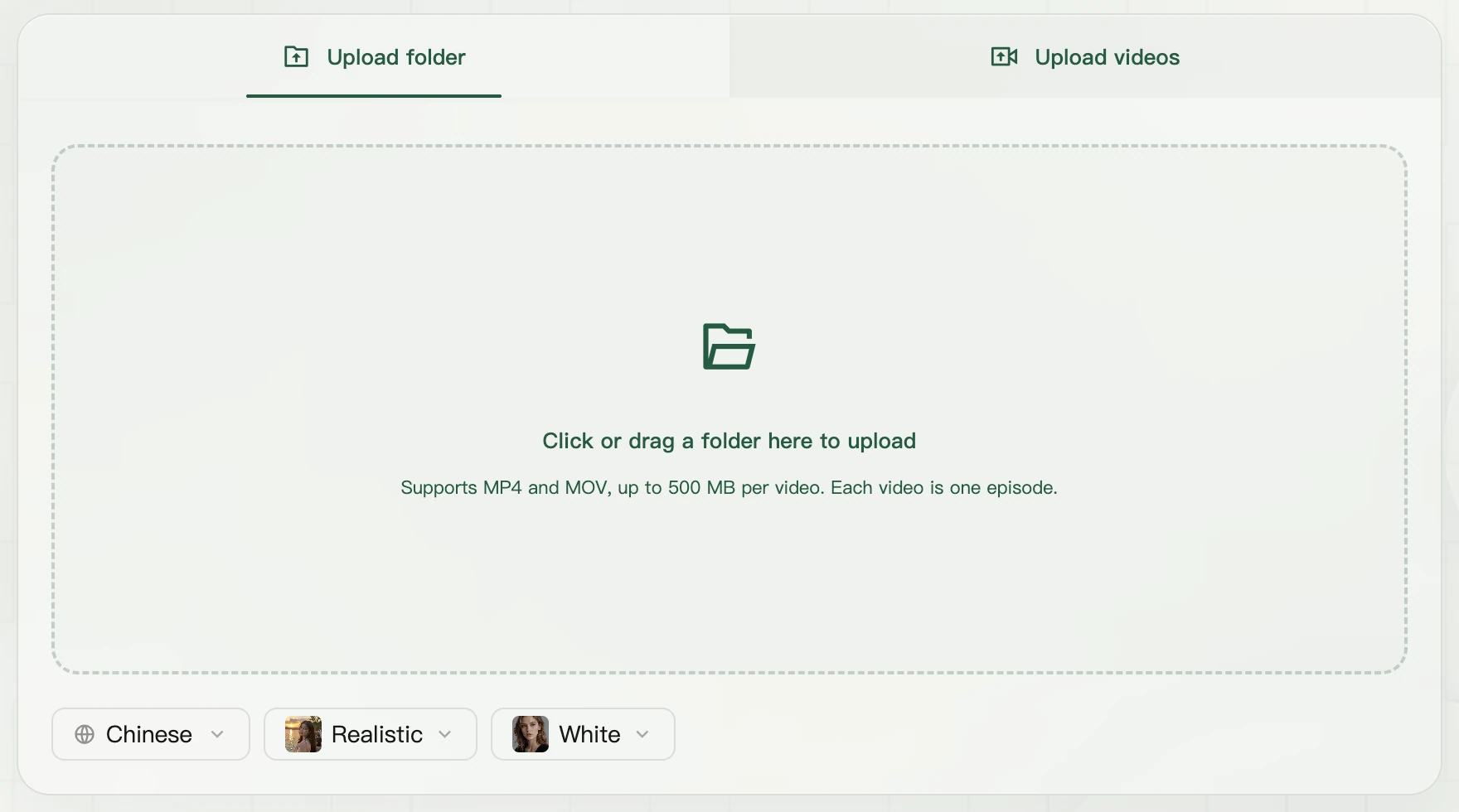
Importez une vidéo ou un dossier. Chaque vidéo devient un épisode.
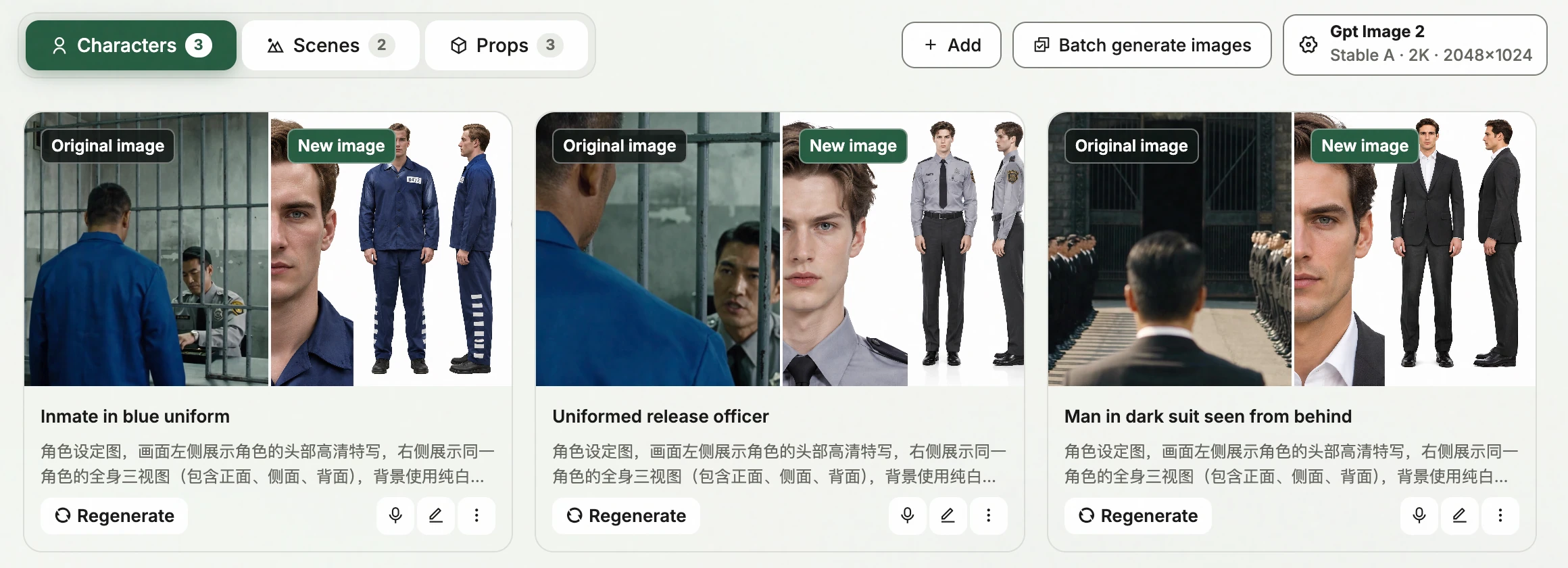
Passez en revue les éléments
Vérifie que les personnages, les lieux et les accessoires peuvent toujours servir l'histoire.
Définis les voix
Attribue des voix aux personnages, ou garde le dialogue original quand ça marche.
Affinez les plans
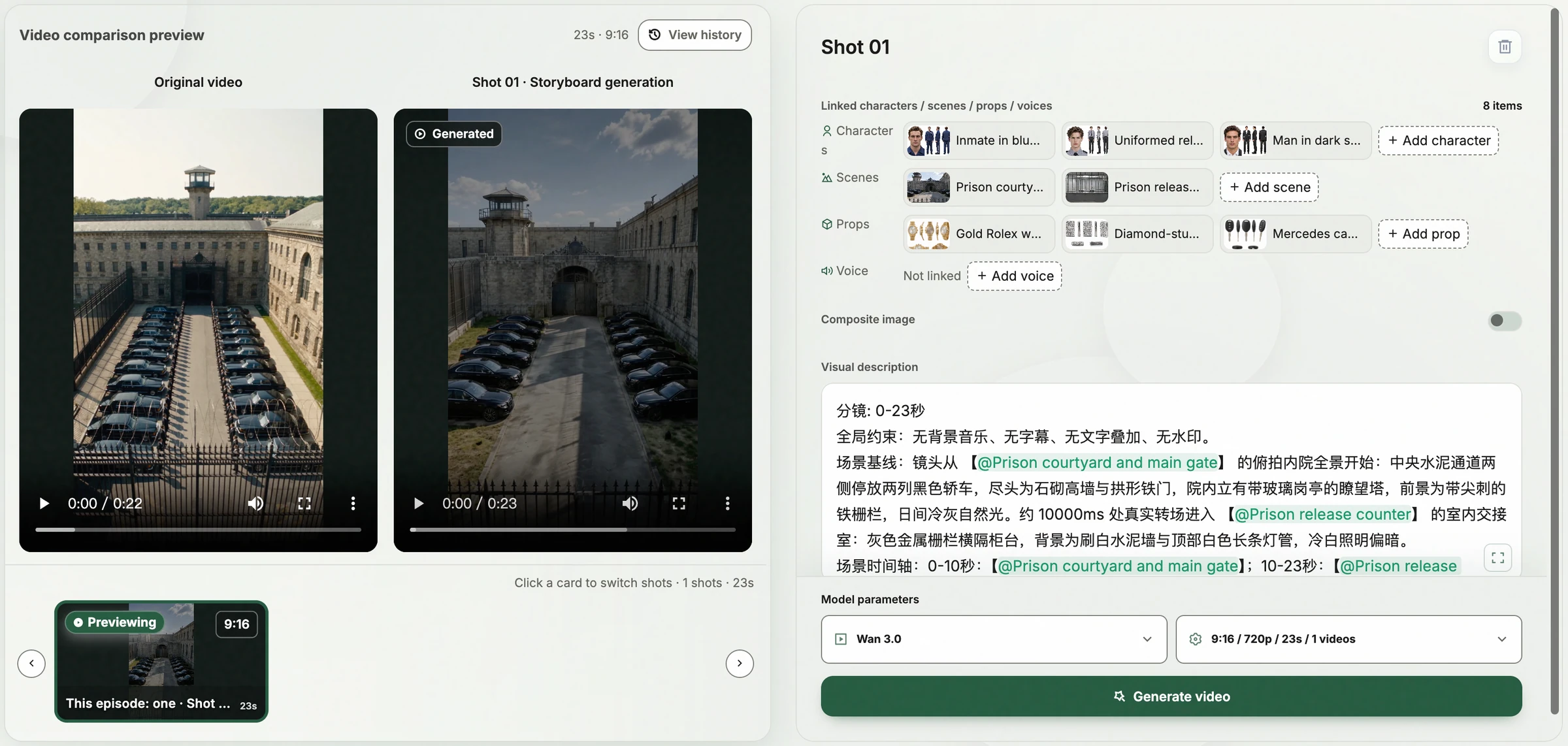
Relie les références, décris l'action, puis génère un plan unique ou une série.
Compare les versions
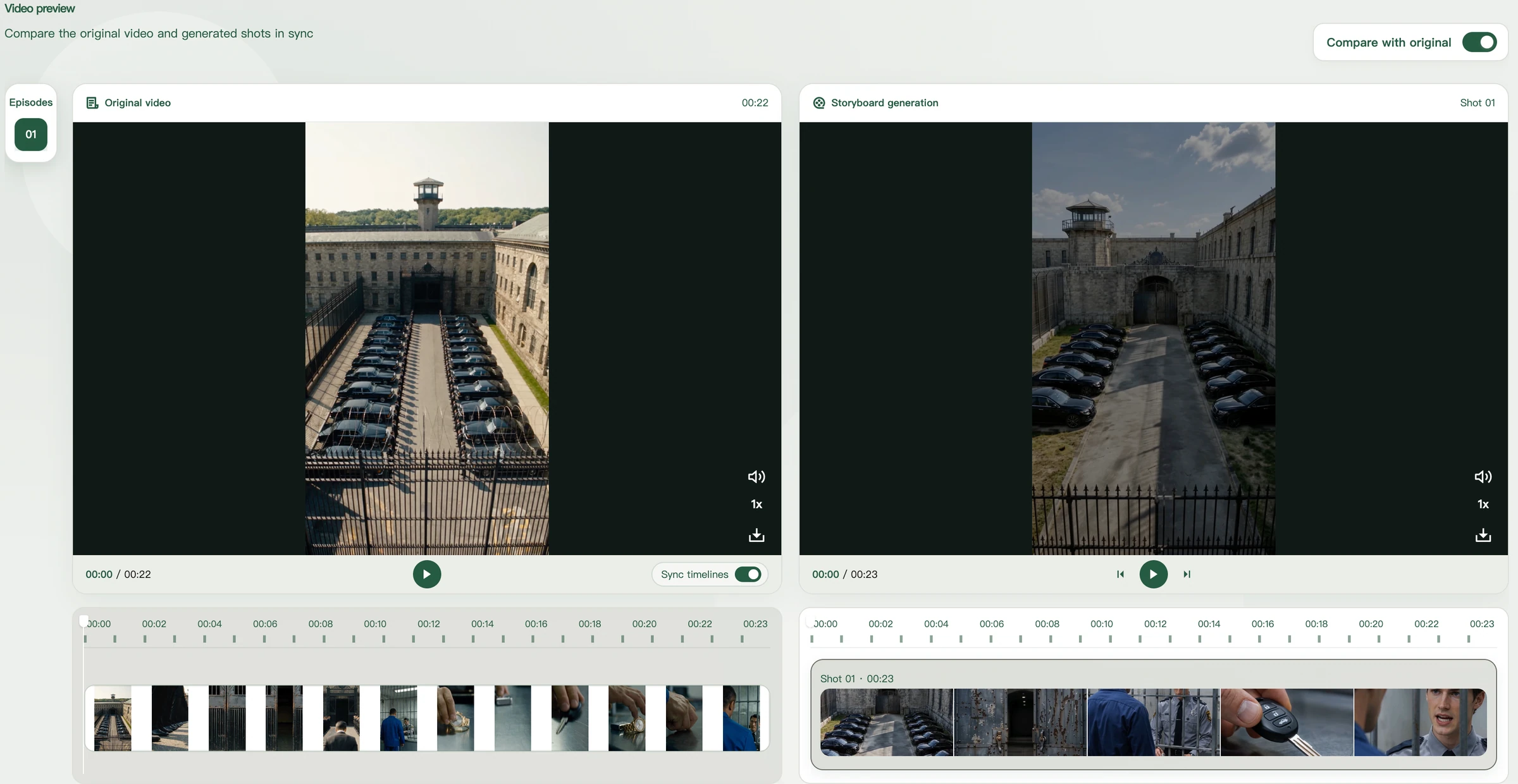
Utilise les timelines synchronisées pour vérifier les personnes, les actions, les dialogues et les réactions.
Aperçu du workflow : passe en revue les assets et les voix avant de générer les plans. Compare le résultat, puis retourne à l'étape pertinente pour l'améliorer.
03Commence avec une scène source qui comporte une action et une conséquence
Avec le redraw en un clic, téléchargez des fichiers MP4 ou MOV, ou un dossier. Une vidéo peut aller jusqu'à 500 Mo, et chaque vidéo devient un épisode avec ses assets, plans et aperçus regroupés.
Vous n'avez pas besoin de traiter toute une série d'abord. Choisissez une scène avec une action de personnage claire, un accessoire et une réplique afin de pouvoir juger rapidement la nouvelle version.
04Vérifie les personnages et les accessoires avant de générer les plans
La vue des assets rassemble les personnages, les lieux et les accessoires et place les images originales et nouvelles côte à côte. Vérifie si le nouvel apparence de Lin correspond à son rôle, si elle et le propriétaire sont faciles à distinguer, et si la clé, la porte et l’enveloppe ont toujours des fonctions claires.
Une image de personnage attractive n’est pas prête si elle ne peut pas remplir son rôle dans les plans suivants. Modifie ou régénère l’asset avant de passer au storyboard.
05Définissez la voix de chaque personnage ou gardez le dialogue original
Définissez les objectifs du dialogue et des voix
Qui parle, sur quel ton et dans quelle langue ? Choisissez les voix en fonction de la scène.
Choisissez ce dont la scène a besoin
Définissez les voix des personnages
Définissez une voix pour chaque personnage et attribuez-la-lui. Si vous avez aussi besoin d’une autre langue, choisissez la langue cible et créez un nouveau doublage.
Conservez le dialogue original
Lorsque le dialogue original correspond déjà, conservez-le et vérifiez qu'il correspond au locuteur, à l'action et à la réaction dans les nouvelles images.
Comparez les voix avec les images
Vérifiez le locuteur, l'attitude, les pauses et comment l'action et la réaction sont liées.
Vous pouvez définir des voix pour chaque personnage sans changer la langue.
Le redessinage en un clic vous permet de définir une voix pour chaque personnage et de l’assigner dans le flux de travail. Pour une nouvelle version linguistique, choisissez les voix des personnages ; lorsque le dialogue original correspond déjà à la scène, gardez le dialogue tel quel. « Vous avez dix minutes » met la pression ; ce n’est pas une explication amicale des heures d’ouverture.
En révisant le doublage, écoutez le locuteur, l’attitude, les pauses et la réaction de Lin. Laissez de la place pour des sons importants comme le tournage de la serrure ou la fermeture de la porte.
06Décrivez les actions dans un ordre que vous pouvez vérifier
La vue du storyboard montre les personnages liés, les lieux, les accessoires, les voix, la description visuelle et les paramètres de génération. Au lieu d'écrire « garder l'intrigue originale », décris l'action clé : le propriétaire se tient près de la porte et remet la clé à Lin ; Lin la prend, se tourne vers la porte et l'insère dans la serrure.
Génère un plan important avant de passer à un lot. Si la clé disparaît ou si la mauvaise personne la tient, nomme la référence ou l'action manquante pour savoir ce qu'il faut corriger.
07Comparez d’abord l’histoire, puis les personnages, accessoires et sons
L’aperçu place les séquences originales et générées côte à côte avec des timelines synchronisées. Lors du premier visionnage, regarde tout le segment : est-ce que Lin reçoit la clé avant d’entrer, la pression du temps est-elle claire, et l’enveloppe est-elle visiblement ouverte ?
Au deuxième passage, suis les personnages et les objets. Au troisième, écoute. « Cette version nécessite du travail » est moins utile que « le propriétaire tient encore la clé quand Lin ouvre la porte » ou « la réplique se termine avant que Lin puisse réagir ».
08Questions fréquemment posées
Est-ce que le redessinage en un clic produit un film terminé sans révision ?
Il rassemble l'analyse vidéo, la préparation des assets, la génération de plans et l'aperçu en un seul flux de travail. Tu devrais quand même vérifier les assets, les actions et l'audio avant de choisir une version.
Et si je n’ai qu’un script ?
Le redraw en un clic commence avec les séquences existantes. Si tu n'as qu'un script, commence avec le flux de travail Script.
09Transporte les vérifications de la scène dans l’épisode suivant
Une fois que les personnages sont reconnaissables, que les actions clés sont claires et que les dialogues préservent les relations, utilisez ces vérifications pour les épisodes restants. Chaque épisode a encore besoin de sa propre revue des accessoires, des lieux et de l'audio.
Votre prochaine histoire commence avec vous.
Transformez votre inspiration en votre premier plan.
Commencer à créer

