
Retouche locale
Changer de costume sans partir d'une image vierge
Une référence à un personnage est proche, mais les vêtements ou un accessoire doivent être changés. Marquez la partie que vous souhaitez remplacer et décrivez le nouveau contenu.
Un détail de costume à changer, un clip à prolonger, une réplique à voix. Trouvez l'outil correspondant au matériel sur lequel vous travaillez et continuez à développer votre court drame.
Choisissez une tâche pour voir son fonctionnement, puis ouvrez l'outil correspondant.
Modifiez un détail, supprimez une distraction ou explorez un autre angle. Partez d’une référence que vous avez déjà choisie.
Explorer l'édition d'imagesUne référence à un personnage est proche, mais les vêtements ou un accessoire doivent être changés. Marquez la partie que vous souhaitez remplacer et décrivez le nouveau contenu.

Un objet égaré sur une table ou un objet gênant en arrière-plan peut détourner l’attention de la scène. Sélectionnez-le pour la suppression et le remplissage en arrière-plan.

La référence est utile, mais le sujet se situe trop près d’un bord. Étendez l'image dans les directions dont vous avez besoin pour créer plus d'espace environnant.

La scène suivante peut nécessiter une vue latérale ou une distance de visualisation différente. Partez de votre image de référence et ajustez le point de vue.

Essayez un traitement animé d'une image existante lorsque vous décidez à quoi doit ressembler un personnage ou un décor.

Découvrez à quoi pourrait ressembler un personnage dessiné dans un style visuel réaliste avant de choisir une direction pour la production.
Le montage vidéo modifie le contenu d'un clip. L'extension vidéo démarre à partir d'un clip existant pour générer ce qui se passe ensuite. Utilisez l'édition de la chronologie pour organiser et découper vos séquences sélectionnées.
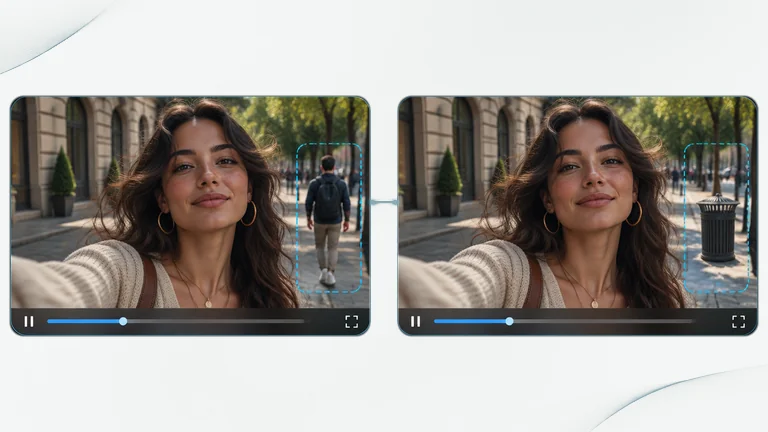
Apportez une vidéo et décrivez le contenu que vous souhaitez modifier. Ajoutez des références d’image, de vidéo ou d’audio lorsque le mode sélectionné l’exige.
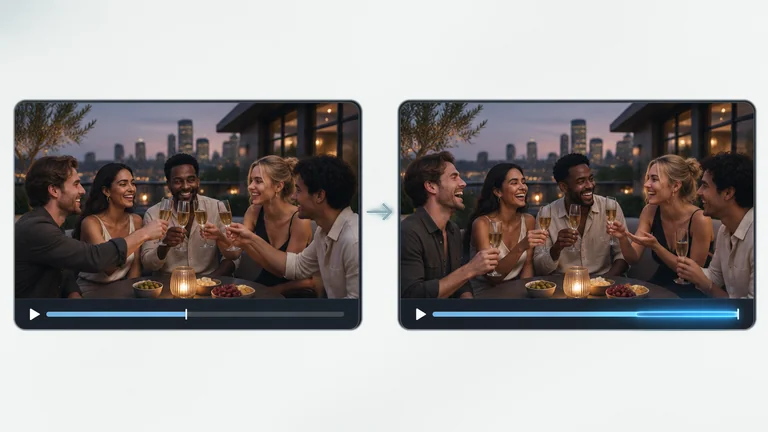
Lorsqu'un moment utile se termine trop tôt, commencez par ce clip et décrivez comment vous souhaitez que l'action se poursuive.
Générez de la parole à partir d'un texte, réutilisez une voix entraînée ou créez de l'audio avec un bref écrit et des références facultatives.
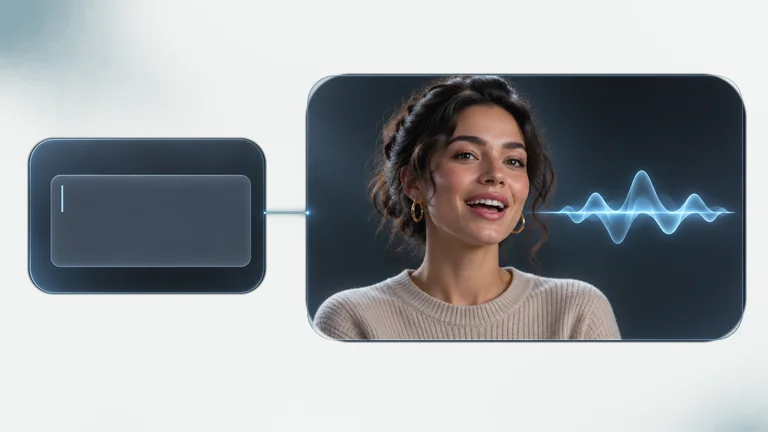
Entrez un dialogue ou une narration, prévisualisez une voix et ajustez la façon dont le texte est prononcé.
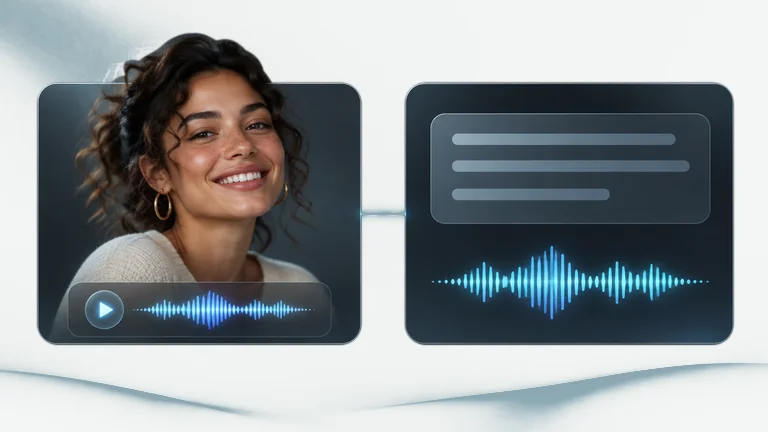
Choisissez une voix entraînée avec succès et entrez dans le dialogue suivant. Cet outil utilise votre voix préparée pour générer un nouveau discours.
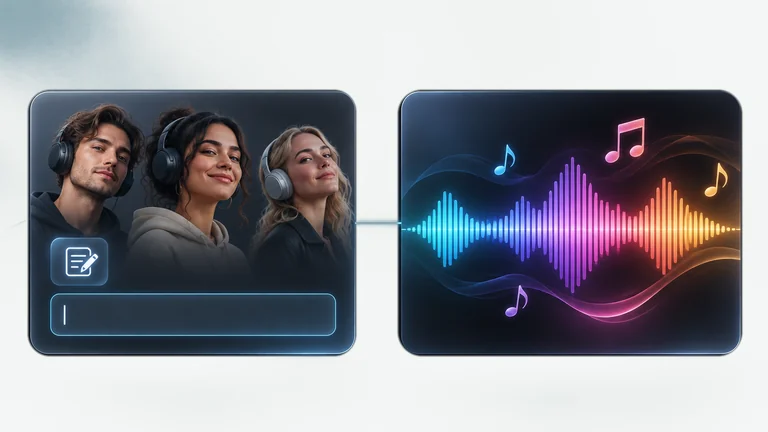
Commencez par un brief audio écrit. Ajoutez une image ou des références audio lorsqu'elles aident à expliquer votre direction.
Apportez l'image, le clip vidéo ou le dialogue sur lequel vous souhaitez travailler.
Marquez une zone, choisissez une direction, décrivez une action ou sélectionnez une voix. Chaque outil a ses propres commandes.
Vérifiez le résultat généré par rapport à votre personnage, votre décor et votre histoire avant de l'utiliser en production.
Choisissez l'outil et les paramètres adaptés à votre matériau.
Non. Vous pouvez commencer avec une image existante, un clip vidéo ou un texte à prononcer. Choisissez un outil pour cette tâche spécifique.
Le montage vidéo AI génère des modifications du contenu vidéo à partir de vos instructions et références. L'édition de la chronologie organise les clips, réduit leur durée et ajuste la séquence et le rythme.
Le clonage vocal vous permet ici de sélectionner une voix qui a déjà été entraînée avec succès et de saisir un nouveau texte. Préparez la voix entraînée avant d'utiliser cet outil.
Vérifiez l'outil sélectionné et les paramètres de génération pour connaître le coût du crédit applicable avant de soumettre. L'édition gratuite de la chronologie ne signifie pas que la génération d'IA est gratuite.
Examinez-le d'abord. Vérifiez la continuité visuelle, le mouvement ou la prononciation, le cas échéant, puis choisissez les résultats appropriés comme références ou matériel pour votre prochaine étape de production.
Choisissez un outil pour votre tâche image, vidéo ou audio.