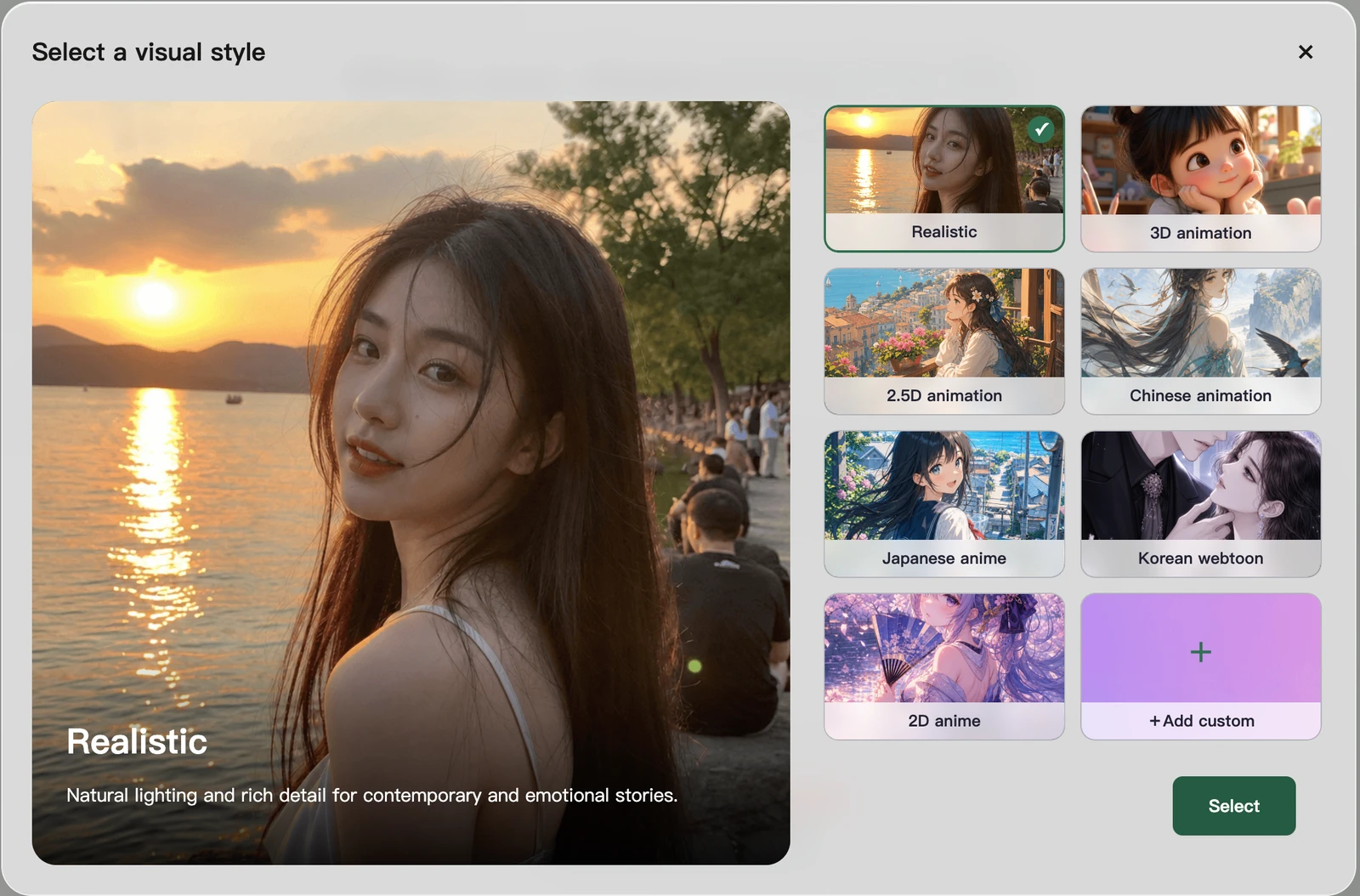
Trouvez le style visuel de votre histoire
Choisissez une animation réaliste, 3D, une animation 2.5D, une animation chinoise, une animation japonaise, une webtoon coréenne ou une animation 2D, ou ajoutez un style personnalisé.
Un Agent dédié analyse votre scénario, identifie les ressources et prépare les prompts pour les éléments visuels et chaque plan. Choisissez vos modèles pour générer par lots et gérez tous les épisodes et plans dans un même workflow, en gardant la main sur chaque détail.
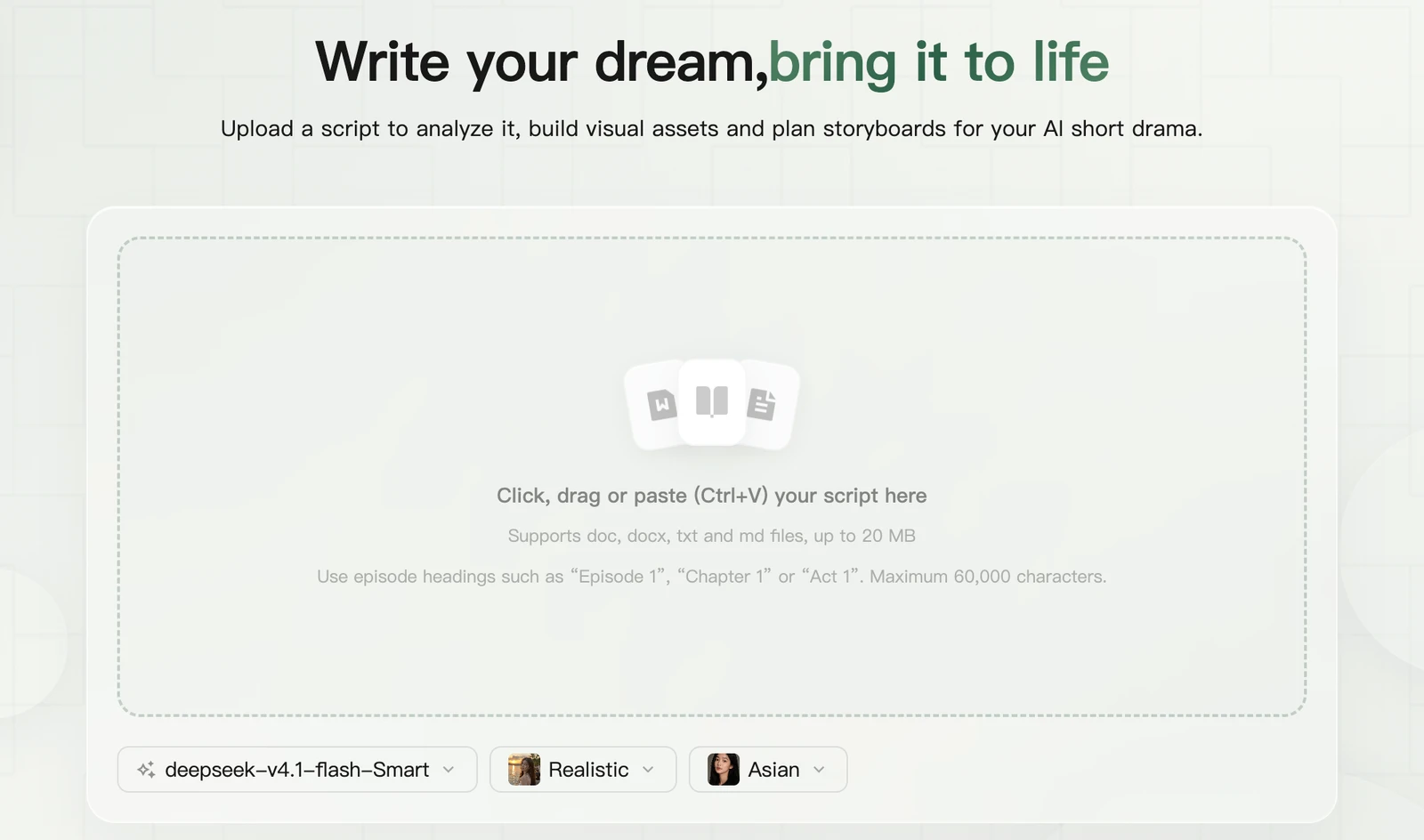
Définissez la direction créative. L'agent IA transforme votre histoire en ressources multimédias et en prompts de tournage de film prêtes pour la production. Examinez, choisissez vos modèles et générez par lots ou affinez d'abord les détails.
Téléchargez un fichier ou collez du texte. L'agent IA organise les épisodes.
Explorez les styles visuels et les apparences des personnages pour différents publics.
Extrayez des personnages, des scènes et des accessoires de scène avec leurs prompts.
Planifiez des plans autour de l'histoire et préparez l'invite de chaque plan de film.
Examinez les ressources multimédias et les plans, puis sélectionnez les modèles pour la production.
Téléchargez un fichier de scénario ou collez son texte. L'agent IA dédié analyse et organise les épisodes, donnant ainsi à l'analyse des ressources multimédias et à la planification du tournage du film une histoire claire à suivre.
Un scénario devient un point de départ organisé pour la production.
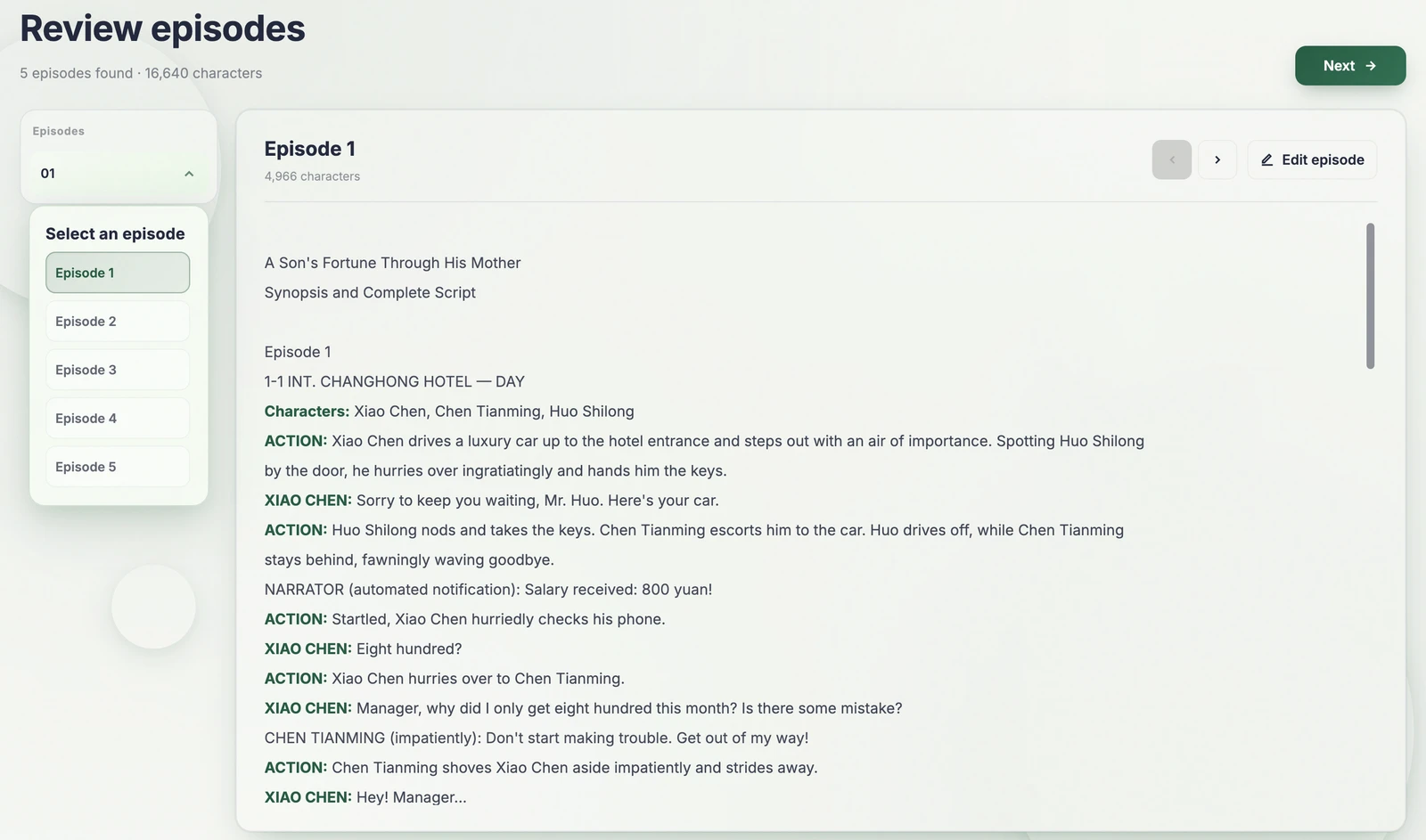
Choisissez différents styles visuels et apparences de personnages pour explorer des versions du même scénario destinées à différents publics. Fixez la direction avant de développer des ressources multimédias et des plans.
Choisissez une animation réaliste, 3D, une animation 2.5D, une animation chinoise, une animation japonaise, une webtoon coréenne ou une animation 2D, ou ajoutez un style personnalisé.
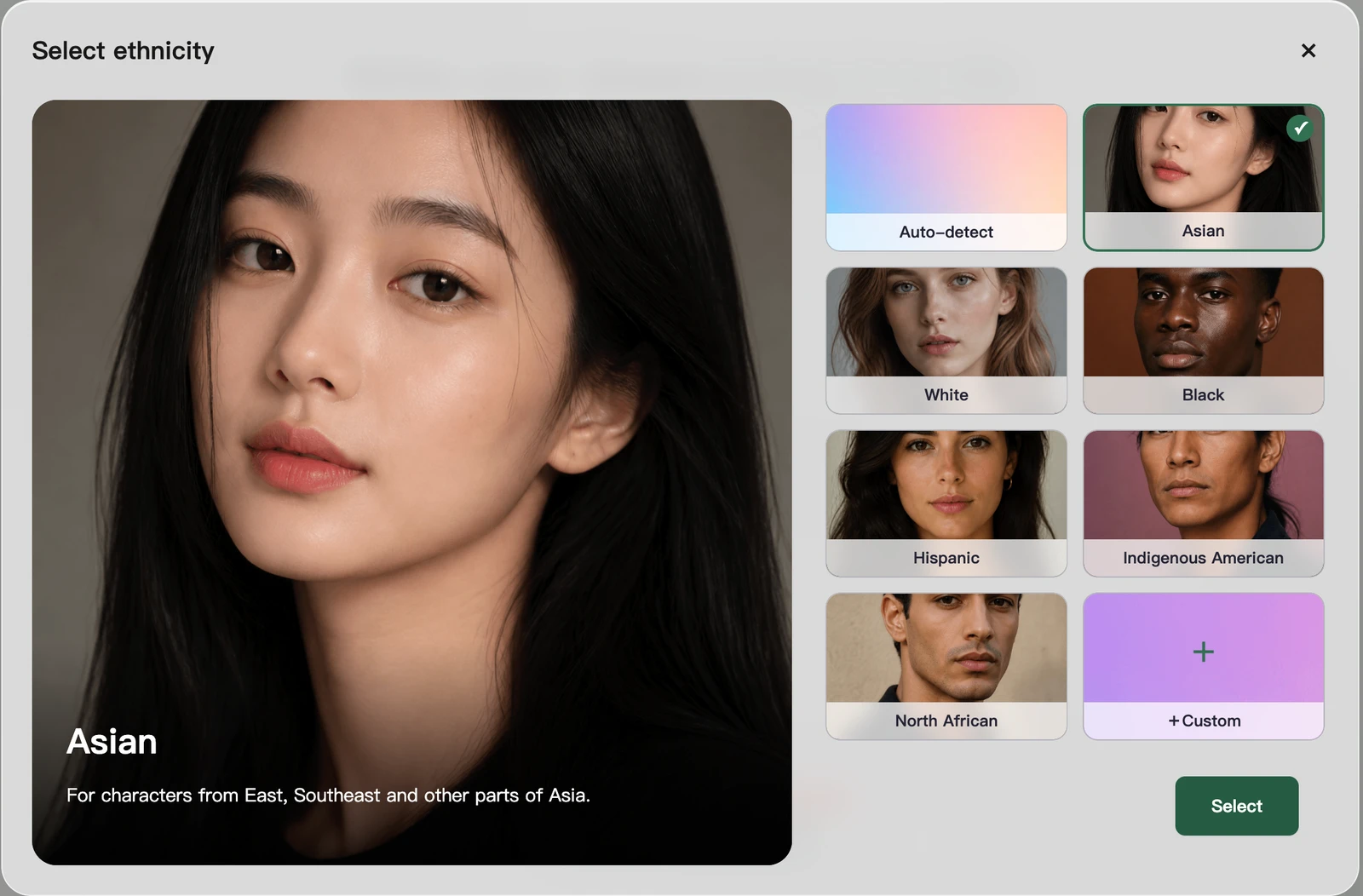
Choisissez un aspect prédéfini, utilisez la détection automatique ou définissez une option personnalisée en fonction du contexte de votre histoire et du public que vous avez en tête.
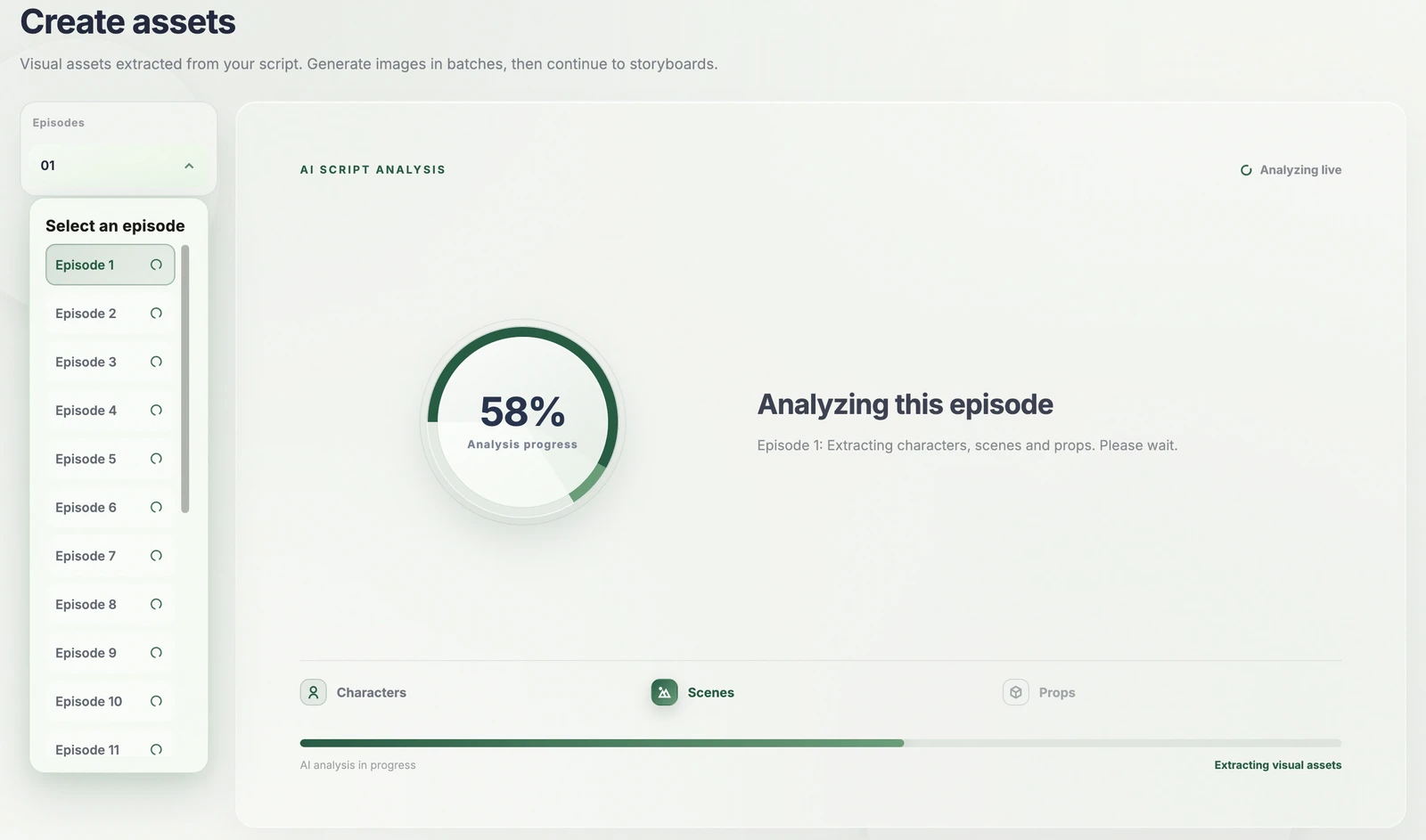
L'agent IA identifie les personnages, les scènes et les accessoires de scène dans votre scénario et prépare leurs prompts de ressources multimédias. Évitez de créer chaque entrée et description à partir de zéro : choisissez un modèle d'image et générez des ressources multimédias par lots.
Une liste de ressources multimédias avec des prompts déjà préparées.
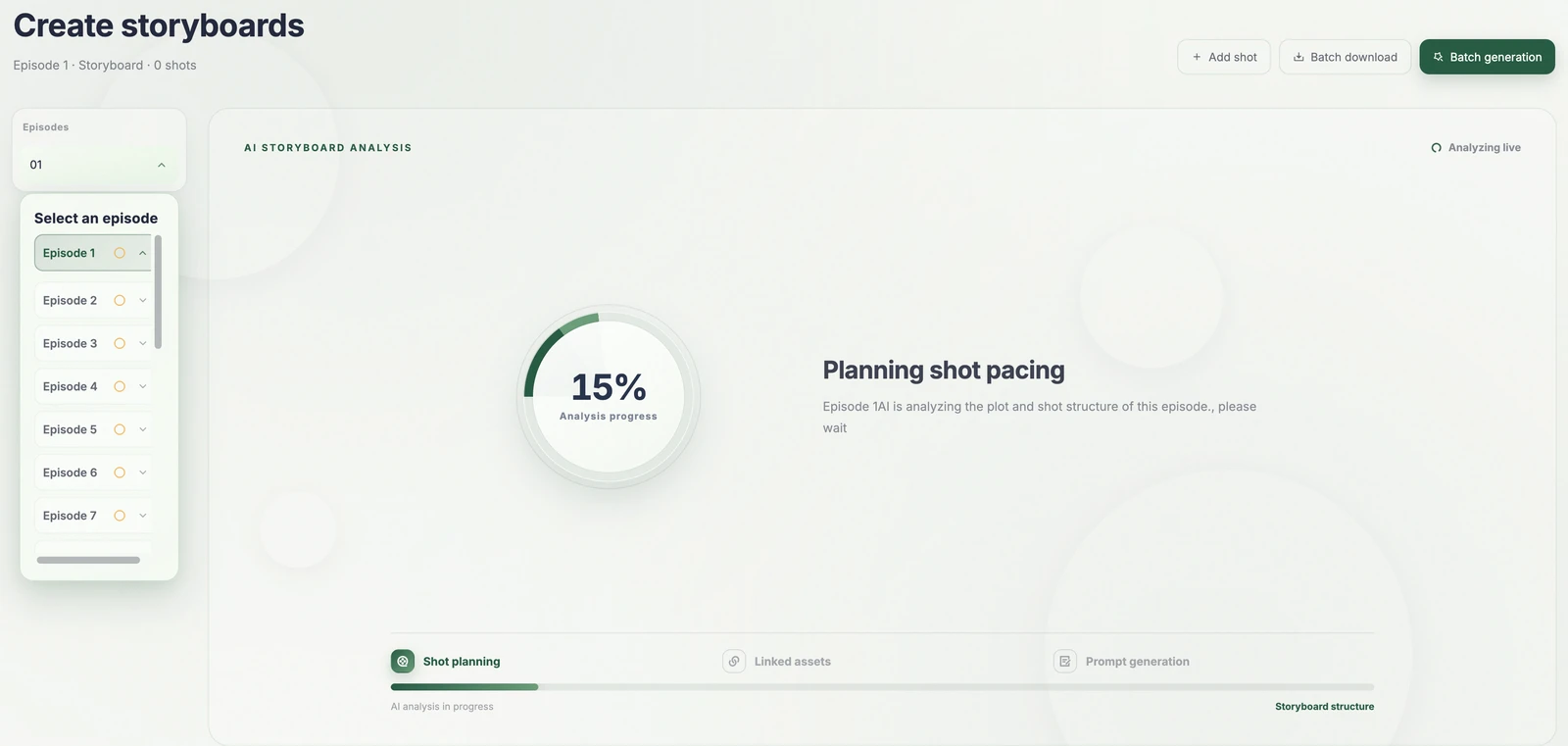
L'agent IA analyse le rythme de votre histoire et du tournage du film, le divise en séquences et en plans et prépare un prompt pour chacun. Partez d’une analyse de l’IA au lieu d’une liste de plans vierge.
L'agent IA prépare le dépannage. Vous prenez les décisions créatives.
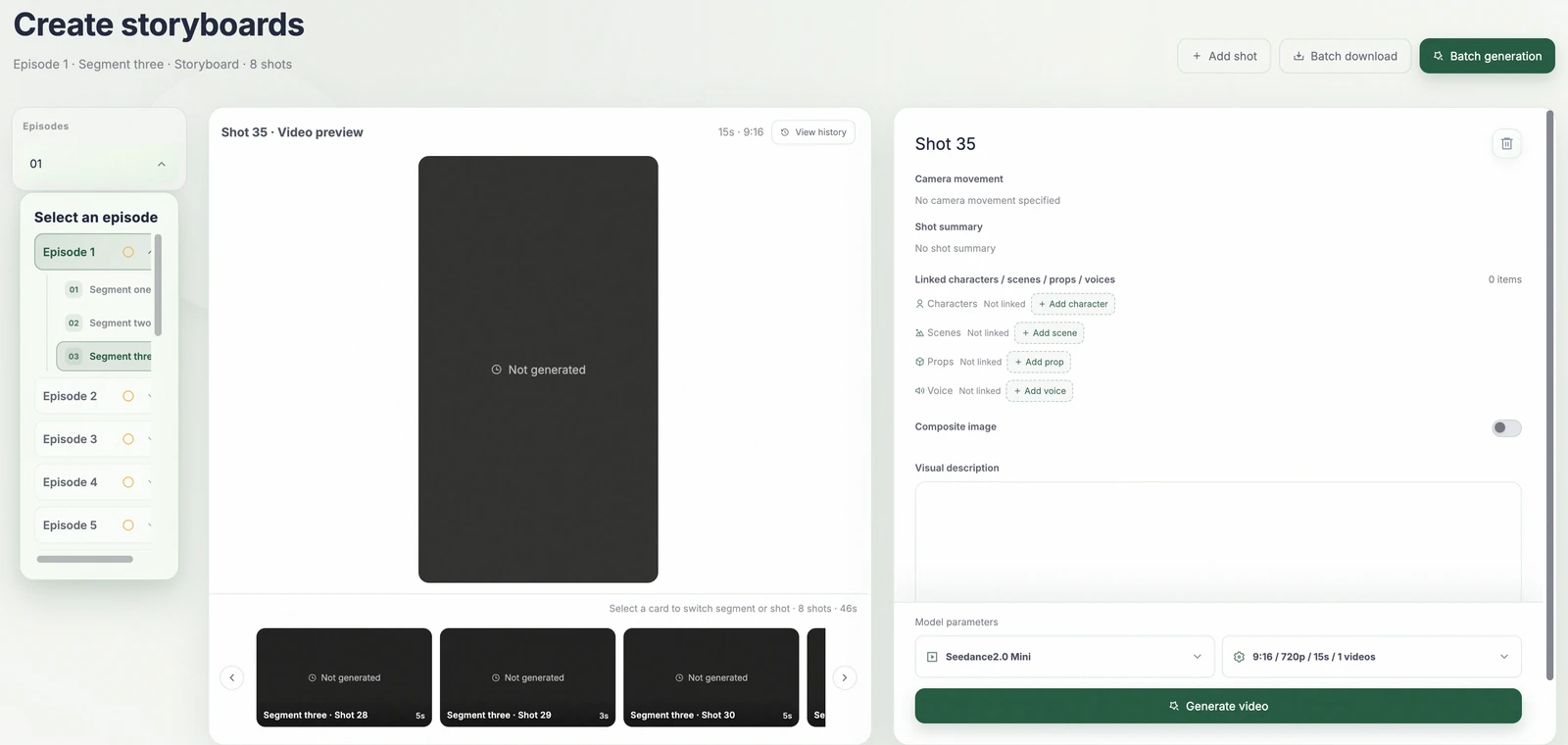
Une fois les ressources multimédias et les plans prêts, choisissez les modèles, confirmez les paramètres et générez des plans par lots. Conservez les épisodes, les séquences, les plans et leurs résultats dans un seul flux de travail au lieu de jongler avec des documents séparés.
Gérez l'ensemble du drame tout en gardant le contrôle des détails individuels.
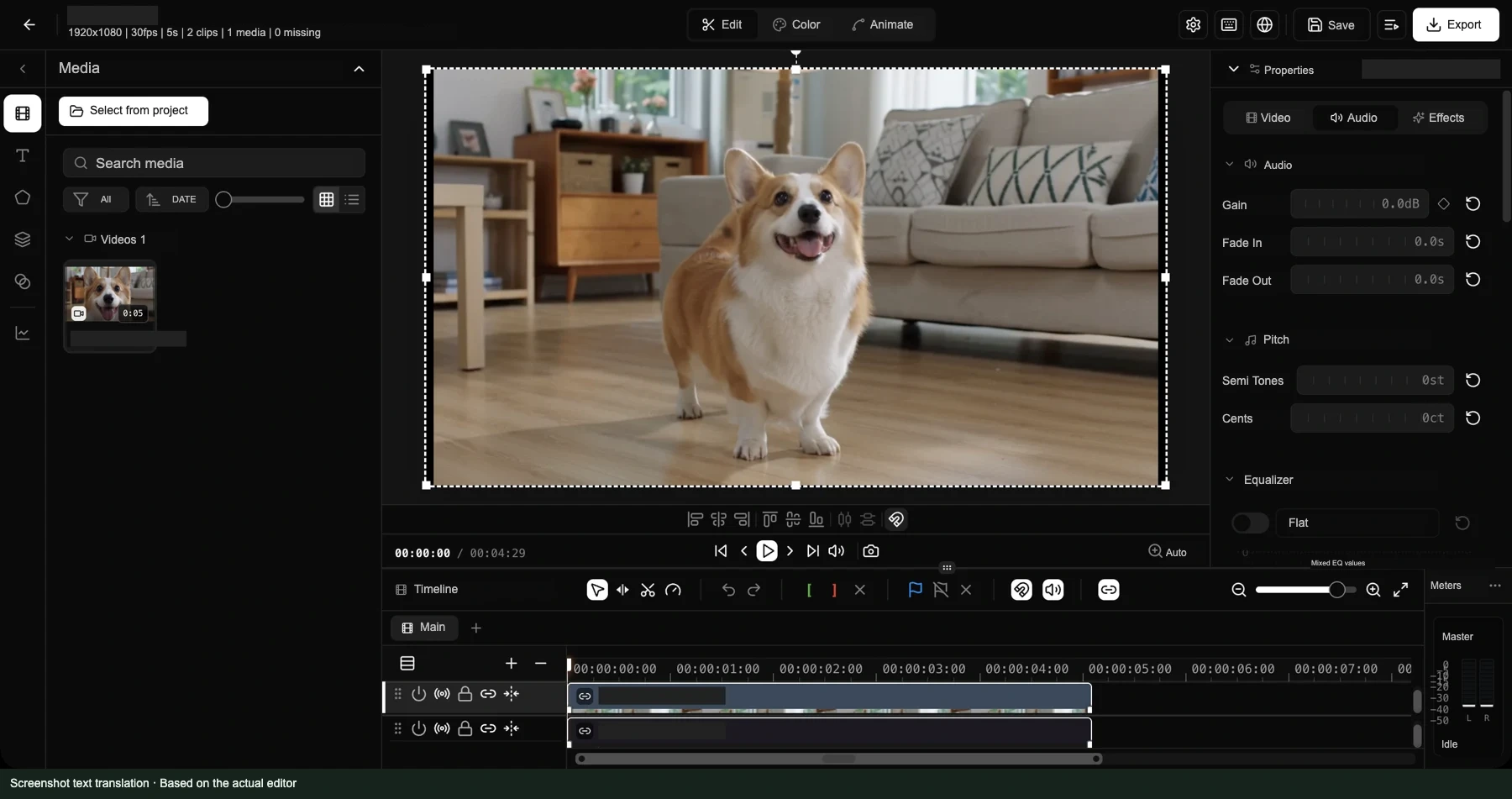
Ouvrez l'éditeur de projet et sélectionnez les vidéos du projet existant. Organisez les plans, coupez les pauses, réglez le son et exportez un MP4 pour le regarder ou le partager.
Ce que fait l’agent IA et ce qui reste entre vos mains.
Vous n’avez pas besoin de les écrire à partir de zéro. L'agent d'IA de flux de travail dédié de Panco analyse le scénario, extrait les personnages, les scènes et les accessoires de scène, prépare les prompts des ressources multimédias et décompose l'histoire en plans avec les prompts correspondantes. Examinez et affinez tous les détails, puis choisissez des modèles pour la production par lots.
Importez un fichier doc, docx, txt ou md, ou collez le texte. Choisissez un modèle d'analyse, un style visuel et la direction d'apparence des personnages, puis créez le scénario. Examinez les épisodes et les résultats d’analyse avant de sélectionner des modèles d’image ou de vidéo pour la génération par lots.
Oui. Choisissez un style visuel et l'apparence des personnages lors de la création du scénario pour explorer différentes versions de la même histoire. Les styles incluent des options d'animation réalistes et plusieurs, ainsi que des styles personnalisés ; les options d'apparence incluent les préréglages, la détection automatique et la personnalisation. La modification d'une option ne convertit pas automatiquement une vidéo terminée existante : produisez des ressources multimédias et des plans pour la nouvelle direction.
Oui. L'analyse automatique prépare les ressources multimédias initiales et les prompts de tournage du film. Vous pouvez toujours modifier le texte des épisodes, les descriptions des ressources multimédias, les prompts de tournage du film et les références liées, ainsi qu'ajuster les paramètres de génération pris en charge par le modèle sélectionné.
Oui. Les épisodes, les séquences et les plans organisent la production, avec des ressources multimédias, des prompts et des résultats générés dans le même flux de travail. Changez d'épisode, générez des plans par lots et inspectez l'historique de génération de plans individuels.
L'agent IA gère l'analyse du scénario et des ressources multimédias, la répartition des plans et la préparation des prompts. Vous choisissez toujours les modèles, confirmez les paramètres de génération et démarrez la production. Examinez les résultats, puis utilisez le montage du projet pour assembler et exporter la vidéo. L'édition et l'exportation sont gratuites ; Les frais de génération d'images et de vidéos sont indiqués dans les outils concernés.
Laissez l'agent IA préparer les pannes et les prompts. Gardez la direction créative et les détails entre vos mains.