Préparez une nouvelle version linguistique
Utilisez l'histoire et les prises existantes comme référence, puis vérifiez si le nouveau dialogue conserve chaque relation et moment clé de l'histoire.
Téléchargez une vidéo existante ou une courte pièce dramatique. Panco organise ses personnages, lieux, accessoires et plans pour que vous puissiez explorer une nouvelle apparence de casting ou une nouvelle langue tout en gardant l'histoire en vue.
Chaque étape répond à une question pratique : qu'est-ce que vous changez, qu'est-ce qui doit rester reconnaissable, et où devriez-vous vérifier le résultat ?
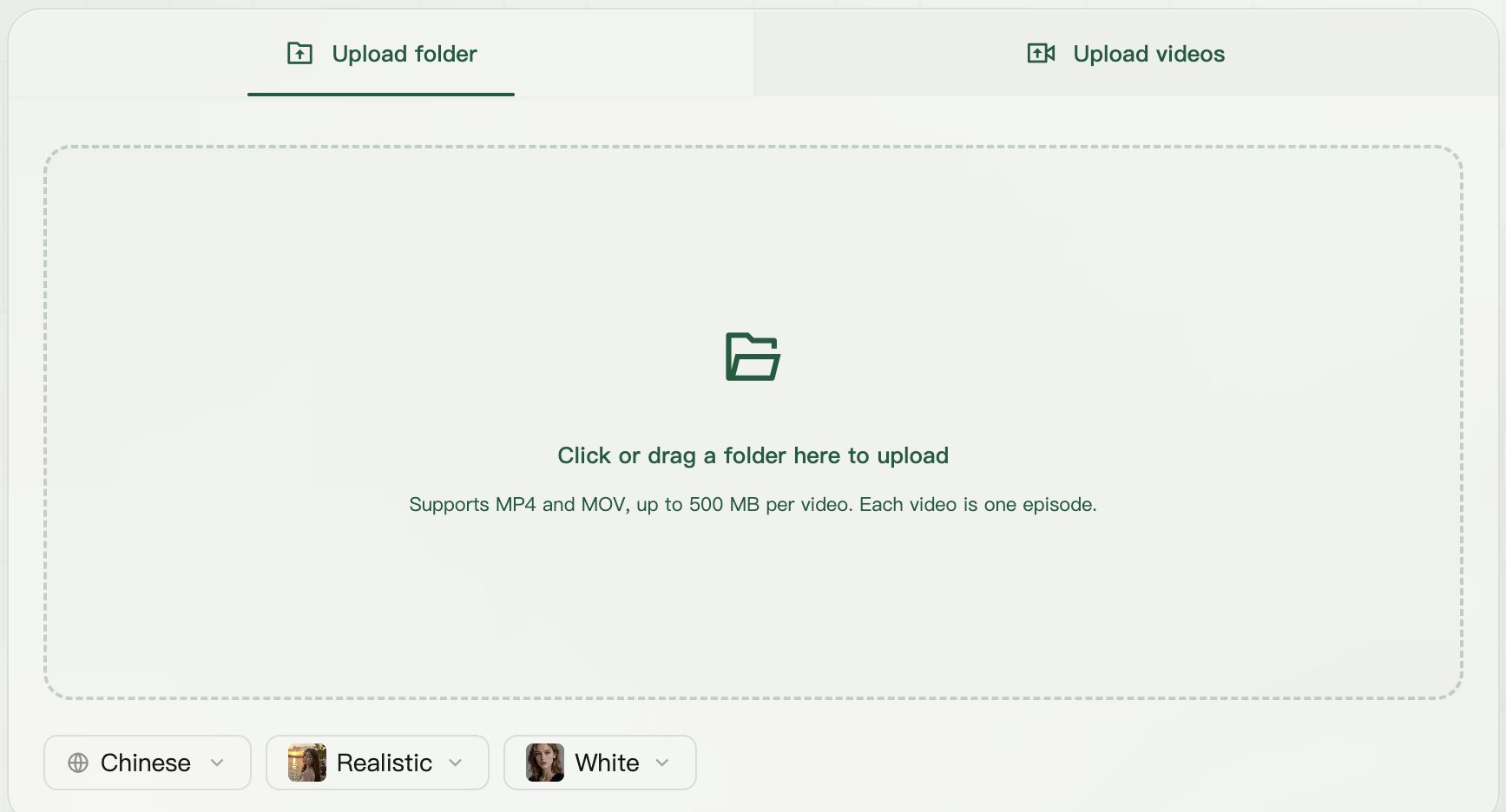
Importez une vidéo ou un dossier. Chaque vidéo devient un épisode.
Vérifiez les personnages, les lieux et les accessoires avant de générer.
Changez l'apparence ou la langue des personnages, puis définissez les voix des personnages ou gardez le dialogue original.
Reliez les éléments, décrivez les actions et générez un plan ou un lot.
Regardez les séquences originales et nouvelles sur des timelines synchronisées.
Téléchargez des fichiers MP4 ou MOV, ou un dossier de vidéos. Chaque vidéo est considérée comme un épisode, donc ses ressources, plans et aperçus restent ensemble.
Vous commencez avec l'action, le timing et les relations déjà présents dans les séquences.
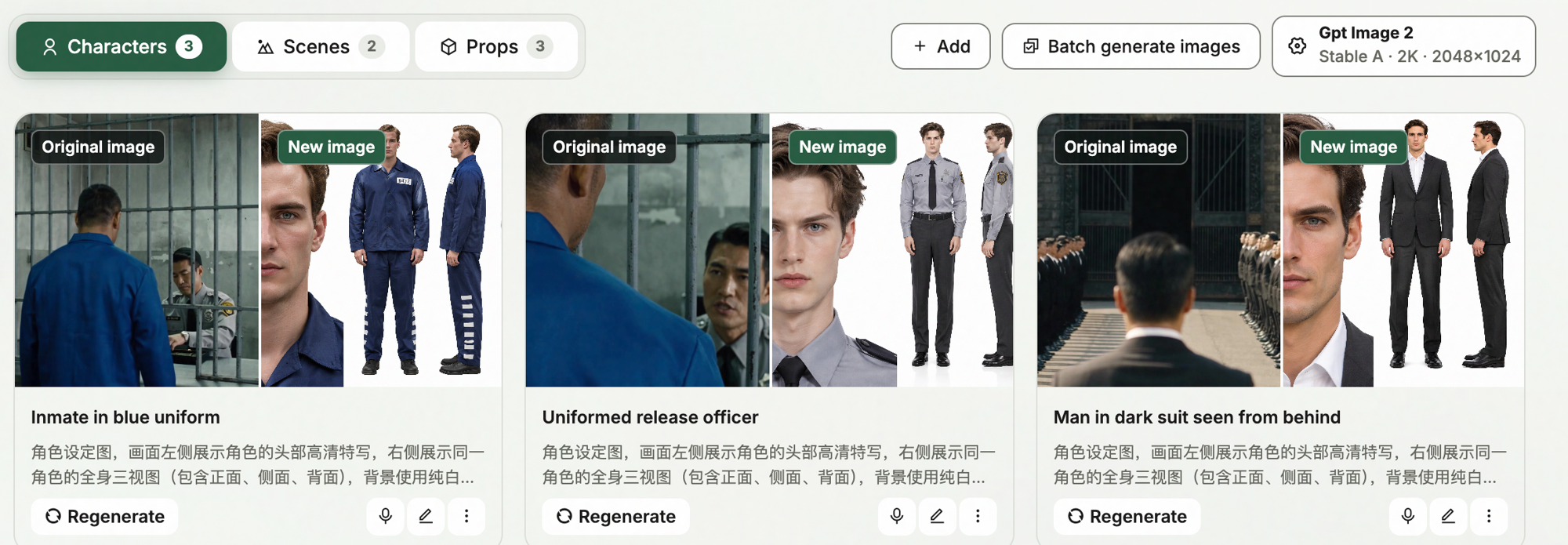
Panco organise les personnages, les lieux et les accessoires de la source. Compare l'image originale avec la nouvelle image avant de générer des plans.
Une nouvelle apparence peut toujours remplir le même rôle dans l'histoire.
Choisissez une langue cible si nécessaire, définissez une voix et attribuez-la à chaque personnage, ou conservez le dialogue original s’il convient déjà à la scène. Vous pouvez également créer un nouveau doublage.
Le dialogue, l’action et la réaction restent cohérents dans la scène.
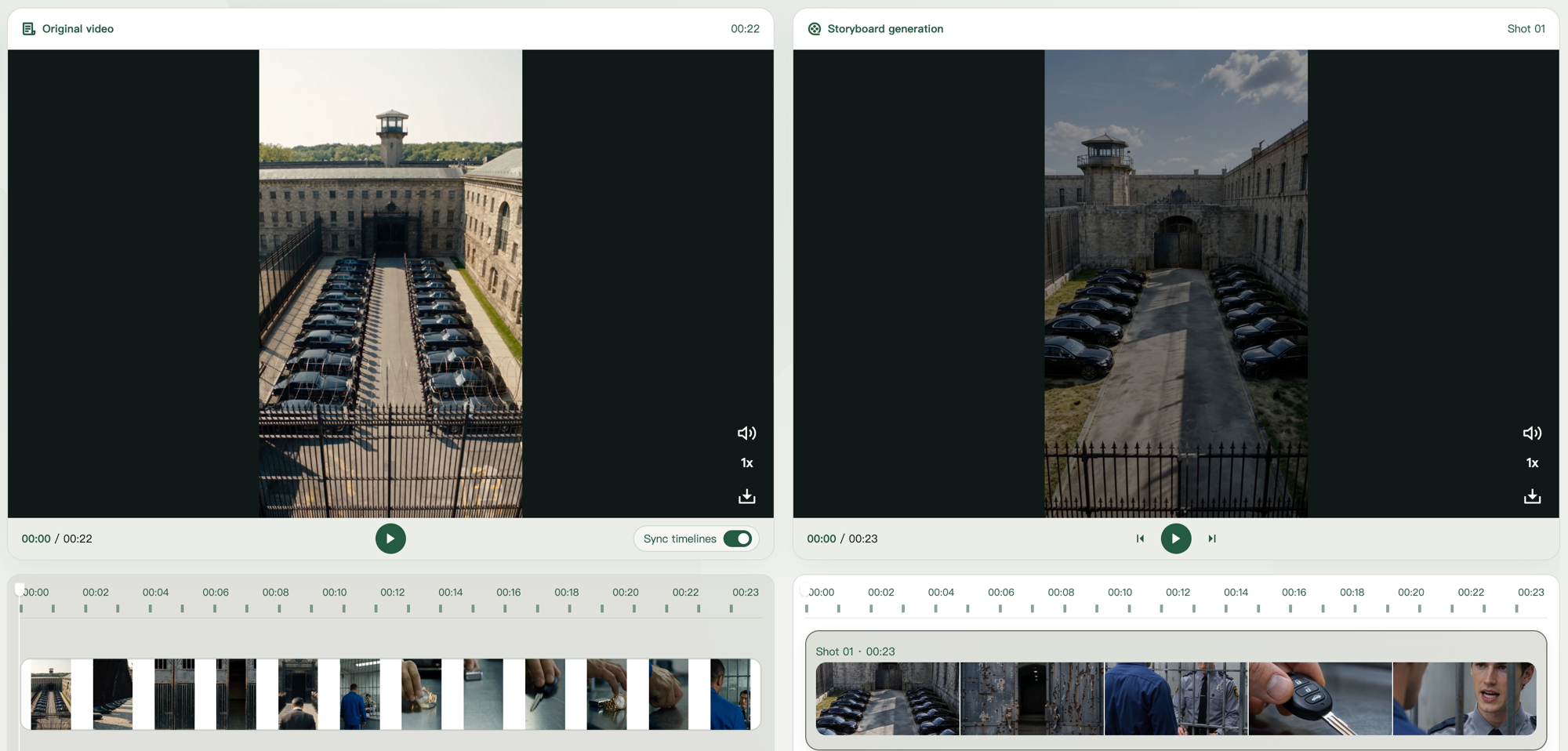
La vue storyboard rassemble les personnages liés, les lieux, les accessoires, les voix, les descriptions visuelles et les paramètres de génération en un seul endroit.
Quand un plan nécessite du travail, vous pouvez identifier la référence manquante ou l'action floue.
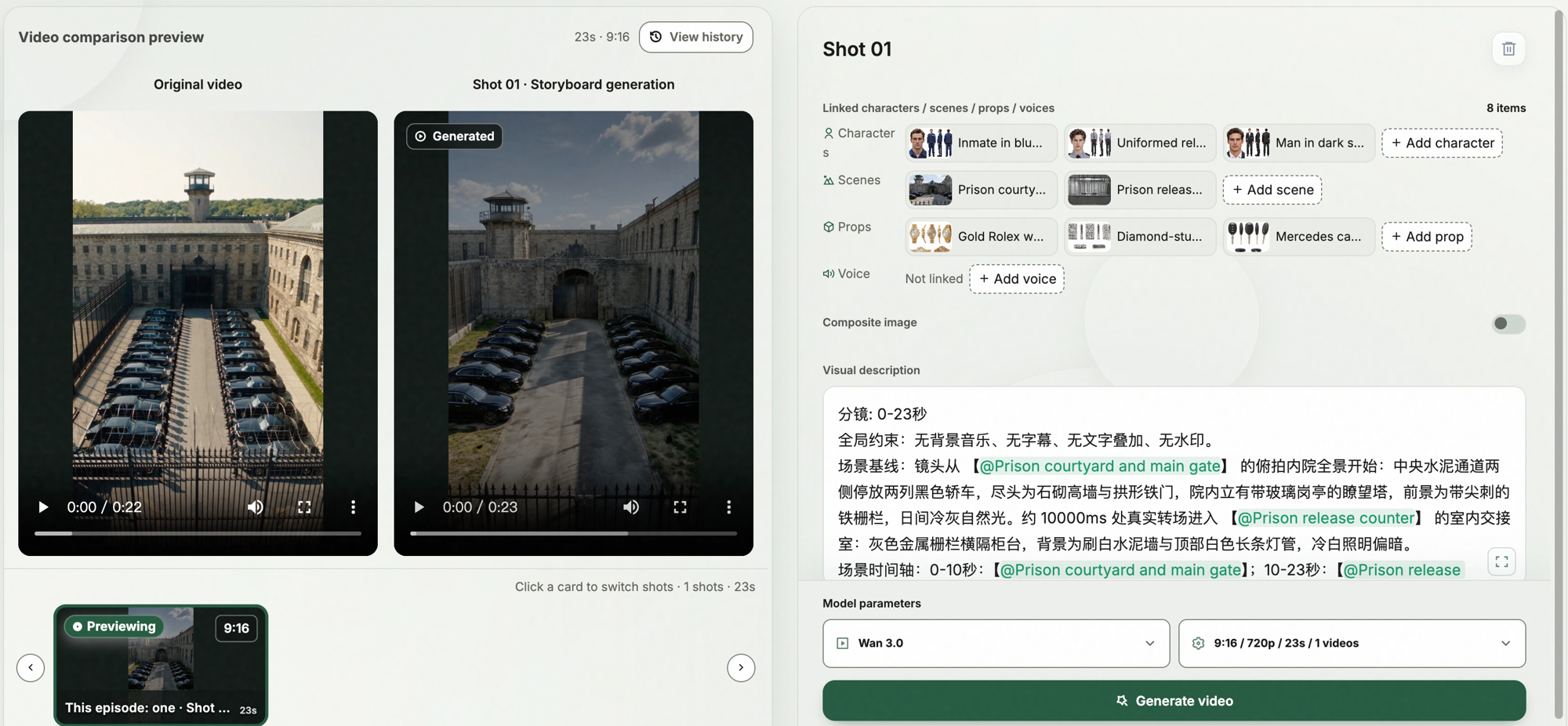
Prévisualisez le matériel source et généré côte à côte avec des timelines synchronisées. Passez en revue le même événement de l'histoire dans les deux versions avant de décider ce qu'il faut garder.
Une note de révision utile indique le problème que vous pouvez corriger, comme « la clé change de mains après que la porte s’ouvre ».
Utilisez l'histoire et les prises existantes comme référence, puis vérifiez si le nouveau dialogue conserve chaque relation et moment clé de l'histoire.
Comparez les nouveaux éléments du personnage avant la génération afin que les vêtements, les rôles et les accessoires importants restent lisibles.
Choisis des séquences avec une action claire et une conséquence. Utilise ce que tu y apprends pour planifier les épisodes restants.
Commence par une scène que tu connais bien. Une fois que les personnages sont reconnaissables, que les actions sont claires et que les dialogues fonctionnent dans le contexte, utilise cette direction pour les épisodes restants.
Le flux de travail maintient la génération et la révision ensemble afin que tu puisses prendre une décision à chaque étape.
Le re-dessin en un clic regroupe l'analyse, la préparation des éléments, la génération des scènes et l'aperçu en un seul flux de travail. Vous pouvez ajuster les éléments et les scènes, puis revoir le résultat avant de décider quoi utiliser.
Les fichiers MP4 et MOV sont pris en charge. Chaque vidéo peut faire jusqu'à 500 Mo. Vous pouvez télécharger des vidéos individuelles ou un dossier, et chaque vidéo devient un épisode.
Oui. Choisis parmi les paramètres de personnage et de langue disponibles dans l’espace de travail, puis consulte les contenus et éléments générés.
Oui. Défini une voix pour chaque personnage et attribue-la dans le flux de travail. Si le dialogue original convient déjà, tu peux le garder tel quel ; pour une nouvelle langue, crée un nouveau doublage.
Le redessinage en un clic commence avec des séquences existantes. Si vous partez d’un script écrit, explorez d’abord le flux de travail Script.
Choisissez les personnages et la langue avec lesquels vous voulez travailler, puis générez, comparez et affinez les séquences.