Esporta un MP4 da Panco: scegli Consigliato e scarica
In questa pagina
Le tue clip sono disposte sulla timeline Panco. Ora trasformali in un MP4 che puoi aprire sul tuo computer: Salva → Esporta → Video → Consigliato → Esporta video → Scarica. Il montaggio e l’esportazione in Panco sono completamente gratuiti e non è necessario spostare il filmato in un'altra applicazione. Segui la finestra di esportazione qui sotto per completare ogni passaggio.
01Apri il montaggio, quindi fai clic su Salva ed esporta
Vai su Clip nella barra laterale del progetto e apri il montaggio su cui stavi lavorando. Assicurati che ci sia un video sulla timeline. Fai clic su Salva nella barra in alto, quindi fai clic su Esporta accanto ad essa.
Il salvataggio non scarica un video; mantiene il progetto modificabile. La finestra Esporta crea l'MP4. Se la timeline è vuota, trascina prima un video dal catalogo multimediale su di essa.
02Scegli Video, quindi fai clic su Consigliato
In Tipo di esportazione, scegli Video. L'opzione Audio produce audio senza immagini. Quindi fai clic sulla preimpostazione consigliata a destra. Imposta insieme formato, codec, qualità e risoluzione.
Per la tua prima esportazione, utilizza le impostazioni seguenti. Lo screenshot mostra un progetto 1920×1080. In un progetto verticale, Uguale al progetto segue le dimensioni di quel progetto.
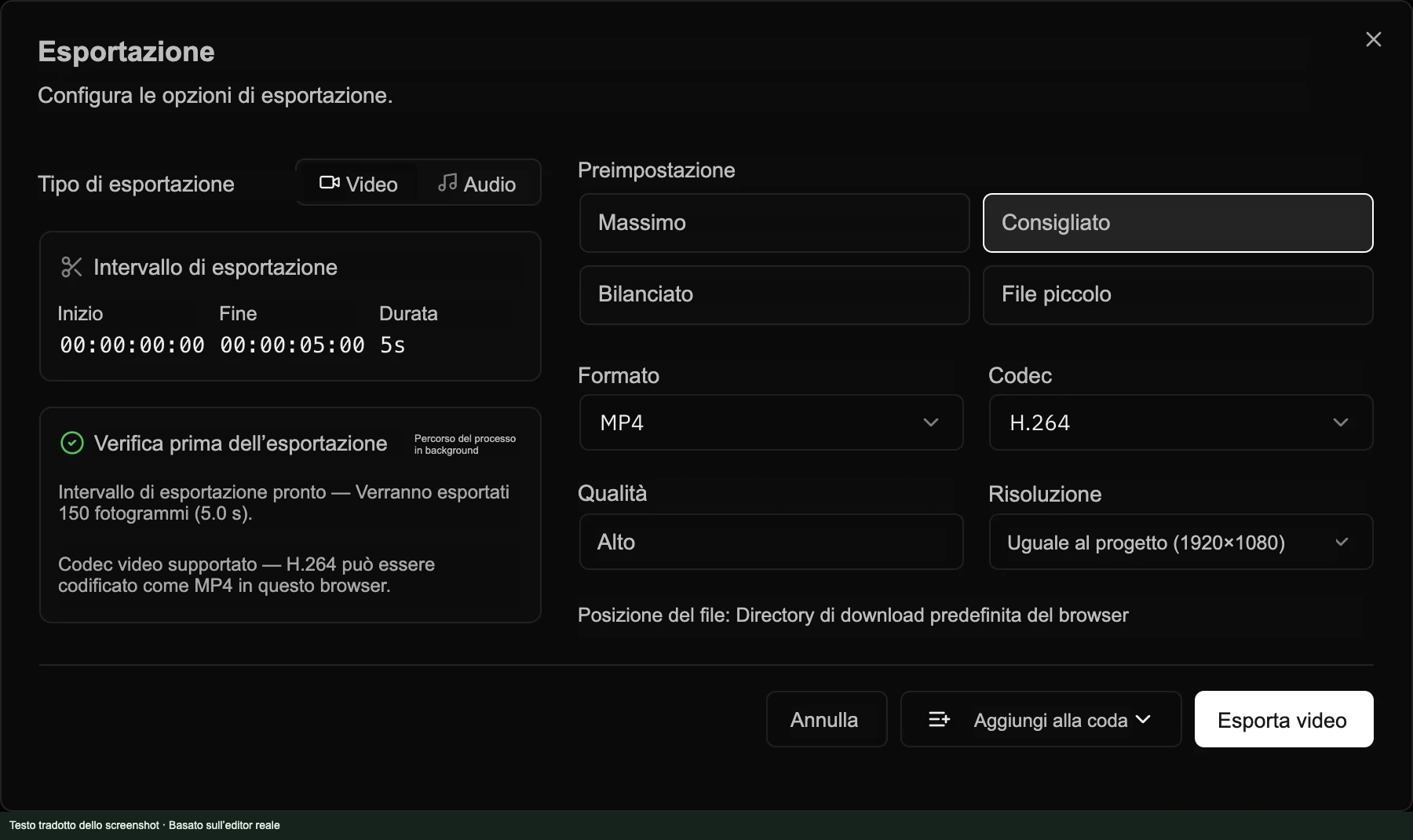
| Impostazione | Scegli | Risultato |
|---|---|---|
| Tipo di esportazione | Video | Un file video contenente immagini e suoni |
| Preset | Consigliato | Imposta insieme le seguenti quattro opzioni |
| Formato | MP4 | Un file scaricato che termina con .mp4 |
| Codec | H.264 | Il codec video utilizzato da questa preimpostazione |
| Qualità | Alto | L'impostazione della qualità della preimpostazione consigliata |
| Risoluzione | Uguale al progetto | Mantiene le dimensioni del progetto di modifica |
03Verifica che la durata copra l’intero montaggio
Guarda In, Out e Durata sotto Intervallo di esportazione. Lo screenshot mostra In alle 00:00:00:00, Out alle 00:00:05:00 e una durata di 5 secondi: esporterà quei cinque secondi dall'inizio. Per il tuo dramma, questa durata dovrebbe corrispondere al contenuto che intendi esportare.
Se in precedenza hai contrassegnato un intervallo più piccolo, la finestra mostra un interruttore Renderizza l’intero progetto. Attivalo per esportare il montaggio completo, quindi controlla nuovamente la durata. Quando non è impostato alcun intervallo parziale, non è necessario cercare questo interruttore.
04Fai clic su Esporta video, quindi su Scarica al termine
Verifica che il preflight di esportazione non mostri un problema che blocca l'esportazione, quindi fai clic su Esporta video in basso a destra. Attendi che l'esportazione completata mostri Scarica. Fai clic per salvare l'MP4 nella posizione di download del browser.
Apri l'elenco dei download del browser, trova il file .mp4 e fai doppio clic per riprodurlo. Le clip della timeline dovrebbero essere riprodotte in ordine con il loro audio esistente. Puoi riprodurre il file effettivamente scaricato dalla pratica di cinque secondi di seguito.
05Per modificare qualcosa in seguito, riapri lo stesso montaggio
Usa MP4 per visualizzare e condividere. Per rimuovere una battuta o sostituire una clip, torna all'elenco delle clip del progetto e apri il montaggio salvato. Apporta la modifica, salva, esporta e scarica di nuovo.
Puoi generare video in Panco, continuare a modificare lì e scaricare il film finito. Non è necessario trasferire ogni clip sorgente in un'altra applicazione e non sono previsti costi separati per la modifica o l'esportazione. Apri la timeline organizzata e utilizza i passaggi precedenti per esportare la tua prima versione.
Hai ancora bisogno di costruire la timeline? Inizia quiBilancia il volume dei dialoghi prima dell'esportazioneEsplora gli strumenti di montaggio di Panco06Se rimani bloccato
Perché non viene visualizzato alcun MP4 dopo aver fatto clic su Salva?
Salva mantiene solo il progetto modificabile. Fai clic su Esporta, scegli Video e Consigliato, fai clic su Esporta video, quindi fai clic su Scarica al termine.
Perché il video scaricato è più corto delil mio montaggio?
Riapri la finestra di esportazione e controlla l’intervallo. Se compare «Renderizza l’intero progetto», attivalo. Verifica che la durata corrisponda a tutto il montaggio, quindi esporta di nuovo.
L'esportazione viene addebitata separatamente dal montaggio gratuito?
No. Il montaggio e l’esportazione in Panco sono entrambi gratuiti. Controlla le pagine pertinenti per il costo della generazione video e altre funzionalità di generazione.
La tua prossima storia inizia con te.
Trasforma la tua ispirazione nella prima inquadratura.
Inizia a creare

