Monta gratis un breve dramma con i tuoi video IA in Panco
In questa pagina
I tuoi video sono già in Panco. Puoi continuare a lavorare sullo stesso progetto: apri Clips, metti i video in ordine di storia ed esporta un file finito. Non è necessario scaricare ogni clip sorgente e caricarla su un altro editor. Gli strumenti di modifica di Panco sono completamente gratuiti. Questa guida ti porta dai video del progetto a un primo montaggio che puoi scaricare.
01Cosa puoi completare nell'editor Panco
Per trasformare i video generati in un breve dramma, di solito è necessario organizzare le scene, rimuovere pause indesiderate, bilanciare il suono e produrre un file video. Puoi eseguire tutte e quattro le operazioni in Panco, senza costi di modifica o esportazione separati.
Scegli le versioni che desideri utilizzare in un progetto. Se questa è la tua primo montaggio, inizia con un video per apprendere i controlli, quindi aggiungine altri. Se hai ancora bisogno di riprese, segui prima la guida completa alla produzione.
Crea la tua sceneggiatura, i tuoi personaggi, lo storyboard e i video02Crea un montaggio nel progetto che contiene i tuoi video
Apri il progetto e scegli Clip nella barra laterale, quindi Nuova clip. Dagli un nome riconoscibile, come "Prima versione dell'episodio 1".
Scegli 1080×1920 per video verticale o 1920×1080 per orizzontale. Per una prima pratica, puoi usare 30 fps. Fai clic su Crea progetto per aprire il catalogo multimediale, l'anteprima e la timeline. Idealmente, utilizza le stesse proporzioni che hai scelto durante la generazione dei tuoi video.
03Seleziona i video generati direttamente dal progetto
Nel pannello Media a sinistra, fai clic su Seleziona dal progetto. Scegli le anteprime dei video che vuoi usare e conferma. I video vengono aggiunti alla libreria multimediale senza doverli scaricare e ricaricare in un altro strumento.
Trascina il primo video dalla libreria all'estrema sinistra della timeline sottostante. L'immagine dovrebbe ora apparire nell'anteprima centrale. Un video rimasto solo nella libreria multimediale non fa ancora parte del tuo film.
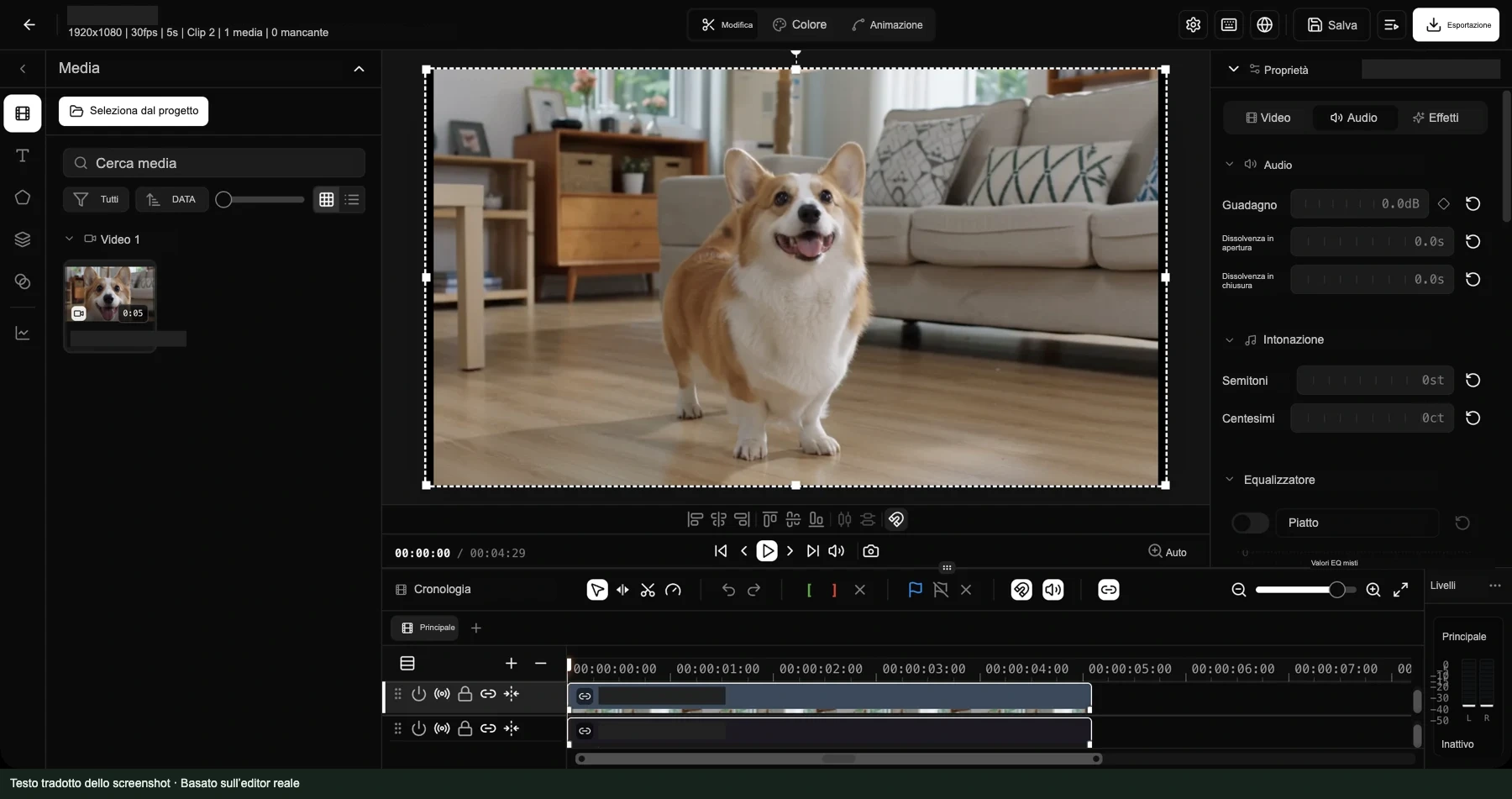
04Aggiungi la clip successiva, quindi rimuovi le parti che non ti servono
Trascina il secondo video subito dopo il primo e il terzo dopo il secondo. Per una scena d'addio, l'ordine potrebbe essere una madre che dà consigli, suo figlio annuisce, poi il figlio se ne va. Premi lo spazio per guardare la sequenza.
Se una clip impiega troppo tempo per raggiungere la sua azione, selezionala e trascina il bordo sinistro verso destra. Per rimuovere una pausa dopo l'azione, trascina il bordo destro verso sinistra. Sposta la clip successiva contro la nuova estremità in modo che non vi sia spazio nero.
Un video con audio può essere visualizzato come immagine ed elementi audio collegati. Mantienili in movimento insieme in modo che la voce rimanga con l'immagine. La prossima guida illustra una specifica disposizione di tre clip.
Esercitati a tagliare e unire tre clip05Se un clip suona troppo forte, regolalo
Riproduci due clip consecutive. Se la seconda è molto più forte, seleziona il suo clip audio, apri Proprietà → Audio a destra e abbassa leggermente il Guadagno. Riascolta il passaggio partendo dalla fine della clip precedente.
Questo cambia il suono esistente; non è necessario generare nuovamente il video. Usa Fade In o Fade Out quando il suono inizia o termina bruscamente. L'audioguida ti fornisce i valori da inserire per esercitarti.
Prova impostazioni specifiche di volume e dissolvenza06Salva il tuo montaggio ed esporta un MP4 gratuitamente
Fai clic su Salva nella barra superiore per conservare il progetto modificabile. Apri Esporta, scegli Video e il preset Consigliato, controlla la durata dell’intera sequenza e fai clic su Esporta video. Al termine, fai clic su Scarica per ottenere l’MP4.
Le clip del tuo progetto separato ora possono essere riprodotte come un unico file. Per sostituire una scena in un secondo momento, apri lo stesso montaggio dall'elenco delle clip del progetto. Puoi continuare a rivedere senza spostare il metraggio sorgente tra gli strumenti.
Segui le impostazioni di esportazione e i passaggi di downloadEsplora gli strumenti di montaggio di Panco07Prima della primo montaggio
Il montaggio gratuito significa anche la generazione gratuita di video?
Il montaggio e l’esportazione in Panco sono gratuiti. La generazione di video, immagini o nuovo audio è una funzionalità separata; controlla la sua pagina di generazione per il costo applicabile.
Devo prima scaricare i video del progetto?
No. Apri l'editor nello stesso progetto e utilizza Seleziona dal progetto per importare i video generati.
Ho bisogno di un intero episodio prima di iniziare?
No. Inizia con un video per esercitarti a utilizzare la timeline, salvare ed esportare. Aggiungi le altre clip dalla tua scena una volta che conosci i controlli.
La tua prossima storia inizia con te.
Trasforma la tua ispirazione nella prima inquadratura.
Inizia a creare

