Risoluzione dei problemi Seedance: 10 problemi video e 3 problemi audio
In questa pagina
Un difetto locale non significa sempre riavviare l'intero compito video. Identifica se il problema riguarda personaggi, immagini, transizioni o audio, poi decidi se cambiare riferimenti, rivedere le istruzioni, modificare il clip o contattare il supporto. Questo manuale mantiene V-1 a V-10 e da A-1 ad A-3 dalla guida sorgente. Ogni numero ha un controllo iniziale, metodi pratici e una fase di revisione.
01Identifica il sintomo prima di rigenerare
Salva la versione originale del modello, il supporto di input, il prompt, le impostazioni e il risultato, e annota il tempo dell'errore. La rigenerazione può consumare crediti; prima decidi se il montaggio locale può risolvere il problema. Quando riprovi, cambia un fattore principale alla volta.
Questi suggerimenti provengono da Seedance guida sull'uso. Montaggio, estensioni video e riferimenti vocali richiedono il supporto del modello e della funzionalità selezionati. Immagini e video di Panco progetti illustrano la selezione dei riferimenti e elementi specifici da ispezionare.
| Numero | Sintomo | Cosa controllare prima |
|---|---|---|
| V-1 | Disallineamento facciale o drift dell'identità | Chiarezza facciale, input per una sola persona rispetto a multi-vista e ruoli di riferimento |
| V-2 | Sottotitoli inaspettati | Testo nel supporto originale, istruzioni per i sottotitoli e numero di tagli |
| V-3 | Grafiche Logo indesiderate o simili a filigrane | Vincoli visivi e segni già presenti nel supporto di input |
| V-4 | Lo stile 2D/3D diventa fotorealistico | Stile di bersaglio coerente tra i riferimenti tra personaggi e ambientazioni |
| V-5 | Sfarfallio regolare e linee orizzontali | File originale, intervallo interessato, dettagli del compito e del modello |
| V-6 | Salti o azioni ripetute a un'estensione join | Fotogrammi sovrapposti alla fine del primo clip e all'inizio del secondo clip |
| V-7 | Cloni, gemelli o personaggi duplicati | Nomi dei personaggi, mappatura delle immagini e fogli di riferimento multi-vista |
| V-8 | Perdita di qualità dopo ripetute estensioni | Lunghezza della catena di estensione e riferimenti originali ad alta risoluzione |
| V-9 | Scorrimento numerico o sequenza di effetti errata | Un riferimento video che mostra correttamente l'effetto desiderato |
| V-10 | Riferimenti instabili con più di quattro personaggi | Genera prima immagini di gruppi più piccoli, poi usale come riferimenti video |
| A-1 | Un pop o clic alla fine dell'audio | Gli ultimi 1–2 fotogrammi e se la parola finale è completa |
| A-2 | Errata pronuncia dei caratteri polifonici e rari cinesi | Pronuncia prevista e omofoni nel copione audio |
| A-3 | La voce non corrisponde al riferimento | Tratti vocali e somiglianza nello stile di interpretazione |
02V-1 Scarsa corrispondenza facciale: preparare un riferimento facciale separato
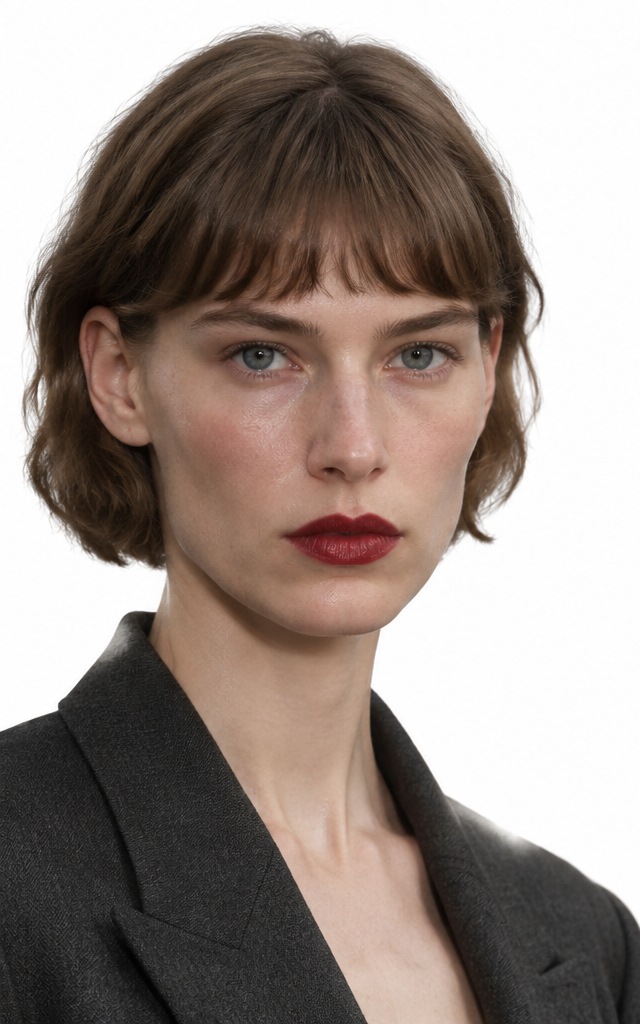
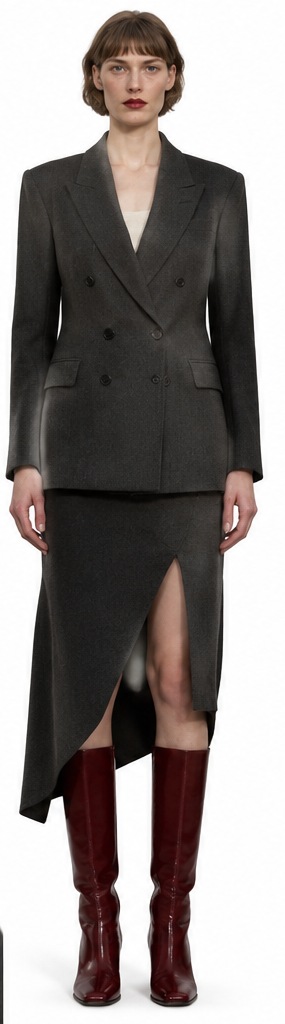
Prima verifica se il volto di riferimento è abbastanza grande e chiaro. Un foglio che combini viste frontale, laterale, corpo intero e abbigliamento è utile per il design dei personaggi, ma può confondere l'identità durante la generazione del video. Volti piccoli, sfocati e immagini contrastanti dei personaggi sono i primi input da esaminare.
Usa @Immagine1 per il volto e l'acconciatura della persona, e @Immagine2 per l'abbigliamento e la corporatura. Entrambe le immagini mostrano la stessa persona.
Primo piano fisso medio. La persona guarda lentamente verso la telecamera. Mantieni i tratti del viso, l'acconciatura e l'abbigliamento coerenti.
Prepara un primo piano chiaro con una sola persona e un'immagine separata per l'abbigliamento e la corporatura. Evita di usare l'intera scheda multi-visualizzazione come unico riferimento facciale. Inserisci le istruzioni sull'identità più importanti all'inizio del prompt e specifica il ruolo di ogni immagine.
Controlla occhi, naso, linea della mascella, acconciatura e abbigliamento all'inizio, al centro, alle rotazioni della testa e alla fine. Se un volto è stabile fino a quando non gira, prova una curva più piccola. Cambia riferimenti, azione e modello in passaggi separati così puoi capire quale regolazione aiuta.
03V-2 Sottotitoli indesiderati: pulire l'input, ridurre i tagli e considerare l'editing
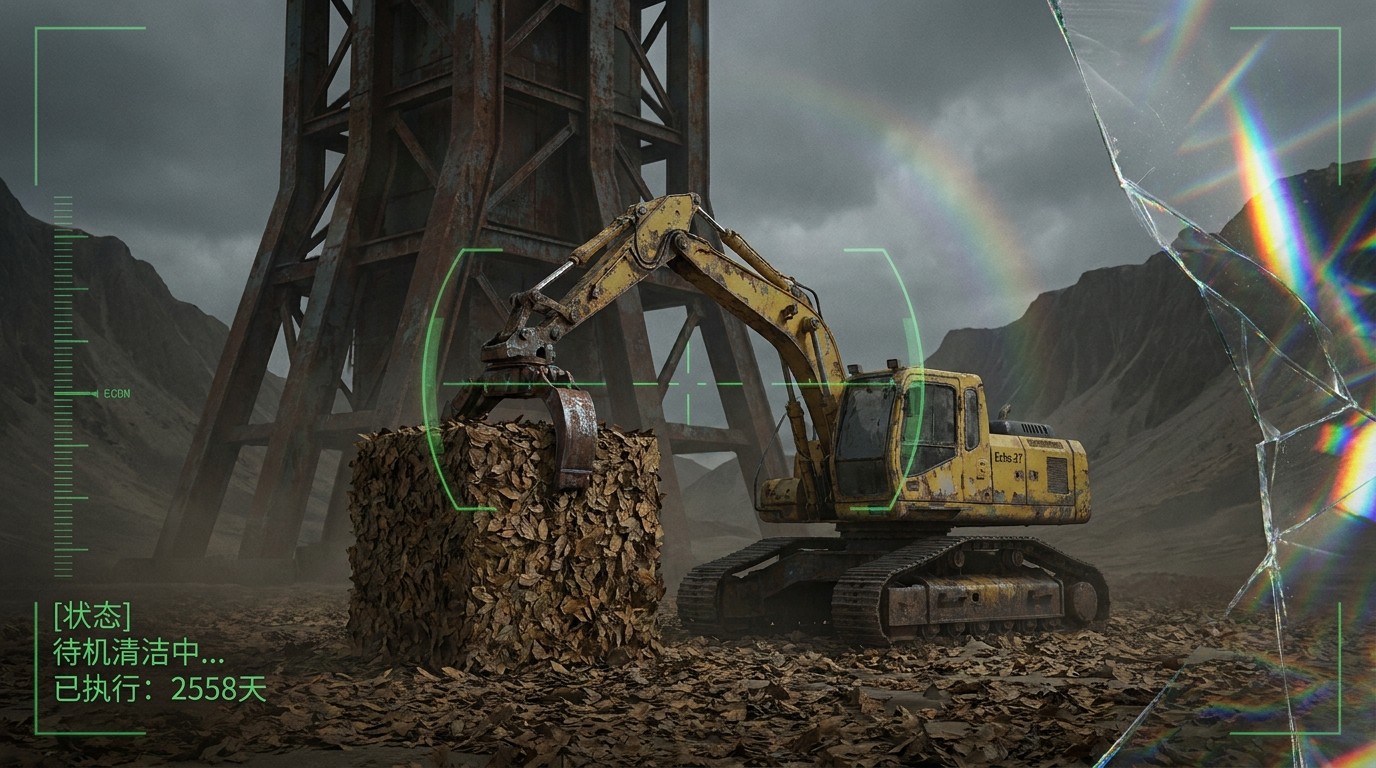
Richiedi esplicitamente "nessun sottotitolo o testo extra" e verifica se l'immagine o il video di riferimento contiene già scrittura. Se quella scrittura non è necessaria, rimuovilo prima con una modalità di editing Seedream/Seedance supportata o un editor di immagini/video, poi usa il media pulito come input.
Nessun sottotitolo. Non mostrare testi di dialogo, titoli o altri scritti extra. Presentare i dialoghi parlati solo come audio; non mostrare le battute sullo schermo.Se una generazione contiene molti tagli, riducili o genera clip separate. Quando i requisiti di consegna lo permettono, prova la generazione paesaggistica seguita da un ritaglio ritratto. Lascia uno spazio sicuro intorno al soggetto in modo che il ritaglio non elimini volti, mani o azioni importanti.
Per filmati altrimenti utilizzabili, prova uno strumento di rimozione dei sottotitoli in post-produzione. Controlla le aree trattate per sfocatura, macchie o salti sullo sfondo. Questi passaggi e i vincoli dei prompt possono aiutare, ma non garantiscono un'uscita senza testo. Ispeziona ogni inquadratura, specialmente i momenti di dialogo e i bordi del fotogramma.
04V-3 Grafica Logo indesiderata o simile a filigrana: indicare il vincolo visivo
Se compaiono loghi indesiderati o grafiche simili a filigrane, richiedi esplicitamente "niente Logo o grafiche simili a filigrane." Controlla abbigliamento, cartelli e bordi delle immagini di riferimento per i segni esistenti. Evita di inserire loghi prominenti chiedendo al modello di ignorarli completamente.
Non generare Logo extra, marchi o grafiche simili a filigrane. Mantieni puliti i vestiti dei personaggi e le superfici degli oggetti di scena. Conserva i movimenti dei personaggi e la composizione originale delle inquadrature.Ispezionare gli angoli del telaio, i vestiti e le superfici degli oggetti, incluso come cambiano durante il movimento. Questo riguarda grafica generata involontariamente. Qualsiasi etichetta di provenienza applicata dalla piattaforma segue le proprie regole e non sarà modificata da un prompt.
05V-4 2D o 3D diventa fotorealistico: allinea gli stili di riferimento
Controlla se i riferimenti di personaggi, sfondi e movimenti mescolano fotografie, illustrazioni 2D e rendering 3D. Se vuoi animazione 2D ma fornisci principalmente ritratti reali, le parole "stile di animazione" potrebbero non superare gli input fotorealistici.
Mantieni uno stile di animazione 2D con linee chiare e aree di colore piatto. Usa @Immagine1 per l'aspetto dei personaggi e @Immagine2 per lo stile dell'ambientazione.
Usa solo il tempo di movimento di @Video1, non il suo aspetto live-action o la texture realistica della pelle.
Porta i riferimenti del personaggio e dell'ambientazione nello stile target, poi richiedi esplicitamente "animazione 2D" o "animazione 3D". Descrivi il lineamento, i materiali e l'illuminazione. Se un video è solo un riferimento al movimento, specifica che il suo aspetto live-action non debba essere copiato.
Rivedi l'intero clip per vedere volti, pelle, vestiti, sfondi e illuminazione coerenti, specialmente dopo i tagli e i primi piani. Un primo fotogramma corretto non stabilisce coerenza in tutto il video.
06V-5 Bande regolari o orizzontali: si conserva l'originale per il supporto
Se le aree scure mostrano periodici spostamenti di luminosità, bande orizzontali o sfarfallio regolare, scarica il file originale e confronta la riproduzione del browser con quella locale. Annota gli orari interessati, se succede solo in scene buie e se si ripete nelle stesse posizioni.
Conserva la versione del modello, l'ID del compito, il tempo di generazione, il supporto di input e il clip interessato, quindi contatta il supporto della piattaforma. La guida sorgente descrive gli aggiornamenti degli algoritmi per particolari versioni; ciò non stabilisce che ogni task corrente sia fissa. Le revisioni prompt non dovrebbero sostituire la diagnosi.
Dopo un nuovo risultato o intervento di supporto, controlla le stesse aree buie e intervalli di tempo. Le correzioni operative interne non sono passaggi normali tra l'interfaccia creatore. Le prove riproducibili aiutano il supporto a determinare se il problema risiede nella generazione, codifica o riproduzione.
07Salti di estensione V-6 o movimento ripetuto: ispezionare la giunzione fotogramma per fotogramma
Metti la fine del primo clip e l'inizio dell'estensione su una timeline. Cerca azioni ripetute, un ritorno a una posa precedente o un salto all'indietro della telecamera. Individua la sovrapposizione o l'inversione prima di scegliere un punto di taglio.
La guida alla sorgente suggerisce una prova specifica: rimuovere gli ultimi 6 fotogrammi del primo clip e il primo fotogramma del clip, poi unirli. Usa questo come piccolo montaggio di prova mantenendo gli originali. "6 1" non è una regola universale; frame rate, velocità di azione e effettiva sovrapposizione contano tutti.
A 30fps, sei fotogrammi durano circa 0,2 secondi; a 24fps, circa 0,25 secondi. Dopo il taglio, controlla movimento, telecamera, illuminazione e suono insieme. Se posizioni o direzioni non sono già d'accordo, eliminare i fotogrammi potrebbe non essere sufficiente. Scegli un punto di taglio diverso o rigenera l'estensione.
| Passi | Azione |
|---|---|
| 1. Trovare il problema | Fai un loop nella join e segna azioni ripetute o cambiamenti bruschi. |
| 2. Prova una piccola finitura | Duplica la timeline e taglia in base al filmato. Gli ultimi 6 fotogrammi della prima clip della guida sorgente e il primo fotogramma del secondo clip sono un punto di partenza. |
| 3. Recensione | Guarda a velocità normale e fotogramma per fotogramma. Assicurati di non aver rimosso né l'inizio né la fine di un'azione o di una battuta di dialogo. |
| 4. Decidere il passo successivo | Mantieni una giunzione liscia. Se posa, direzione o composizione non sono compatibili, scegli un altro punto di taglio o rifai quella clip. |
08Cloni o gemelli V-7: tenete ogni personaggio mappato allo stesso riferimento
Un riferimento che mostra un personaggio più volte può essere interpretato come più persone. Pronomi ambigui in un'azione multipersona possono anche confondere identità e azioni. Sostituisci i fogli multi-vista con immagini di una sola persona, poi assegna a ciascuna persona un nome stabile e un riferimento per l'immagine.
Il poliziotto alto (@Immagine1) sta vicino alla porta. Il ladro basso (@Immagine2) sta accanto al tavolo.
Il poliziotto alto (@Immagine1) alza lentamente la mano destra. Il ladro basso (@Immagine2) fa un passo indietro.
Ogni personaggio appare solo una volta in ogni momento. Nessun clone, gemello o duplicato.
Usa "nome personaggio (immagine X)" ogni volta che menzioni quella persona. Riduci uno script completo alle azioni necessarie per l'inquadratura attuale, rimuovi personaggi incidentali e lunghe spiegazioni di sfondo, e aggiungi "ogni personaggio appare solo una volta in ogni momento; niente cloni o duplicati."
Controlla il numero di persone, volti e vestiti in primo piano e sullo sfondo, specialmente dopo turni, occlusioni e tagli. Se le identità si mescolano ancora, riduci il cast nell'inquadratura e semplifica l'azione. Aggiungi complessità una volta che la mappatura è stabile.
09Perdita di qualità del V-8 dopo ripetute estensioni: ripristinare riferimenti di aspetto chiari
Utilizzare ripetutamente il materiale generato come prossimo input di estensione può accumulare difetti. Macchie facciali, sfocatura e cambiamenti di materiale possono diventare più evidenti. Confronta i clip più antichi e quelli più recenti per capire dove è iniziato il deterioramento.
Riduci il numero di estensioni concatenate. Mantieni le immagini originali ad alta risoluzione dei personaggi e delle location e una versione video più pulita. Considera di generare inquadrature separate e unirle in un editor in modo che ogni nuova clip non erediti l'aspetto distorto del clip precedente.
La guida alla sorgente suggerisce anche un approccio avanzato in un flusso di lavoro Seedance 2.0 che supporta la conversione/riferimento video: convertire il materiale in un video semplificato con ombreggiatura bianca, poi generarlo utilizzando riferimenti ad alta risoluzione di caratteri e posizione. Questo video a modello bianco semplifica l'aspetto della superficie mantenendo movimento e struttura spaziale. Non è necessariamente un pulsante dedicato in Panco.
Conserva l'originale → crea il video semplificato del modello bianco e controlla il movimento e la telecamera → aggiungi riferimenti ad alta risoluzione tra personaggi e luoghi → prova un clip breve → confronta volti, vestiti, sfondo e movimento. La semplificazione può anche perdere dettagli o introdurre errori. Rivedi ogni clip prima di continuare; questo non è un ripristino automatico della qualità.
10V-9 I numeri o gli effetti appaiono nell'ordine sbagliato: fornire un riferimento video corretto
I numeri e i contatori rotanti necessitano di modifiche continue e ordinate. Il solo testo può produrre sequenze errate, valori saltati o tempi incoerenti. Se la modalità supporta riferimenti video, usa un clip con la sequenza, la velocità e le pause corrette.
Indica "riferisci solo al modello di cambio numerico e al tempo nel video", poi identifica le fonti per il soggetto e l'ambientazione. Lo stesso approccio può aiutare a descrivere altri effetti che dipendono da cambiamenti continui.
Controlla il valore iniziale, ogni modifica, la durata di mantenimento e il valore finale. Per prezzi esatti, conteggi o dati, considera i livelli controllati in post-produzione. Un effetto in senso simile non è sufficiente se i numeri sono errati.
11V-10 Più di quattro caratteri diventano instabili: costruisci prima immagini di gruppo più piccole
Se molti riferimenti ai personaggi portano a persone scomparse, volti misti o identità scambiate, riduci la complessità di ogni composizione. La guida alle fonti raccomanda di generare immagini con non più di quattro persone ciascuna, controllare identità e posizioni, e poi utilizzare quelle immagini come riferimenti video.
Per una scena a sei persone, prova due gruppi da tre. Genera e ispeziona ogni composizione, poi aggiungi entrambe le immagini di gruppo al compito video. Specifica ogni identità, la relazione spaziale tra i gruppi e le loro azioni. Non lasciare "sei persone insieme" affinché il modello possa mappare da solo.
Quattro persone è un suggerimento di raggruppamento per ridurre la complessità degli input, non un limite universale del modello. Il raggruppamento non garantisce il numero finale di persone. Controlla ogni faccia, outfit, posizione e continuità dopo i tagli.
12A-1 Fine scatti o scattamenti: ispezionare gli ultimi 1–2 fotogrammi
Un clip vocale sintetizzato può avere un breve pop o clic nei suoi ultimi 1–2 fotogrammi. Ascolta separatamente la coda audio. Controlla se l'ultima parola è completa e se il rumore segue un discorso utilizzabile o si sovrappone alla sua conclusione.
Puoi rigenerare il clip. Se l'immagine e i dialoghi sono altrimenti utilizzabili, aggiungi un breve inviluppo di volume in un editor per far sfumare l'audio a zero in modo fluido. Mantieni il fade libero dai suoni essenziali dell'ultima parola; non troncare il dialogo solo per rimuovere un clic.
Ascolta con le cuffie la fine e l'inizio del clip successivo. Controlla se sono clic, silenzi improvvisi o un suono finale mancante. La guida sorgente confronta le versioni 1.5 e 2, ma giudica l'audio effettivo e il modello che stai usando.
13Errori di pronuncia cinese A-2: prova a omofoni solo nello script audio
I caratteri con letture multiple, rari e omografie possono essere pronunciati male. Stabilisci la lettura prevista, poi prova un omofono comune nello script usato specificamente per la generazione della voce. Ascolta ogni parola del risultato.
L'esempio sorgente sostituisce 棪木 con 燕木 per guidare la lettura di 棪. Questo non è garantito che funzioni: 燕 ha anche più letture, quindi la sola sostituzione scritta non può dimostrare che l'audio sia corretto. Prova a formulare con un'altra formulazione o a una riga più breve se necessario.
Mantieni la 棪木 ortografica corretta nei sottotitoli finali, nei titoli e nei tessuti di visualizzazione. Mantieni script separati per la generazione della voce e i sottotitoli in modo che una soluzione di pronuncia non introduca errori ortografici nel video finito. Ricontrolla singolarmente nomi personali, toponymi e termini specialistici.
14A-3 Disallineamento vocale: allineare sia i tratti vocali che l'esecuzione
Descrivi la voce che vuoi mantenere: profonda, morbida, brillante o leggermente roca, ad esempio. Identifica quale clip audio fornisce il riferimento vocale. "Usa questa voce" da solo può non essere chiaro senza timbro, volume e istruzioni di recitazione.
Usa @Audio1 per la voce del personaggio: profonda e gentile, con un ritmo di parola costante.
Con un tono delicato simile all’audio di riferimento, pronuncia in italiano {Non preoccuparti. Possiamo fare con calma.}.
Mantieni le caratteristiche della voce del personaggio. Evita urla improvvise o recitazioni esagerate.
Un riferimento pronunciato a bassa voce potrebbe non trasferirsi coerentemente in urla, pianto o discussioni accese. Scegli un riferimento vicino alla versione prevista, oppure genera prima una breve battuta in uno stile simile. Stabilisci la voce prima di aumentare l'intensità dell'esecuzione.
Confronta separatamente il carattere vocale, la frequenza di parlata, il volume e l'emozione. Il materiale di riferimento vocale Seedance 1.5 Pro menzionato nella guida sorgente fornisce un contesto; gli input effettivi e il supporto dipendono dal modello attualmente selezionato.
15Mantieni il confronto e costruisci sui cambiamenti che funzionano
Annota quale riferimento, istruzione, frame o inviluppo di volume hai cambiato e salva i risultati prima e dopo. La prossima volta che si presenta lo stesso problema, inizia da un input controllato invece di riprovare ogni rimedio.
Se il problema persiste, prepara "informazioni modello e compito più brevi segmenti riproducibili esattamente timestamp input e risultato atteso" da inviare al supporto. Per riprese già utilizzabili, dai priorità a mantenerle; ripara solo le parti che influenzano il video finale.
Devo provare tutti questi metodi in ordine?
No. Prima scegli il numero corrispondente al problema che vedi, dando priorità al cambiamento più vicino alla causa. I problemi che possono essere risolti tramite modifica non necessitano necessariamente di rigenerazione.
Mantenere ogni immagine di riferimento a quattro persone previene confusioni d'identità?
No. Quattro è un suggerimento di raggruppamento, non una garanzia. Controlla la chiarezza dei riferimenti, la mappatura dell'identità e il risultato effettivo. Stabilizza la composizione prima di aggiungere movimento a una scena multi-persone.
Tagliare 6 frame e 1 frame può sistemare ogni giunzione?
No. È un metodo di prova specifico dalla guida sorgente. Ricontrolla frame rate, sovrapposizione e azione. Posizioni diverse o direzioni di movimento possono richiedere un altro punto di taglio o una nuova generazione.
La tua prossima storia inizia con te.
Trasforma la tua ispirazione nella prima inquadratura.
Inizia a creare

