Guida ai prompt multimodali Seedance: modelli, riferimenti e regole di input
In questa pagina
Hai immagini di personaggi, un'immagine di location, un video d'azione e un clip audio. Come li combini in una richiesta di generazione chiara? Questo manuale suddivide i prompt in regole di input che puoi compilare e consultare secondo necessità. Inizia con il template completo, oppure vai a riferimenti, montaggio video, estensioni, definizioni di personaggi o notazione audio. Gli esempi mantengono istruzioni concrete; sostituisci i loro riferimenti con media effettivamente collegati al tuo compito.
01Inizia con otto elementi: cosa dovrebbe succedere in questo clip?
Usa questa struttura: soggetto, movimento, ambiente, dettagli di riferimento sull'espressione facciale, movimento della camera, movimento/tagli, estetica visiva, suono ambientale. Trattalo come una checklist, non come un obbligo di mettere ogni elemento in una sola frase. Prima stabilisci chi fa cosa e dove, poi aggiungi le informazioni di cui questa scena ha bisogno.
Per esempio: "Una donna in un abito rosso e cappello di paglia alza lentamente la mano destra in un cortile al crepuscolo. Guarda verso la porta con un'espressione esitante. La macchina da presa si avvicina lentamente da una ripresa media, con una calda retroilluminazione laterale e un vento leggero sullo sfondo." Soggetto, movimento, ambientazione, espressione, telecamera e suono hanno ciascuno un ruolo chiaro. Questo rende il risultato più facile da valutare che semplicemente chiedere qualcosa di "bello, cinematografico ed emotivo."
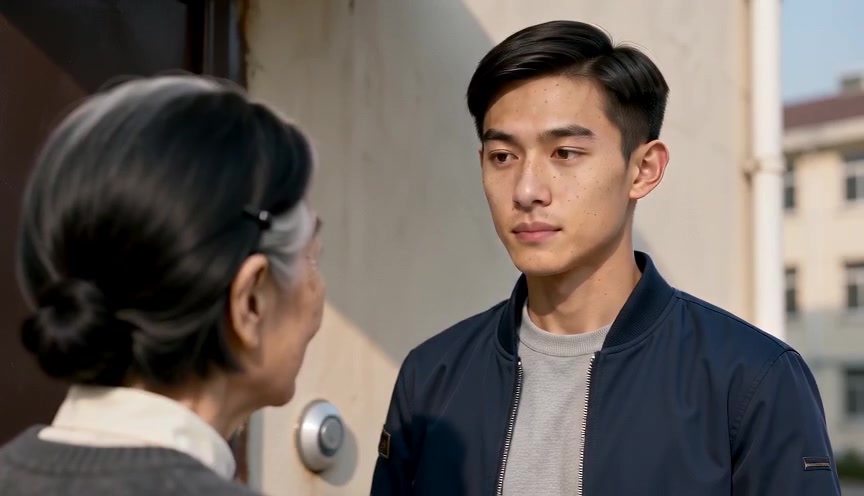
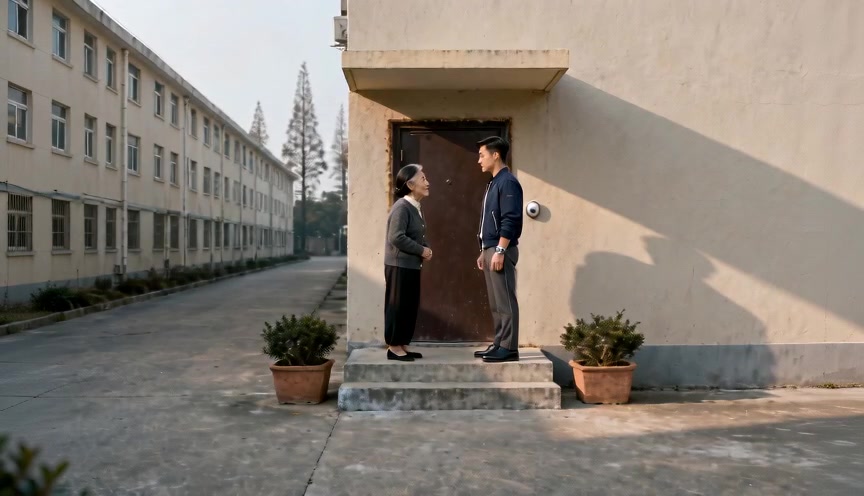
Con input multimodali, specifica ciò che ogni riferimento contribue. Le immagini possono stabilire aspetto, composizione e relazioni spaziali; il video può fornire azione, movimento della telecamera, ambientazione, stile o effetti sonori; l'audio può fornire caratteristiche vocali. Non lasciare che il modello indovini a cosa serve ogni riferimento.
02Sei scopi di un prompt: rendere i requisiti creativi verificabili
Gli input chiari aiutano con singoli riferimenti, revisioni successive e riutilizzi. Dichiara cosa vuoi in termini concreti così puoi vedere cosa ha funzionato e cosa deve essere cambiato la prossima volta.
"Alta risoluzione", "filmati stabili" e "nessuna distorsione dei caratteri" descrivono gli obiettivi. La risoluzione reale deriva dalle impostazioni di generazione; movimento e identità devono ancora essere controllati.
| Funzione | Cosa specificare |
|---|---|
| Definisci il contenuto e il tema | Chi è il protagonista, cosa succede e quale azione chiave lo spettatore dovrebbe vedere. |
| Definisci chiaramente stile ed estetica | Fotorealistico, 2D o 3D; illuminazione, palette di colori, materiali e i dettagli che vuoi mostrare. |
| Organizza i tiri e il movimento | Dimensione dell'inquadratura, angolo di visione, movimento della telecamera, sequenza d'azione e ritmo. |
| Ridurre l'ambiguità e mantenere la coerenza | Usa un nome per ogni personaggio, identifica le fonti di riferimento ed evita requisiti di abbigliamento o stile contrastanti. |
| Migliorare l'efficienza della modifica e del riutilizzo | Mantieni una struttura riutilizzabile, cambia una variabile principale alla volta ed evita tentativi senza meta. |
| Supportare l'espressione creativa e la consegna | Trasforma le emozioni della storia e i requisiti del progetto in clip che possono essere viste, ascoltate e controllate. |
03Modello completo di riempimento: costruisci la struttura, poi rimuovi ciò che non ti serve
Copia il modello completo qui sotto e sostituisci i segnaposto tra bracket. Se il clip non ha bisogno di tagli o musica, specifica una telecamera fissa e nessuna musica di sottofondo. Non aggiungere azioni solo per riempire ogni slot.
Portrait 9:16, qualità cinematografica, dettagli 4K ultra-nitidezza, luce e ombra sfumate, riprese stabili senza tremori, personaggi non distorti, scene coerenti senza errori di continuità.
【tipo di inquadratura】, 【movimento di macchina】, 【angolo di ripresa】, 【stile visivo】,
Soggetto: 【personaggio/azione/espressione】,
Ambiente: 【luogo/orario/meteo】,
Palette cromatica: 【palette cromatica】, Illuminazione: 【illuminazione】,
Ritmo: 【ritmo】, Atmosfera: 【atmosfera】,
Movimento professionale della telecamera, fluido e naturale, senza distorsioni o sfocatura, narrazione visiva forte.
Il modello utilizza il formato verticale. Se scegli il paesaggio, un'altra durata o un modello diverso, aggiorna sia il prompt che le impostazioni di generazione. Termini di qualità come "4K ultra-clear" descrivono un aspetto voluto; non selezionano una specifica di output per te.
04Dieci categorie di parole chiave: scegli ciò di cui la scena ha bisogno
Scegli uno o due termini compatibili per ogni categoria. «Primo piano + lento avvicinamento della macchina + ripresa ad altezza occhi + colori freddi poco saturi + controluce laterale» descrive già un’inquadratura. Se unisci «macchina fissa» e «movimento circolare», oppure «luce naturale morbida» e «luce dura intensa», specifica a quale inquadratura si riferiscono.
Le dieci categorie seguenti servono da riferimento rapido. Riprese dall’alto, dal basso e a volo d’uccello indicano l’angolo di visione. Il rallentatore riguarda la velocità del movimento; il piano sequenza indica una ripresa continua. Non sono la stessa cosa di una carrellata in avanti, indietro, laterale o di una panoramica.
| Categoria | Opzioni |
|---|---|
| Tipo di inquadratura | Primo piano estremo, primo piano, primo piano medio, piano medio, piano intero, piano lungo, inquadratura di stabilimento vuoto |
| Movimento della telecamera e forma dell'inquadratura | Carrellata lenta in avanti, carrellata lenta indietro, inseguimento fluido, panoramica a sinistra/destra, carrellata laterale, movimento circolare, salita/discesa della macchina, camera a mano stabilizzata, movimento su slider; rallentatore, piano sequenza |
| Angolo di visuale | POV in prima persona, inquadratura sopra la spalla, vista a livello degli occhi, vista da bassa angolazione, vista dall'alto, inquadratura verso il basso, inquadratura verso l'alto, vista dall'alto |
| Stile | Fotorealistico, confortante, stile storico cinese, animazione, cyberpunk, aspetto cinematografico, texture cinematografica, fresco stile artistico, raffinato, aggraziato, suspense scuro, toni caldi |
| Personaggi/Azioni/Espressioni | Protagonista maschile di profilo severo, primo piano in lacrime della protagonista femminile, confronto arrabbiato, contatto visivo tenero, voltarsi per andarsene, tendere la mano per aiutare, correre velocemente, estrarre una spada, aprire una porta, espressione scioccata |
| Scena/Ora/Meteo | Strada moderna della città, cortile storico, soggiorno lussuoso, notte piovosa, crepuscolo, prima mattina, illuminazione interna calda, scena notturna illuminata al neon |
| Palette di colori | Toni freddi, toni caldi, alta saturazione, bassa saturazione, palette di colori Morandi, stile vintage di Hong Kong, cyber neon |
| Luce e ombra | Retroilluminazione, retroilluminazione laterale, luce naturale soffusa, luce intensa, ombre a contrasto, fasci di luce visibile, luci ambientali, riflettore |
| Ritmo | Montaggio frenetico, ritmo lirico lento, ritmo teso e opprimente, ritmo gentile e confortante, inversione drammatica |
| Atmosfera | Suspense e tensione, dolce romanticismo, potente ritorno, tristezza opprimente, determinazione energica, calore confortante |
05Due esempi completi: un personaggio moderno e un personaggio drammatico d'epoca
Questi esempi completi mostrano come descrivere un personaggio moderno severo e un personaggio gentile da dramma d'epoca. Usali per esercitarti a combinare dimensioni dell'inquadratura, movimento della macchina da presa, illuminazione e atmosfera.
Il primo combina una ripresa ravvicinata, un lento spinging e una retroilluminazione laterale fresca per creare pressione. Il secondo utilizza un primo piano, una telecamera orbitante, una retroilluminazione calda e fiori di pesco che cadono per un'atmosfera più morbida. Se un'orbita destabilizza il volto, prova un movimento laterale più piccolo o una telecamera fissa e confronta i risultati.
Dramma moderno: un personaggio severo in una ripresa ravvicinata
Esempio completo. Puoi sostituire l'aspetto e l'ambiente interno del personaggio con i tuoi materiali di riferimento.
Ritratto 9:16, qualità cinematografica, dettagli 4K ultra-nitido, riprese stabili senza tremori, nessuna distorsione dei personaggi.
Inquadratura ravvicinata, lenta spinta, vista a livello degli occhi, stile fotorealistico raffinato.
Oggetto: un CEO autoritario dal profilo severo, una mano in tasca, uno sguardo gelido.
Ambiente: un lussuoso soggiorno villa di notte.
Palette di colori: colori freddi e smorzati. Illuminazione: retroilluminazione laterale che delinea la silhouette.
Ritmo: calmo e deliberato. Atmosfera: forte pressione.
Movimento professionale della fotocamera, fluido e naturale, senza distorsioni o sfocatura.
Dramma d'epoca: una donna che tiene un ventaglio in un cortile
Esempio completo. Abbina prima lo stile dei personaggi e del cortile, poi regola l'estensione del movimento della telecamera.
Ritratto 9:16, qualità cinematografica, dettagli 4K ultra-nitidezza, riprese stabili.
Primo piano, telecamera orbitante, vista a bassa angolazione, stile storico cinese elegante.
Soggetto: una donna che tiene un ventaglio pieghevole, che guarda in basso con un sorriso gentile, i capelli che si muovono al vento.
Ambiente: un cortile storico, fiori di pesco che cadono, crepuscolo.
Palette di colori: toni caldi e morbidi. Illuminazione: retroilluminazione sfocata.
Ritmo: dolce e aggraziato. Atmosfera: eterea e confortante.06Generazione di riferimenti: specifica cosa prendere in prestito da ciascun mezzo
La generazione di riferimenti utilizza informazioni selezionate da media esistenti per creare un nuovo clip. Le immagini possono fornire l'aspetto o la composizione dei personaggi, i video possono fornire azione e movimento di camera, e l'audio può fornire caratteristiche vocali. Assegna a ogni riferimento un ruolo specifico invece di dire "usa tutti i riferimenti."
Usa @Immagine1 per l'aspetto del personaggio, @Immagine2 per la disposizione e l'illuminazione del cortile, @Video1 per il movimento della telecamera e @Audio1 per le caratteristiche vocali.
Inquadratura media. La telecamera segue con fluidità la donna in vestito rosso e cappello di paglia. Cammina lungo il sentiero del cortile verso la porta, si ferma e si gira a guardare la telecamera.
Lei dice piano in italiano {A domani.}. Mantieni un lieve fruscio di foglie, senza musica di sottofondo né sottotitoli.
Usa uno schema come "Fai riferimento a < @SoggettoN > in < @ImmagineN > e genera..." Sostituisci N con il numero effettivo del media e identifica il soggetto specifico. La tabella separa riferimenti immagine, video e audio. Se la modalità corrente non accetta un tipo di media, menzionarlo nel testo non allegerà quell'input.
| Tipo di riferimento | Modello | Esempio concreto |
|---|---|---|
| Immagine | Fai riferimento a < @SoggettoN > in < @ImmagineN > e genera... | Fai riferimento alla donna con il vestito rosso e il cappello di paglia in @Immagine1. Genera un video in cui lei alza lentamente la mano destra nel cortile. |
| Video | Fai riferimento all'azione/movimento della telecamera/ambientazione/stile/effetti sonori in < @VideoN > e genera... | Usa il movimento fluido della telecamera di follow-line in @Video1 per generare una persona che cammina lungo un corridoio. Usa @Immagine1 per l'aspetto della persona. |
| Audio | Fai riferimento alle caratteristiche vocali in < @AudioN > e genera... | Usa la voce profonda in @Audio1 per far dire a un uomo con calma: "Ci vediamo domani." |
07Editing rigoroso: nomina la modifica e cosa deve rimanere invariato
Per montare un video esistente, inizia con "Strictly edit @Video1." Scrivere solo "riferisci a @Video1" può esprimere l'intenzione di generare un nuovo clip ispirato all'originale, invece di modificare una parte specifica di quell'originale.
Modifica rigorosa @Video1: cambia il cappotto nero del personaggio in blu scuro.
Conserva il volto originale, l'acconciatura, la postura e i movimenti, insieme alla scena, al movimento della telecamera, all'illuminazione e al suono. Mantieni tutto il resto invariato.
Usa "Modifica rigorosamente < @VideoN > : cambia [funzione originale] in [nuova funzionalità], mantenendo tutto il resto invariato." Specifica quali persone, azioni, composizione, illuminazione e suono preservare. Questo schema esprime l'intento di montaggio; serve comunque un modello o una funzione che supporti il montaggio video.
08Estendi dopo o prima di un clip: indica dove appartiene il nuovo materiale
Per aggiungere azione dopo un clip, usa "Estendi < @VideoN > e genera..." Per aggiungere l'azione precedente, usa "Estendi < @VideoN > indietro nel tempo e genera..." In entrambi i casi, richiedi esplicitamente un'estensione invece di solo un riferimento video.
Un'estensione dopo il clip dovrebbe continuare le sue posizioni finali, direzione di movimento, illuminazione e suono. Un'estensione prima del clip dovrebbe terminare in uno stato che corrisponda all'apertura originale. Conferma che la funzione selezionata supporti la direzione di cui hai bisogno, poi scegli le impostazioni dell'estensione.
Dopo il clip: continua un'azione esistente
Mantieni il filmato originale com'era alla fine e chiarisci cosa succede dopo.
Estendi @Video1 dopo la sua fine. Il personaggio fa altri due passi verso la porta dalla posizione originale di fine, poi si ferma davanti ad essa.
Mantieni lo stesso aspetto, disposizione della scena, illuminazione e direzione di movimento, con passi che continuano naturalmente.
Prima del clip: aggiungi il lead-in a un'azione
La fine del nuovo clip dovrebbe collegarsi all'inizio del video originale.
Estendi @Video1 indietro nel tempo, aggiungendo filmati prima dell'inizio. Il personaggio prima si mette accanto a un tavolo, alza lo sguardo sentendo un rumore fuori dalla porta, poi inizia a camminare verso di esso.
Concludi il nuovo filmato in una posizione e posa che corrispondano all'apertura originale. Mantieni lo stesso aspetto, ambientazione e illuminazione.09Compiti combinati: separare la sorgente di riferimento dal video da montare
Un riferimento fornisce un aspetto da prendere in prestito; un video diverso è l'elemento che vuoi modificare. Usa "Fai riferimento a [un aspetto specificato] di < @ImmagineN > o < @VideoN > , modifica rigorosamente < @VideoX > , e [descrivi il cambiamento esatto]."
Usa il colore blu scuro del mantello e la texture del tessuto in @Immagine1 . Modifica rigorosamente @Video2 per sostituire il cappotto del personaggio con quello di quell'altro.
Cambia solo il cappotto. Conserva il volto, le azioni, la scena, il movimento della telecamera e il suono in @Video2.
Non fermarti a "combinare immagine e video." Specifica quale immagine fornisce il colore del mantello, quale video fornisce l'azione e cosa deve rimanere invariato. Questo aiuta a distinguere un problema di selezione di riferimento da un problema di interpretazione del compito.
10Definisci i soggetti: una persona, diverse immagini di una persona o più persone
Per un soggetto, scegli due o tre caratteristiche stabili, come "la donna con un vestito rosso e cappello di paglia." Mantieni lo stesso nome per tutta la storia. Alternare tra "donna", "ragazza" e "persona a destra" può rendere più difficile seguire l'identità.
Quando più immagini mostrano una persona, dillo: "Le immagini 1 e 2 mostrano la stessa persona. L'immagine 1 fornisce il volto; l'immagine 2 fornisce l'abbigliamento e la forma del corpo." Non lasciare che il modello li interpreti come due caratteri. Con molti input, inserisci il volto chiave o il riferimento identitario all'inizio delle istruzioni.
Definisci diversi soggetti separatamente, come "agente di polizia alto (immagine 1)" e "ladro basso (immagine 2)." Riutilizza quei nomi per le azioni: "L'agente di polizia alto (immagine 1) estende la mano destra; il ladro basso (immagine 2) si fa indietro." Questo è più chiaro di una catena di pronomi ambigui.
Un ID di risorsa da solo non è necessariamente un riferimento di immagine utilizzabile. In Panco, usa @ per selezionare un asset di progetto e confermare che è collegato al compito corrente. Se i numeri di pagina di generazione sono le immagini, usa l'ordine mostrato per quel compito. Controlla di nuovo i numeri ogni volta che aggiungi o rimuovi media.
Mantieni le definizioni dei soggetti concise ed evita età, acconciature o abbigliamento contrastanti. Per relazioni spaziali complesse, usa una composizione o un riferimento di posizionamento per stabilire chi è davanti o dietro, poi descrivi l'azione a parole.
Vedi Panco passaggi di storyboard e di collegamento dei riferimenti11Descrivi il movimento in questo ordine: fotocamera, soggetto, spazio, audio
Usa "camera → soggetto → spazio → audio." Stabilisci come viene visualizzata la scena, indica chi fa cosa, descrivi i cambiamenti di posizione, poi aggiungi dialoghi, atmosfera o musica. Questo evita che diversi tipi di istruzioni diventino un'unica sequenza d'azione intrecciata.
Inquadratura 1: Tiro medio fisso. Il poliziotto alto (@Immagine1) sta vicino alla porta. Il ladro basso (@Immagine2) sta accanto al tavolo.
Il poliziotto alto alza lentamente la mano destra fino al petto e dice con calma in italiano {Non muoverti ancora.}. Il ladro basso ascolta in silenzio e tiene fermi entrambi i piedi.
Inquadratura 2: Taglio a una ripresa ravvicinata del ladro basso. Il ladro basso gira rapidamente la testa verso la porta e aggrotta la fronte, restando accanto al tavolo.
Suoni ambientali: passi deboli in una stanza silenziosa. Nessuna musica di sottofondo o sottotitoli.
Nomina la parte del corpo in movimento e specifica velocità, estensione o forza: "solleva lentamente la mano destra all'altezza del petto", "gira rapidamente la testa verso la porta" o "spingi saldamente con entrambe le gambe e salta." "Agitato" è astratto; "fronte aggrottata, pugni serrati, piegandosi in avanti" può essere indicato nell'immagine.
Per colpi multipli, descrivi l'ordine come "colpo 1, colpo 2." Chiedere un'azione in secondi 0–3 e un'altra in secondi 3–5 non garantisce l'esecuzione per la seconda. Se il clip sembra affrettato, riduci le azioni o dividilo in clip separate.
Identifica chi parla, la lingua e la frase esatta, e dì cosa stanno facendo gli altri caratteri. A parte nomi e altri termini necessari, tieni ogni battuta in una sola lingua. Per i dialoghi giapponesi, dì esplicitamente "parla in giapponese" invece di aspettarti che pochi caratteri giapponesi stabiliscano la lingua.
12Musica, effetti sonori, dialoghi e sottotitoli: quattro convenzioni di notazione
I seguenti simboli separano le istruzioni audio da quelle dei sottotitoli. Aggiungi etichette in linguaggio semplice come "musica di sottofondo", "suono ambientale" o "dice in giapponese". La punteggiatura da sola non è un protocollo di controllo universale per ogni modello.
【Capitolo 1: La partenza】 indica il testo di un sottotitolo. In Panco, 【@Nome della scena】 è invece un riferimento a una risorsa di scena. Non vanno confusi. I segnaposto del modello, come 【tipo di inquadratura】, vanno sostituiti, non mostrati come sottotitoli.
La guida sorgente avverte che le sue regole di input possono ignorare il testo dopo un doppio trattino --. Tieni i requisiti importanti lontani da quel separatore. Interruzioni di riga e etichette come "Camera:" o "Sound:" sono più chiare. Questa è una convenzione descritta da quella guida, non la sintassi universale dei modelli.
| Scopo | Simboli | Esempio |
|---|---|---|
| Musica di sottofondo | () | (Musica rock frenetica in sottofondo) |
| Effetti sonori ambientali | <> | <Un cane abbaia in lontananza> |
| Dialoghi tra i personaggi | {} | Italiano: {Ciao, mondo}; Giapponese: {こんにちは} |
| Testo dei sottotitoli | 【】 | 【Capitolo 1: La partenza】 |
13Durata e rapporto d'aspetto: controlla sia le impostazioni che il prompt
Scegli durata e rapporto d'aspetto nell'interfaccia o API parametri. Puoi ripeterli all'inizio o alla fine del prompt, ad esempio "Durata: 4 secondi; rapporto d'aspetto: 9:16." Mantieni le impostazioni e il testo coerenti in modo che un'impostazione paesaggio non conflitti con un'istruzione ritratto.
L'esempio cinese usa la parola 秒 (secondi), invece di mescolarla con "s". Se il modello non offre un'opzione di quattro secondi, si regola l'azione e la formulazione a una durata disponibile. Un prompt non può selezionare una lunghezza di output non supportata.
14Controlla prima di inviare, poi fai un confronto
Controlla il tipo di attività, la mappatura dei riferimenti, i nomi dei personaggi, l'ordine delle azioni, il linguaggio dei dialoghi, lo stile e le impostazioni. Conferma che la modifica e l'estensione utilizzino la funzione appropriata, che ogni riferimento @ sia allegato e che le istruzioni per musica o sottotitoli non contraddicono le richieste di non avere musica o sottotitoli.
Dopo la generazione, rivedi ciò che è stato effettivamente inviato. Confronta identità, posizione, azione e suono all'inizio, al centro e alla fine. Salva sia input che risultati, poi cambia una variabile principale alla volta. Se facce, stile, estensioni o audio continuano a fallire, usa il manuale di risoluzione dei problemi qui sotto.
Questo template può essere usato direttamente come protocollo di istruzioni fisse per Panco?
Il template organizza l'intento creativo. Collega i media tramite l'interfaccia corrente e usa un modello e una funzionalità che supportino il montaggio, riferimenti audio o estensioni nella direzione richiesta. Il solo testo non abilita una funzionalità.
Il copione completo può essere usato direttamente come prompt video?
Scomponi prima il copione in inquadrature. Mantieni ciò che si vede e si sente nel clip attuale, trasforma lo sfondo e i pensieri interiori in espressioni, azioni o dialoghi, e verifica se si adatta alla durata selezionata.
È meglio avere più termini di qualità nel template?
Non necessariamente. Ripetere "alta definizione, bello, raffinato" non definisce il soggetto o l'azione. Tieni istruzioni visive utili ed elimina conflitti tra riferimenti, indicazioni della telecamera e suoni.
La tua prossima storia inizia con te.
Trasforma la tua ispirazione nella prima inquadratura.
Inizia a creare