AI 대화 장면: 두 캐릭터를 번갈아 가며 만들기
이 페이지에서
두 캐릭터가 동시에 말합니까, 아니면 컷마다 방이 바뀌나요? 네 개의 간단한 카메라 사진으로 시작하세요. 이 가이드에서는 Panco에서 어떤 내용을 작성하고, 어떤 내용을 참고하여 선택해야 하는지, 이후 확인할 내용을 안내합니다.
01질문, 답변, 발견으로 시작하세요
다음 장면을 시도해 보세요. 한 사람이 “내 문 열쇠는 어디에 있나요?”라고 묻습니다. 다른 사람은 그것을 가져가지 않았다고 말하지만 우리는 그들의 손에 같은 열쇠가 있는 것을 봅니다. 답을 보여준 다음 손을 보여주세요. 청중은 더 이상의 대화 없이도 거짓말을 이해할 수 있습니다.
먼저 두 사람을 모두 보여 주어 그들이 어디에 있는지 알 수 있습니다. 그런 다음 각 얼굴을 개별적으로 촬영합니다. 한 사람의 목소리가 계속되도록 하고 다른 사람이 듣고 있는 모습을 보여줄 수 있습니다. 이렇게 하면 립싱크가 좋지 않은 부분을 편집할 수 있습니다.
| 카메라 촬영 | 무엇을 촬영할 것인가 | 확인해야 할 사항 |
|---|---|---|
| 두 사람 모두 | 왼쪽에 말하는 인물, 오른쪽 청취자, 문 뒤 | 자신의 위치를 유지 |
| 말하는 인물의 클로즈업 | 짧은 질문 하나를 해보세요 | 옷과 빛과 시선을 맞추세요 |
| 청취자 클로즈업 | 대답한 뒤 열쇠를 쥔 손을 움켜쥔다 | 열쇠는 같은 손에 보관하세요 |
| 손과 반응 | 문 열쇠를 보여주면 상대방이 알아차립니다. | 발견한 내용을 쉽게 볼 수 있도록 하세요 |
02각 카메라 촬영에 필요한 사람과 공간을 선택하세요.
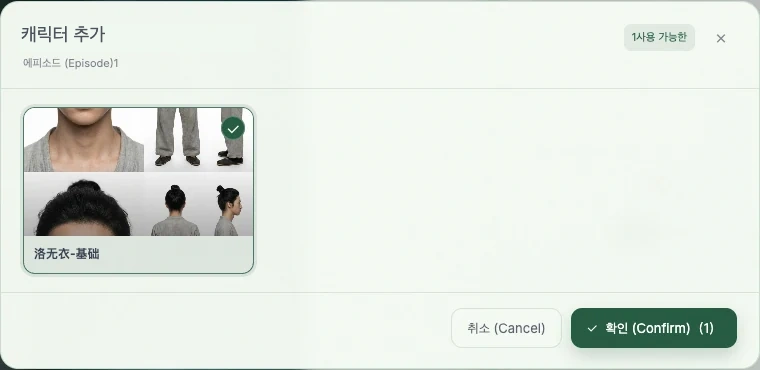
Panco에서는 각 인물과 하나의 공유 장면에 대한 캐릭터 요소를 준비합니다. 스토리보드에서 캐릭터 및 장면 선택기를 사용하여 이 카메라 샷에 대한 참조를 추가합니다. 프롬프트에 이름을 입력해도 해당 이미지가 선택되지 않습니다.
클로즈업하려면 화면 속 인물과 같은 방을 선택하세요. 비디오를 생성하기 전에 정지 이미지를 확인하십시오. 그 사람이 다른 캐릭터를 바라보고 있는지, 문은 여전히 올바른 위치에 있습니까? 아래 스크린샷은 참조 링크 위치를 보여줍니다.
03한 사람의 행동을 명확하게 적는다
자신만의 캐릭터와 장면을 선택한 후 아래 제안된 프롬프트를 사용하세요. 그림을 설명하고 있습니다. 선택한 모델에서 지원되는 오디오 옵션을 통해 대화를 추가하세요.
참고 자료: 〖@뤄우이-기본〗, 【@뤄씨 집안의 뒷마당】.
듣는 인물의 클로즈업. 인물은 화면 왼쪽, 프레임 밖에서 말하는 상대를 바라본다. 확정된 참조 이미지의 얼굴, 헤어스타일, 의상과 안뜰 조명을 유지한다. 카메라는 고정한다. 인물은 잠시 멈추고 아래를 힐끗 본 뒤 오른손으로 열쇠를 움켜쥔다. 다음 컷과 연결할 수 있도록 마지막 표정을 잠시 유지한다. 듣는 인물의 얼굴만 보인다. 컷 전환 없이 한 번에 이어지는 숏.
생성하기 전에 누가 움직이고, 무엇을 하며, 카메라 샷은 어디에서 끝나야 하는지 물어보세요.
04먼저 짧은 줄 하나를 사용해 보세요.
클립 길이를 선택하기 전에 라인을 큰 소리로 읽으십시오. 말하기 전에 잠시 숨을 쉬고, 말한 후에 반응하십시오. 줄이 너무 성급하게 느껴진다면 줄이거나 시간을 더 주세요.
모델이 대화를 지원하는 경우 먼저 화면에 보이는 인물 한 명의 발화를 테스트하세요. 목소리가 맞는 사람의 것인지, 입이 적절한 때에 움직이는지 확인하세요. 편집기에 음성 트랙을 추가하고 청취자의 반응을 보여줄 수도 있습니다.
054개의 카메라 샷을 함께 감상하세요
카메라 샷을 순서대로 재생합니다. 각 사람이 어디를 보고 있는지, 어느 손이 문 열쇠를 쥐고 있는지, 문이 어디에 있는지 확인하세요. 소리와 함께 한 번, 소리 없이 한 번 시청하세요.
얼굴이 틀렸나요? 연결된 캐릭터와 생성 이력을 확인해보세요. 두 입이 움직인다? 단일 얼굴 또는 청취 카메라 샷을 사용해 보세요. 방이 뒤집어졌나요? 해당 카메라 샷의 위치를 수정하세요. 이미 작동하는 클립을 유지하세요.
Panco에서 문자 참조 설정스토리보드 작성 및 생성 기록 검사스크립트 작업 흐름 살펴보기06AI 대화에 대한 질문
하나의 클립에 두 사람이 교대로 표시할 수 있나요?
일부 모델 설정에서는 이를 수행할 수 있습니다. 먼저 짧은 교환을 테스트해 보세요. 목소리나 입이 섞일 때 별도의 클로즈업을 사용하면 조정하기가 더 쉽습니다.
음성 수정을 연결하면 립싱크가 되나요?
음성 선택만으로는 립싱크가 수정되지 않습니다. 오디오 옵션을 확인하고 생성된 클립을 시청하세요.
방을 일관되게 유지하려면 어떻게 해야 합니까?
장면 참조를 재사용합니다. 사람과 문이 어디에 있는지, 빛이 어느 방향에서 오는지 살펴보세요. 모든 클로즈업을 첫 번째 공유 보기와 비교하세요.