
부분 다시 그리기
빈 이미지에서 시작하지 않고 의상 변경
캐릭터 참조는 가깝지만 의상이나 소품을 변경해야 합니다. 교체하려는 부분을 표시하고 새로운 내용을 설명하세요.
작업을 선택하여 작동 방식을 확인한 다음 해당 도구를 엽니다.
세부 사항을 변경하고, 방해 요소를 제거하고, 다른 각도를 탐색해 보세요. 이미 선택한 참조에서 시작하십시오.
이미지 편집 살펴보기캐릭터 참조는 가깝지만 의상이나 소품을 변경해야 합니다. 교체하려는 부분을 표시하고 새로운 내용을 설명하세요.

테이블 위에 있는 물건이나 주의를 산만하게 하는 배경 물체는 장면에서 주의를 끌 수 있습니다. 제거 및 배경 채우기를 위해 선택하십시오.

참조는 유용하지만 피사체가 가장자리에 너무 가까이 위치해 있습니다. 더 많은 주변 공간을 만들려면 필요한 방향으로 이미지를 확장하세요.

다음 장면에는 측면 뷰나 다른 시청 거리가 필요할 수 있습니다. 참조 이미지에서 시작하여 시점을 조정합니다.


제작 방향을 선택하기 전에 그려진 캐릭터가 어떻게 현실적인 시각적 스타일로 보일 수 있는지 살펴보세요.
비디오 편집은 클립의 내용을 변경합니다. 비디오 확장은 기존 클립에서 시작하여 다음에 일어날 일을 생성합니다. 타임라인 편집을 사용하여 선택한 영상을 정렬하고 다듬습니다.
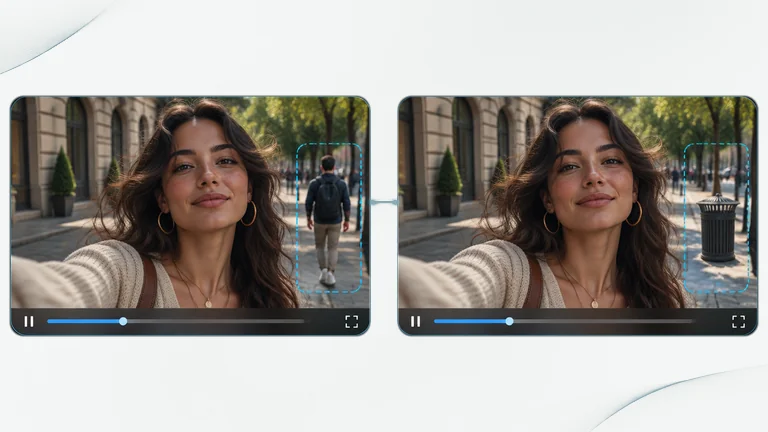
비디오를 가져와서 바꾸고 싶은 내용을 설명하세요. 선택한 모드에 필요한 경우 이미지, 비디오 또는 오디오 참조를 추가하세요.
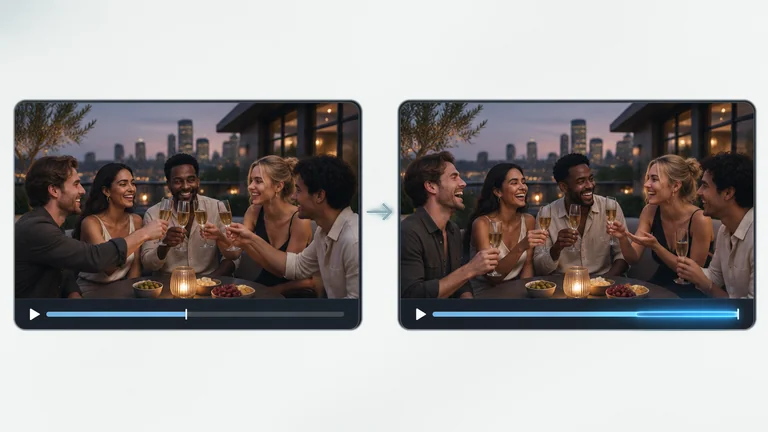
텍스트에서 음성을 생성하거나, 훈련된 음성을 재사용하거나, 간략한 서면 및 선택적 참조를 사용하여 오디오를 생성하세요.
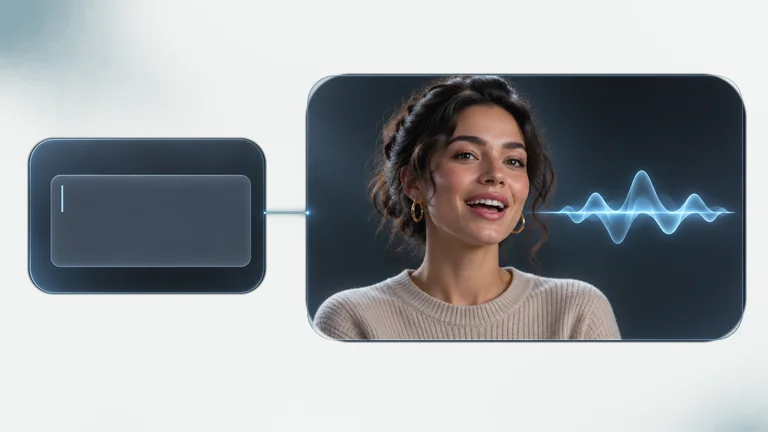
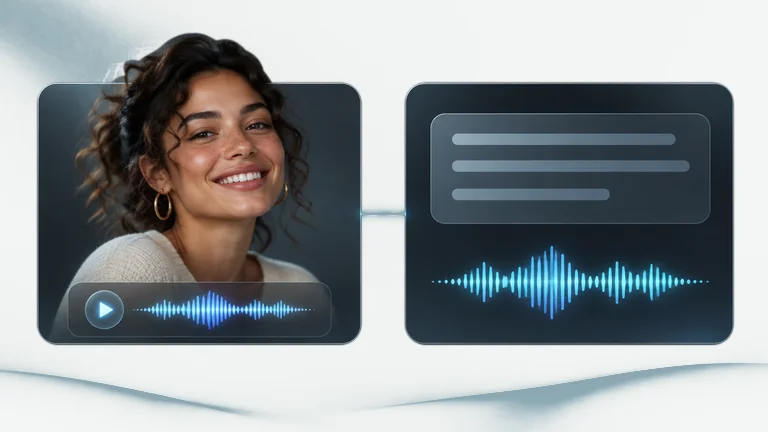
성공적으로 훈련된 목소리를 선택하고 다음 대화를 시작하세요. 이 도구는 준비된 음성을 사용하여 새로운 음성을 생성합니다.
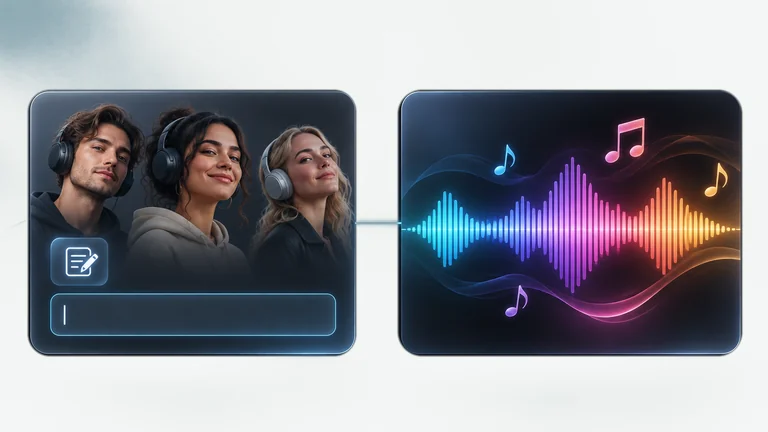
작업하고 싶은 이미지, 비디오 클립, 대화를 가져오세요.
영역을 표시하고, 방향을 선택하고, 동작을 설명하거나, 음성을 선택하세요. 각 도구에는 자체 컨트롤이 있습니다.
제작에 사용하기 전에 생성된 결과를 캐릭터, 설정, 스토리와 비교하여 확인하세요.
소재에 맞는 도구와 설정을 선택하세요.
아니요. 기존 이미지, 비디오 클립 또는 음성 텍스트로 시작할 수 있습니다. 해당 특정 작업에 맞는 도구를 선택하세요.
AI 비디오 편집은 지침과 참조를 바탕으로 비디오 콘텐츠에 대한 변경 사항을 생성합니다. 타임라인 편집은 클립을 정렬하고, 지속 시간을 다듬고, 시퀀스와 속도를 조정합니다.
여기서 음성 복제를 사용하면 이미 성공적으로 훈련된 음성을 선택하고 새 텍스트를 입력할 수 있습니다. 이 도구를 사용하기 전에 훈련된 음성을 준비하십시오.
제출하기 전에 해당 크레딧 비용에 대해 선택한 도구 및 생성 설정을 확인하세요. 무료 타임라인 편집이 AI 생성이 무료라는 의미는 아닙니다.
먼저 검토해보세요. 시각적 연속성, 동작 또는 발음을 적절하게 확인한 후 다음 제작 단계의 참조 또는 자료로 적합한 결과를 선택하십시오.