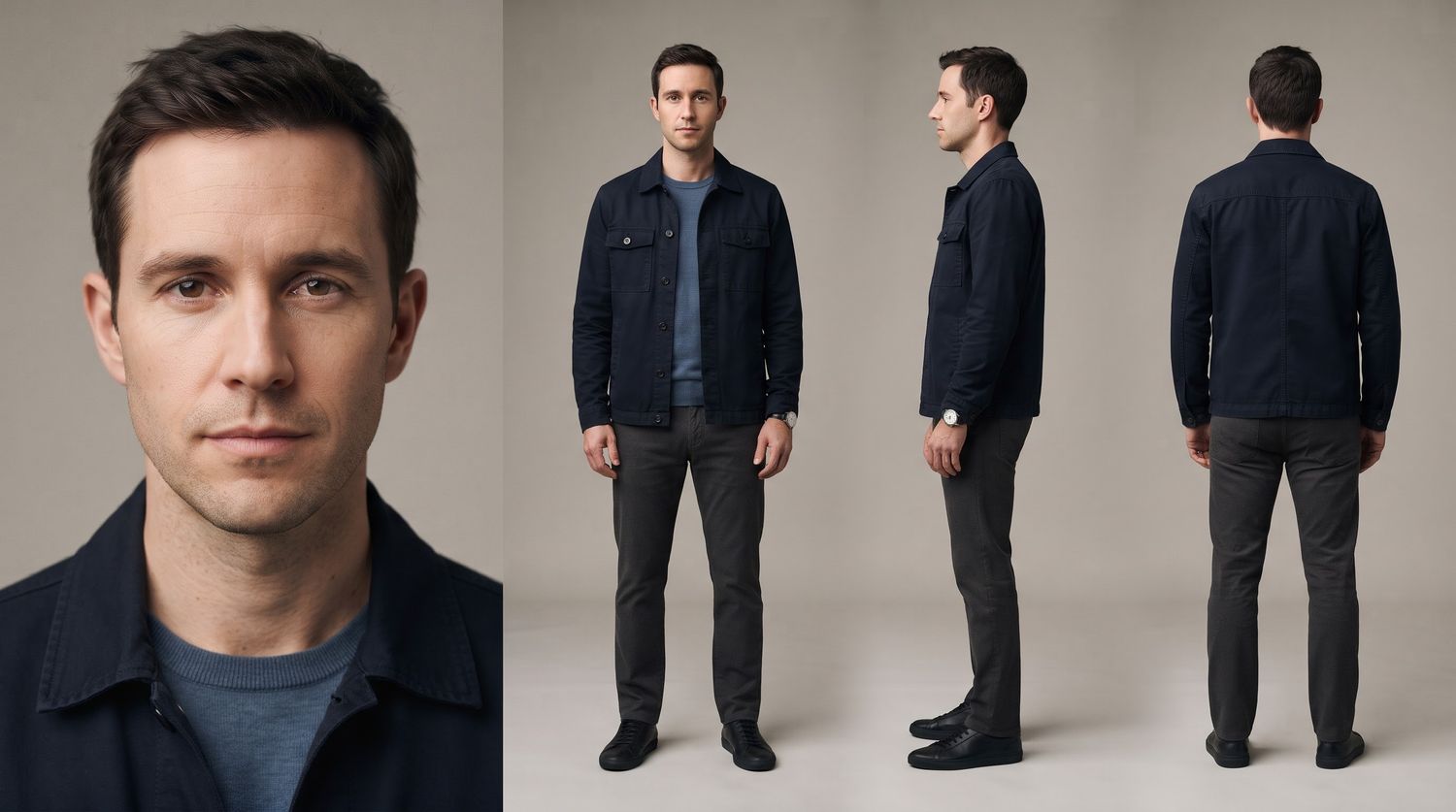
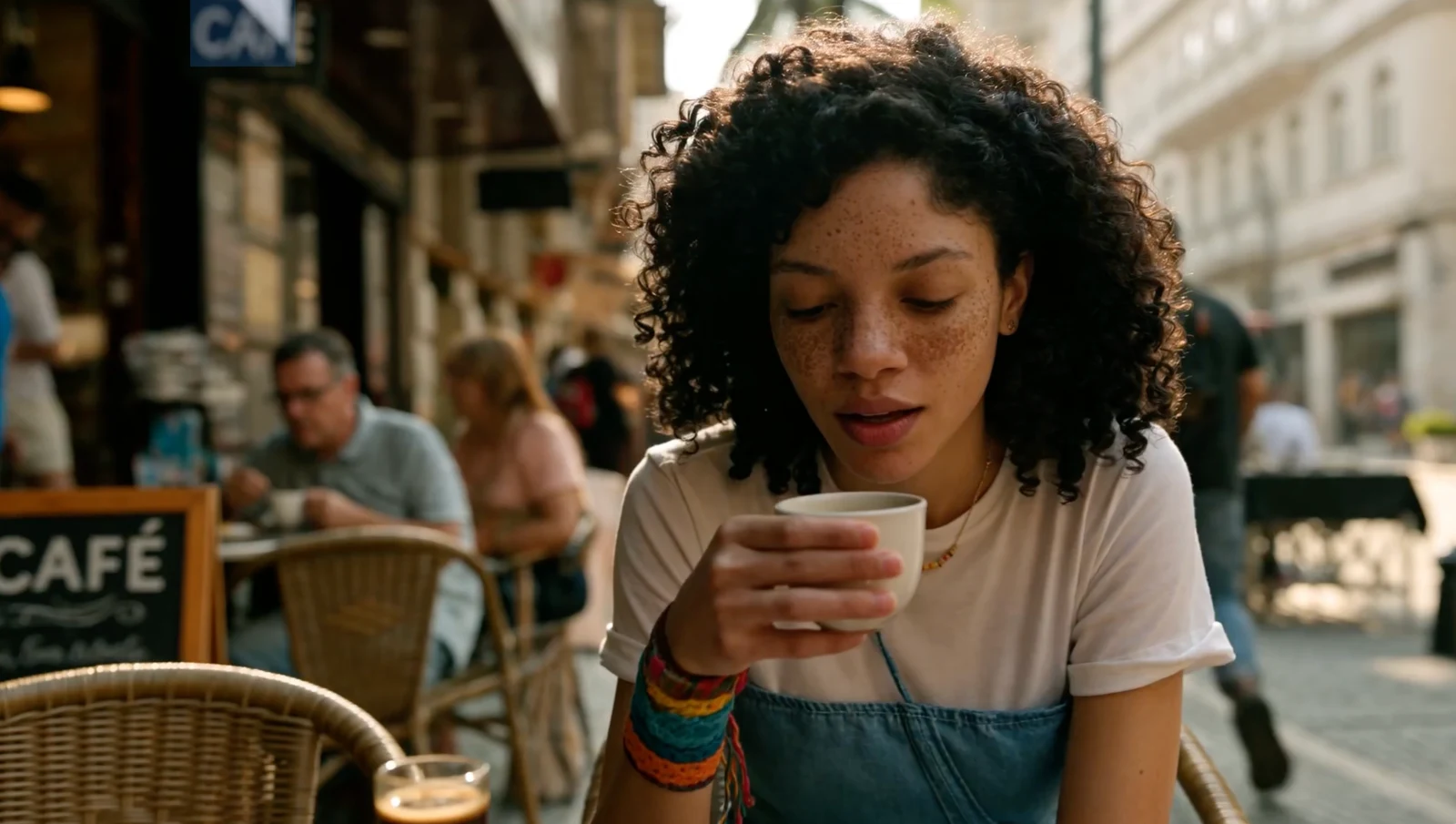
Nano Banana 캐릭터 설정: 정면·측면·후면 이미지 만들기
이 페이지에서
모션 코믹 캐릭터가 매 카메라 샷마다 다르게 보인다면, 입력부터 시작하세요: 승인된 주요 참조 자료가 하나 있나요? Nano Banana 이미지를 생성하고 편집하여 텍스트를 기반으로 캐릭터를 디자인하거나 기존 이미지의 각도, 의상, 표정을 조정할 수 있습니다. 목표는 재사용 가능한 세트입니다: 정면, 측면, 후방, 그리고 표정 참조.

01Nano Banana의 강점이 캐릭터 준비에 중요한 이유
구글은 주제 일관성, 이미지 참조, 지시 따르기 및 편집을 강조합니다. 모션 코믹스에서는 기존 캐릭터를 바꾸는 것이 유용한 작업입니다: 같은 참조를 옆으로 돌리거나, 표정을 바꾸거나, 다른 장면에 배치하는 것, 즉 매번 카메라 샷마다 캐릭터를 다시 창조하는 대신에 그려집니다.
Nano Banana 2는 빠른 생성, 반복 편집, 인물 일관성을 강조합니다. Pro의 공식 소개에서는 복잡한 구성과 국소 편집, 카메라 앵글, 조명, 초점 조절을 강조합니다. Panco에서는 외형과 표정 변화를 많이 만들 때 2를 사용하세요; 클로즈업이나 그룹 구성을 다듬을 때는 Pro를 고려하세요.
Panco의 캐릭터 자산에 허용된 이미지를 정리하고, 각 카메라 샷에 필요한 뷰를 링크하세요. 역방향 앵글을 위한 측면 및 후면 뷰와 감정 클로즈업용 표정 맞춤을 준비해 비디오 생성 시 명확한 캐릭터 참조를 제공하세요.
구글: Nano Banana 2 주제 일관성과 반복구글: Nano Banana Pro 참조 및 편집 제어Nano Banana가 Panco에 있어02전달해야 할 캐릭터 자산을 정의하세요
짧은 검은 머리, 초록색 망토, 갈색 크로스바디 가방, 그리고 캐릭터의 왼쪽 어깨에 은색 클라스프를 착용한 판타지 택배를 디자인하세요. 간단한 배경에 전신 참조 한 장으로 시작하세요. 얼굴과 의상을 승인한 후 추가 각도를 생성하세요.
| 이미지 | 필수 세부 정보 | 이후 사용 |
|---|---|---|
| 주요 정면 모습 | 얼굴이 가려지지 않았고, 완전한 의상과 보이는 액세서리 | 후속 세대를 위한 공유 외형 참조 |
| 측면 및 후면 뷰 | 비례, 망토, 가방 끈 및 버클 배치 일치 | 프로필 및 후면 카메라 샷을 위한 보조 참조 |
| 표정 클로즈업 | 같은 얼굴과 헤어스타일; 표현만 변경 | 대사, 놀람 및 반응 카메라 샷 |
| 디자인 노트 | 고정 색상, 몸 옆면 디테일 및 소품 관계 | 후속 스토리보드의 편차 확인 |
03세트를 확장하기 전에 메인 뷰 승인
기존 이미지가 없다면, 나이대, 체격, 머리, 옷, 액세서리, 그림 스타일을 설명해서 정면 이미지를 하나 만듭니다. 이미 적합한 디자인이 있다면, 바로 업로드하세요. 여러 호환되지 않는 얼굴과 의상을 제공하고 모델이 정식 버전을 선택하게 하지 마세요.
고정해야 하는 디테일(얼굴 모양, 앞머리, 망토 길이, 왼쪽 어깨 버클, 가방 끈 방향)을 결정하세요. 캐릭터 설명에 포함합니다. 모호한 '왼쪽' 대신 ‘캐릭터의 왼쪽 어깨’라고 씁니다.
추가 뷰마다 동일하게 승인된 메인 이미지로 돌아갑니다. 새로운 측면 뷰에서 후면을 만들고, 그 후 후면에서 새로운 정면을 만들면 작은 오류가 누적되어 다른 디자인이 나올 수 있습니다.
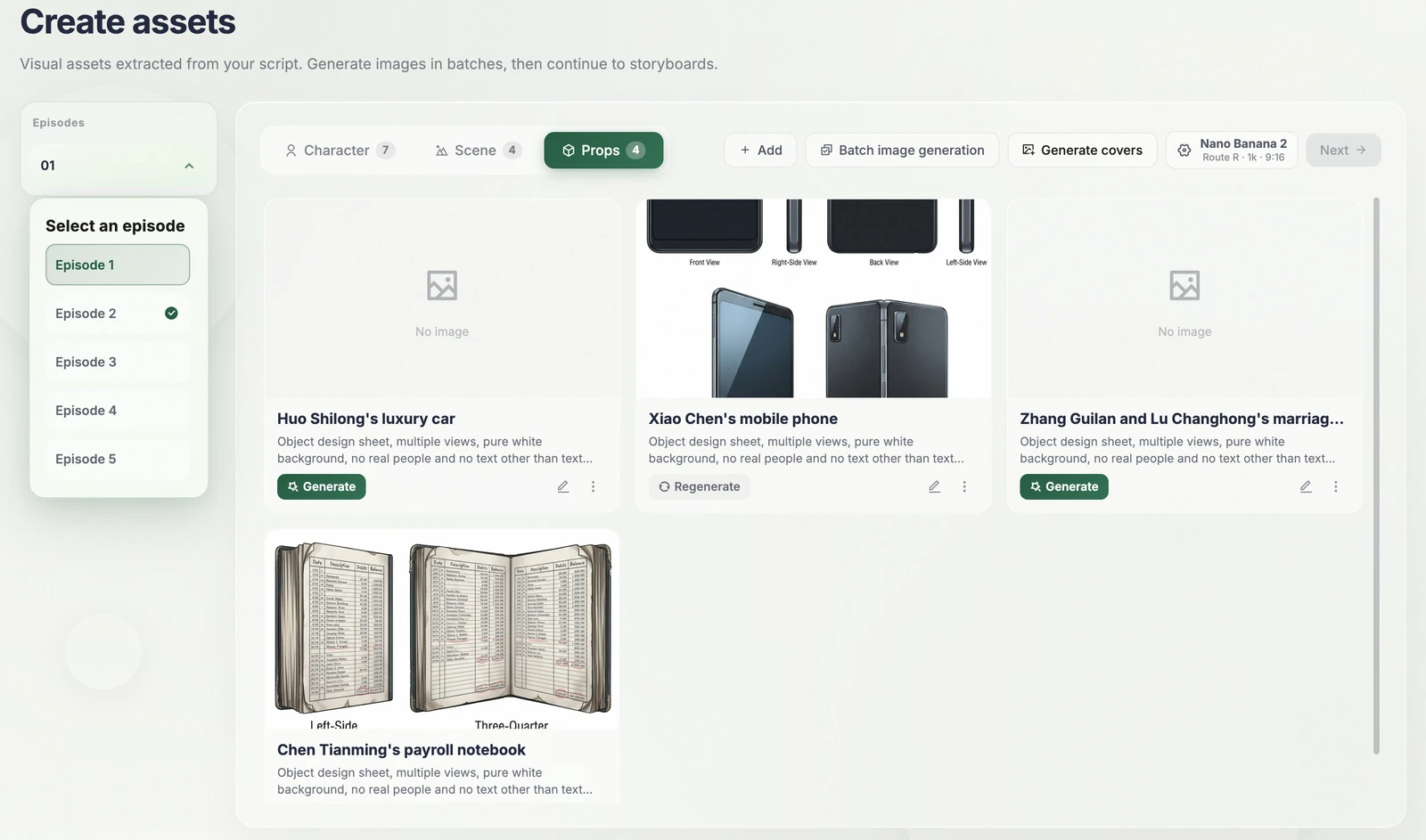
04메인 뷰를 만들고 참조 기반 편집을 Panco에서 수행
1. 프로젝트의 "만들기 → 자유로운 창작"을 엽니다. "생성 유형"을 "이미지"로 설정하고, "이미지 카테고리"에서 "사람"을 선택하며, "이미지 모델" 아래에서 Nano Banana Pro 또는 Nano Banana 2을 선택하세요. 입력 문제를 더 쉽게 파악하기 위해 첫 번째 세트의 버전을 일정하게 유지하세요.
2. 설명에서 전신 전면 시점을 생성하거나 기존 메인 이미지를 업로드하세요. 그 참조에서 다른 각도를 만들려면 제공된 참조 이미지 또는 "이미지 융합" 항목을 사용하고 이미지 카드가 준비될 때까지 기다리세요.
3. "세대 설정"를 열고 전체 피규어에 맞는 비율을 선택하세요. 측면 이미지와 뒷면을 각각 설정대로 생성하세요. 아래에 사이드 뷰 프롬프트를 붙여넣고, 크레딧을 확인한 후 "이미지 생성"을 선택하세요. 세트를 확장하기 전에 한 장의 이미지를 살펴보세요.
4. 수락된 버전은 Courier-Front, Courier-Side, Courier-Rear와 같은 명칭으로 저장합니다. 승인된 사진과 설명을 프로젝트 캐릭터 자산에 유지한 후, 각 스토리보드 카메라 샷에 적절한 자료를 연결하세요. 모든 거절된 후보를 추천인으로 전달하지 마세요.
Panco에서의 이미지 생성프로젝트 자산을 스토리보드 카메라 샷에 연결합니다05캐릭터를 재설계하지 않고 측면 시점을 생성하세요
승인된 정면 모습을 업로드하고 시점만 변경하세요. 후방 시점은 "측면 프로필"을 "후방 시점"으로 바꾸고 망토 뒤쪽과 스트랩 배열을 지정합니다. 표정 표현은 얼굴 클로즈업을 요청하고 눈썹, 눈, 입만 변경하세요.
업로드된 판타지 택배 메인 이미지를 유일한 캐릭터 참고 자료로 사용하세요. 같은 인물의 전신 측면 프로필을 화면의 오른쪽을 향하고, 평범한 연회색 배경에 부드럽고 고른 빛을 적용해 작성하세요. 짧은 검은 머리, 얼굴형, 나이, 비율, 녹색 짧은 망토, 갈색 크로스바디 가방을 보존하세요. 은색 클라스프는 캐릭터의 왼쪽 어깨에 남아 있습니다; 보이게 하기 위해 반대편으로 옮기지 마세요. 몸에 가려져 있을 수 있습니다. 시점 각도만 변경하세요. 옷을 바꾸지 말고, 무기, 텍스트, 두 번째 인물을 추가하지 마세요. 원래의 2차원 만화 선과 색채를 보존하세요.06의상 구성과 얼굴 유사성을 점검하세요
앞, 옆, 뒤 이미지를 함께 비교하세요. 앞머리, 어깨 너비, 케이프 끝단, 클라스프, 끈, 신발을 확인하세요. 승인된 세트는 같은 의상이 몸 주변에서 어떻게 연결되는지 설명해야 합니다. 다른 케이프를 입은 매력적인 뒤모습은 최종 참고용이 아닙니다.
클라스프가 방향을 바꾼다면, 화면 왼쪽과 캐릭터의 왼쪽 어깨가 혼동되었는지 확인하세요. 비율이 바뀌면 메인 이미지로 돌아가 편집을 시점으로 제한하세요. 세트가 승인되면 Seedream 5.5 사용해 스토리보드 프레임을 수정하거나 H3 공연을 추가하세요.
카메라 샷에서 H3의 캐릭터를 사용하세요.스토리보드 프레임을 Seedream 5.5로 수정하세요07캐릭터 참고 질문.
Nano Banana 2와 Pro 사이에서 어떻게 선택해야 하나요?
Nano Banana 2는 Gemini 3.1 Flash Image 기반으로, 빠른 생성과 반복 편집, 인물 일관성에 초점을 둡니다. Panco에서 헤어스타일, 의상 색상과 표정을 여러 번 시도할 때 적합하며 최종 이미지 제작에도 사용할 수 있습니다. Gemini 3 Pro 기반인 Pro는 복잡한 구도와 부분 편집, 카메라 앵글, 조명, 초점 제어를 강조합니다. 인물 클로즈업, 여러 인물이 등장하는 구도나 캐릭터 설정표를 정교하게 다듬을 때 고려하세요. 2에도 기존 Pro 전용 기능 일부가 포함됐고 두 모델 모두 공식적으로 최대 4K를 지원합니다. 수정 빈도와 필요한 화면 제어 수준으로 선택한 뒤 Panco의 설정과 예상 포인트를 확인하세요.
세 뷰 캐릭터 시트를 만들까요, 아니면 정면, 측면, 후면 이미지를 따로 만들까요?
디자인 검토용으로는 승인된 메인 이미지를 업로드하고, “같은 캐릭터의 정면, 측면, 후면 뷰를 가로로 배열하고, 서 있는 자세, 높이, 조명, 스케일을 맞춰주세요”라고 요청하세요. 이러면 의상 구조를 비교하기 쉽습니다. 이후 스토리보드 참고용으로 각 뷰를 개별적으로 생성하여 캐릭터가 충분히 크게 보이도록 하세요. 매번 동일한 메인 이미지를 재사용하고, 왼쪽 어깨의 잠금 장치와 가방 끈 방향 같은 고정 세부 사항을 반복하세요. 후면 뷰에서는 망토의 뒤쪽 패널과 끈 배치를 명확하게 설명하세요.
어떻게 캐릭터의 얼굴과 머리카락을 바꾸지 않고 표정을 만들 수 있을까?
확정된 얼굴 이미지를 업로드하고 한 번에 표정 하나만 요청하세요. 예를 들어 “얼굴형, 눈 사이 거리, 코, 헤어라인과 앞머리는 유지하고 표정만 놀란 표정으로 변경: 눈썹을 올리고 눈을 크게 뜨며 입을 조금 벌린다. 카메라 각도, 조명과 화풍은 유지한다”라고 씁니다. 무표정, 놀람, 의심 표정 세 장을 모두 같은 원본으로 생성하세요. 얼굴 크기를 맞춰 눈 위치, 턱과 앞머리를 비교하고, 합격한 결과는 Panco 인물 소재에 ‘캐릭터 이름—표정’으로 저장해 해당 감정 장면에 사용합니다.