캐릭터와 언어를 바꿀 때 짧은 드라마를 명확하게 유지하는 방법
이 페이지에서
기존 짧은 드라마에 다른 캐릭터 외형이나 대사 언어를 넣을 때는, 관객이 여전히 장면을 이해할 수 있는지 먼저 확인하세요.
캐릭터가 다르게 생겼거나 대사가 다른 언어로 표현될 수 있어요. 누가 열쇠를 건네고, 누가 압박을 가하며, 관객이 무엇을 발견하는지는 장면이 제대로 작동하는지 결정하는 요소예요.
아래의 가상의 장면은 무엇을 확인해야 하는지 설명합니다. 별도의 영상에 있는 작업 공간 스크린샷은 영상 업로드, 자산 검토, 촬영 장면 다듬기, 결과 비교 위치를 보여줍니다.
01장면이 전달해야 하는 세 가지 사건을 적어 보세요
- 키는 Lin가 들어가기 전에 이미 주인이 바뀌어.
- 10분 제한 때문에 Lin의 속도가 달라져.
- 열린 봉투 때문에 조사의 방향이 달라져.
Lin가 옛 집으로 돌아가 어머니가 남긴 편지를 찾는 모습을 상상해 보세요. 집주인이 그녀에게 열쇠를 건네며 말합니다. “10분 있어요.” Lin가 문을 열자 테이블 위 봉투가 이미 열려 있는 것을 발견합니다.
적어도 세 가지 사실은 변화 속에서도 남아 있어야 해: 키는 그녀가 들어가기 전에 집주인에서 Lin로 옮겨지고, 시간 제한이 그녀를 압박하며, 이미 열린 봉투가 누가 편지를 읽었는지에 대한 의문을 제기해. 이 사실들을 가지고 새로운 등장인물이나 언어를 판단하면 돼.
02시작하기 전에 흐름을 확인하세요
소스 업로드
비디오나 폴더를 가져오세요. 각 비디오는 하나의 에피소드가 됩니다.
자산 검토
캐릭터, 장소, 소품이 여전히 이야기를 전달할 수 있는지 확인하세요.
목소리를 정의하세요
캐릭터에게 목소리를 할당하거나, 원래 대사가 적절하면 그대로 두세요.
촬영 장면을 다듬으세요
참조를 연결하고, 동작을 설명한 다음, 한 장면 또는 여러 장면을 생성해.
버전을 비교해
동기화된 타임라인을 사용해서 사람, 동작, 대사, 반응을 확인해.
워크플로우 개요: 장면을 생성하기 전에 자산과 음성을 검토해. 결과를 비교한 후, 관련 단계로 돌아가서 다듬어.
03동작과 결과가 명확한 원본 장면으로 시작하세요
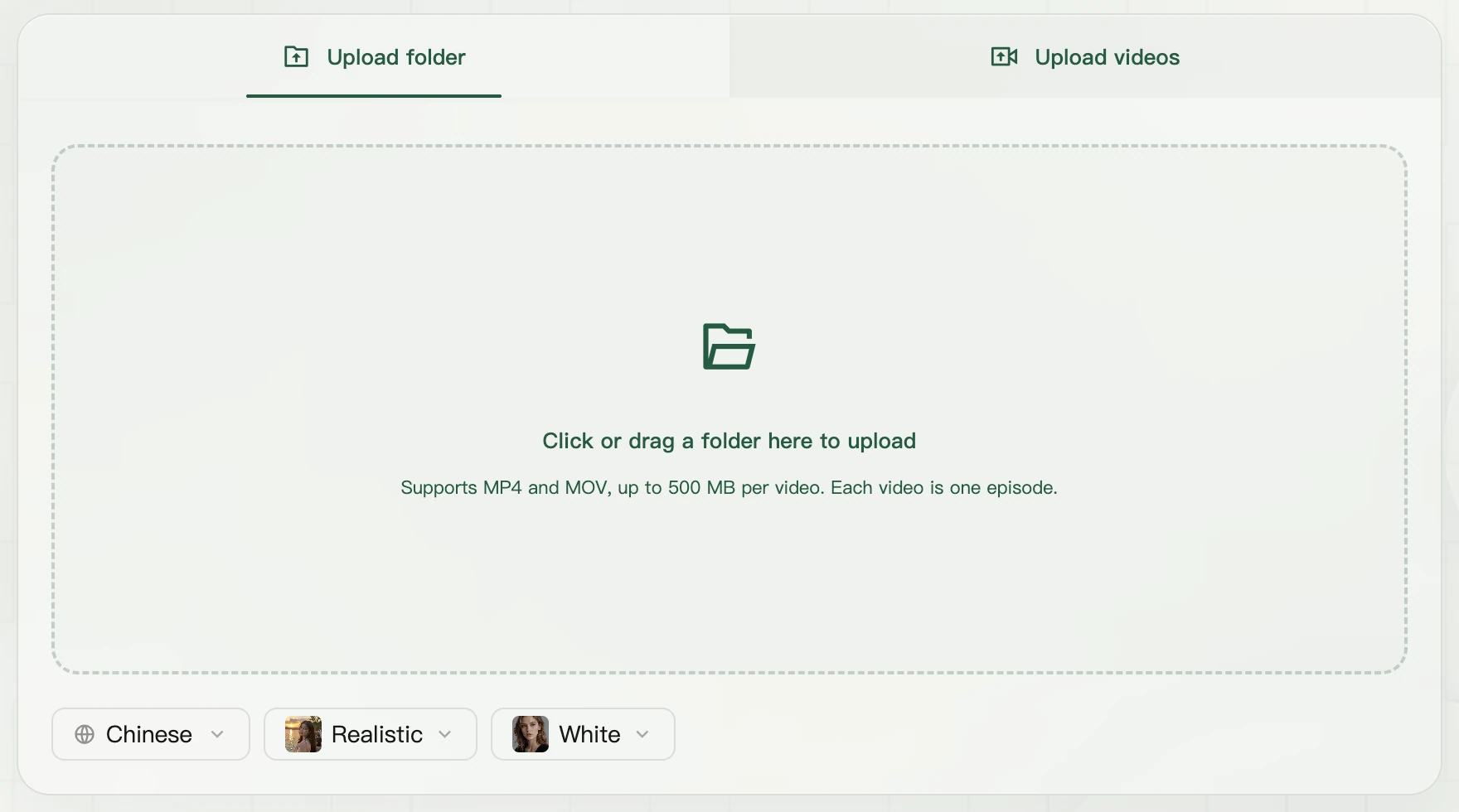
원클릭 리드로우에서는 MP4 또는 MOV 파일, 혹은 폴더를 업로드할 수 있어요. 비디오는 최대 500MB까지 가능하며, 각 비디오는 에피소드가 되어 관련 자산, 샷, 미리보기가 함께 정리돼요.
시리즈 전체를 먼저 처리할 필요는 없어요. 캐릭터 행동, 소품, 대사가 명확한 장면을 선택하면 새 버전을 빠르게 평가할 수 있어요.
04샷을 생성하기 전에 캐릭터와 소품을 확인하세요
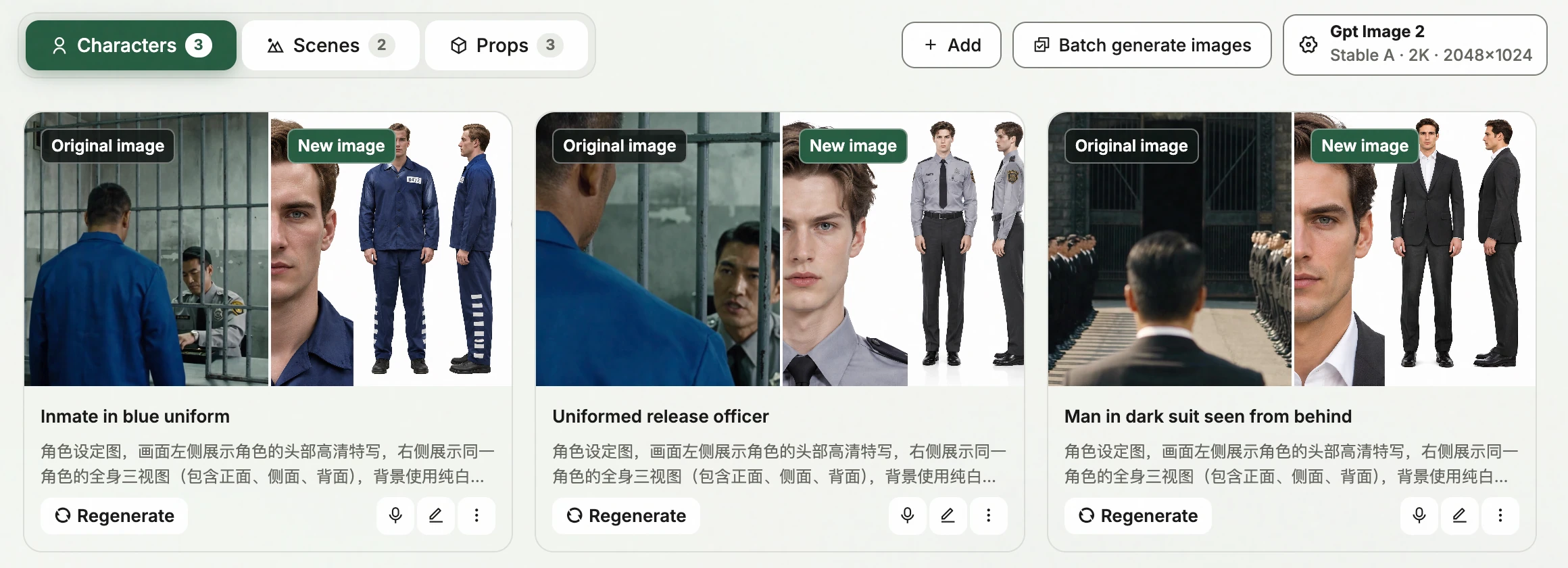
자산 뷰는 캐릭터, 장소, 소품을 모아서 원본 이미지와 새 이미지를 나란히 보여줍니다. Lin의 새 모습이 그녀의 역할에 맞는지, 그녀와 집주인이 구분하기 쉬운지, 열쇠, 문, 봉투가 여전히 명확한 역할을 하는지 확인하세요.
멋진 캐릭터 이미지라도 이후 장면에서 그 역할을 수행할 수 없다면 준비된 것이 아닙니다. 스토리보드로 넘어가기 전에 자산을 편집하거나 새로 생성하세요.
05각 캐릭터의 목소리를 정의하거나 원본 대사를 그대로 유지할 수 있어요
대화와 음성 목표 설정하기
누가 말하고 있는지, 어떤 태도로 말하는지, 어떤 언어로 말하는지 설정하세요. 장면을 참고해서 음성을 선택하세요.
이 장면에 필요한 것을 선택하세요
캐릭터 음성 정의하기
각 캐릭터에 맞는 음성을 정의하고 배정하세요. 다른 언어가 필요하면, 목표 언어를 선택하고 새 더빙을 만드세요.
원래 대사 유지하기
원래 대사가 이미 맞으면 그대로 두고, 새 영상의 화자, 행동, 반응과 일치하는지 확인하세요.
영상과 함께 목소리 비교하기
화자, 태도, 멈춤, 행동과 반응의 연결 방식을 확인하세요.
언어를 바꾸지 않고 캐릭터별로 목소리를 정의할 수 있어요.
원클릭 리드로우를 사용하면 각 캐릭터의 음성을 정의하고 워크플로우에서 배정할 수 있어요. 새 언어 버전에서는 캐릭터의 음성을 선택하고, 원본 대화가 이미 장면에 맞으면 대화를 그대로 유지하면 돼요. “당신에게 10분 있어요”는 압박을 주는 표현이죠; 영업 시간을 친절하게 설명하는 말이 아니에요.
더빙을 검토할 때는 화자, 태도, 멈춤, 그리고 Lin의 반응에 주의해서 들어보세요. 자물쇠 돌리는 소리나 문 닫는 소리 같은 중요한 소리는 공간을 남겨두세요.
06동작은 확인할 수 있는 순서대로 설명하세요
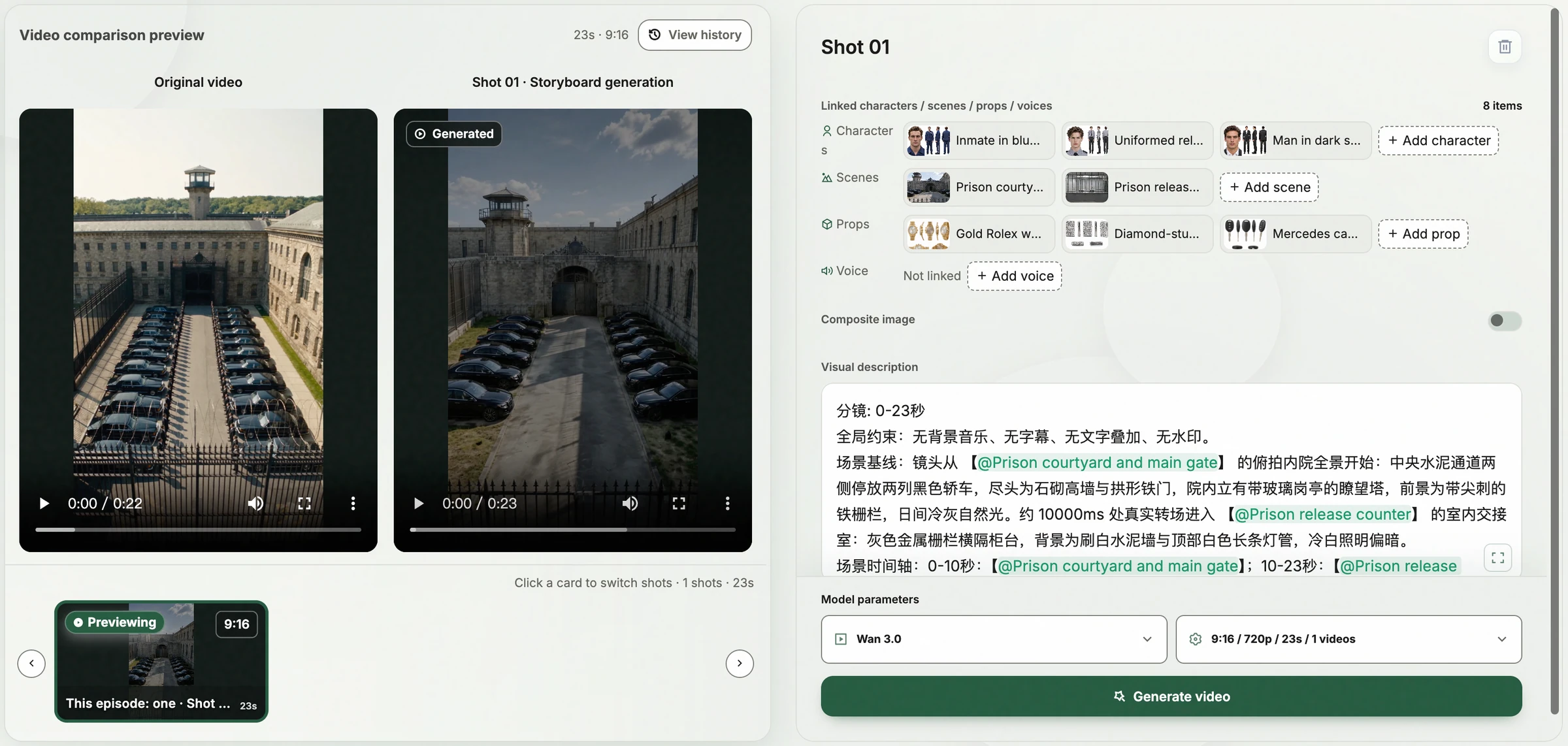
스토리보드 뷰에서는 연결된 캐릭터, 장소, 소품, 목소리, 시각적 설명, 생성 설정을 보여줘요. '원래 줄거리를 유지'라고 쓰는 대신, 주요 동작을 설명하세요: 집주인이 문 옆에 서서 Lin에게 열쇠를 건네고; Lin가 그것을 받아서 문 쪽으로 돌린 후 자물쇠에 꽂아요.
배치로 넘어가기 전에 중요한 샷 하나를 생성하세요. 만약 열쇠가 사라지거나 잘못된 사람이 열쇠를 들고 있으면, 어떤 참조나 동작이 빠졌는지 이름을 지정해서 무엇을 고쳐야 할지 알 수 있게 하세요.
07먼저 스토리를 비교하고, 그다음 사람, 소품, 사운드를 비교하세요
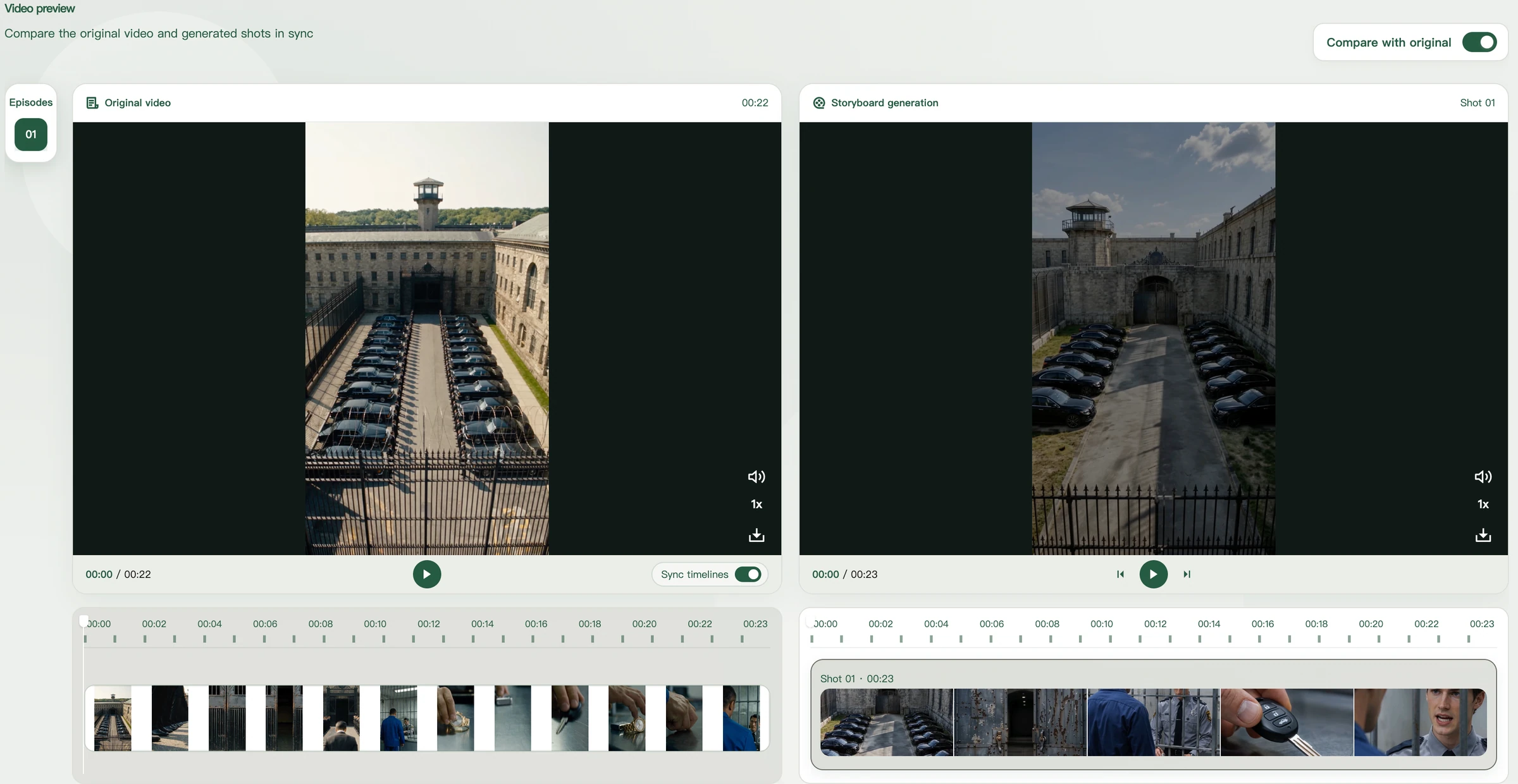
미리보기에서는 원본 영상과 생성된 영상을 나란히 놓고 타임라인을 동기화해서 보여줘. 첫 번째로 볼 때는 전체 구간을 다 봐: Lin가 들어가기 전에 열쇠를 받는지, 시간 압박이 명확한지, 봉투가 눈에 띄게 열려 있는지 확인해.
두 번째로 볼 때는 캐릭터와 소품을 따라가. 세 번째로는 소리를 들어. ‘이 버전은 손봐야 해’보다는 ‘Lin가 문을 열 때 집주인이 아직 열쇠를 쥐고 있음’이나 ‘대사가 끝나기 전에 Lin가 반응할 수 없음’처럼 구체적으로 말하는 게 더 유용해.
08자주 묻는 질문
원클릭 다시 그리기가 검토 없이 완성된 영화를 만들어 주나요?
이 기능은 비디오 분석, 자산 준비, 샷 생성, 미리보기를 하나의 워크플로우로 통합해줘. 하지만 버전을 선택하기 전에 자산, 액션, 오디오를 꼭 확인해야 해.
만약 스크립트만 있으면 어떻게 되나요?
원클릭 리드로우는 기존 영상에서 시작해. 만약 스크립트만 있다면, 스크립트 워크플로우부터 시작해.
09장면의 검토 기준을 다음 에피소드에도 적용하세요
캐릭터가 인식 가능해지고, 주요 행동이 명확하며, 대사가 관계를 잘 보여주면 나머지 에피소드에도 그 점검을 사용하면 돼. 각 에피소드마다 소품, 장소, 오디오를 따로 리뷰하는 건 여전히 필요해.


