새 언어 버전을 준비하세요
기존 이야기와 장면을 참고한 후, 새로운 대사가 각 관계와 이야기 흐름을 잘 유지하는지 확인하세요.
기존 영상이나 짧은 드라마를 업로드하세요. Panco는 등장인물, 장소, 소품, 장면을 정리해서 새로운 캐스트 모습이나 언어를 탐색하면서도 스토리를 확인할 수 있게 합니다.
각 단계는 실제적인 질문에 답합니다: 무엇을 바꾸고 있는지, 무엇은 인식 가능하게 유지해야 하는지, 결과를 어디서 검토해야 하는지?
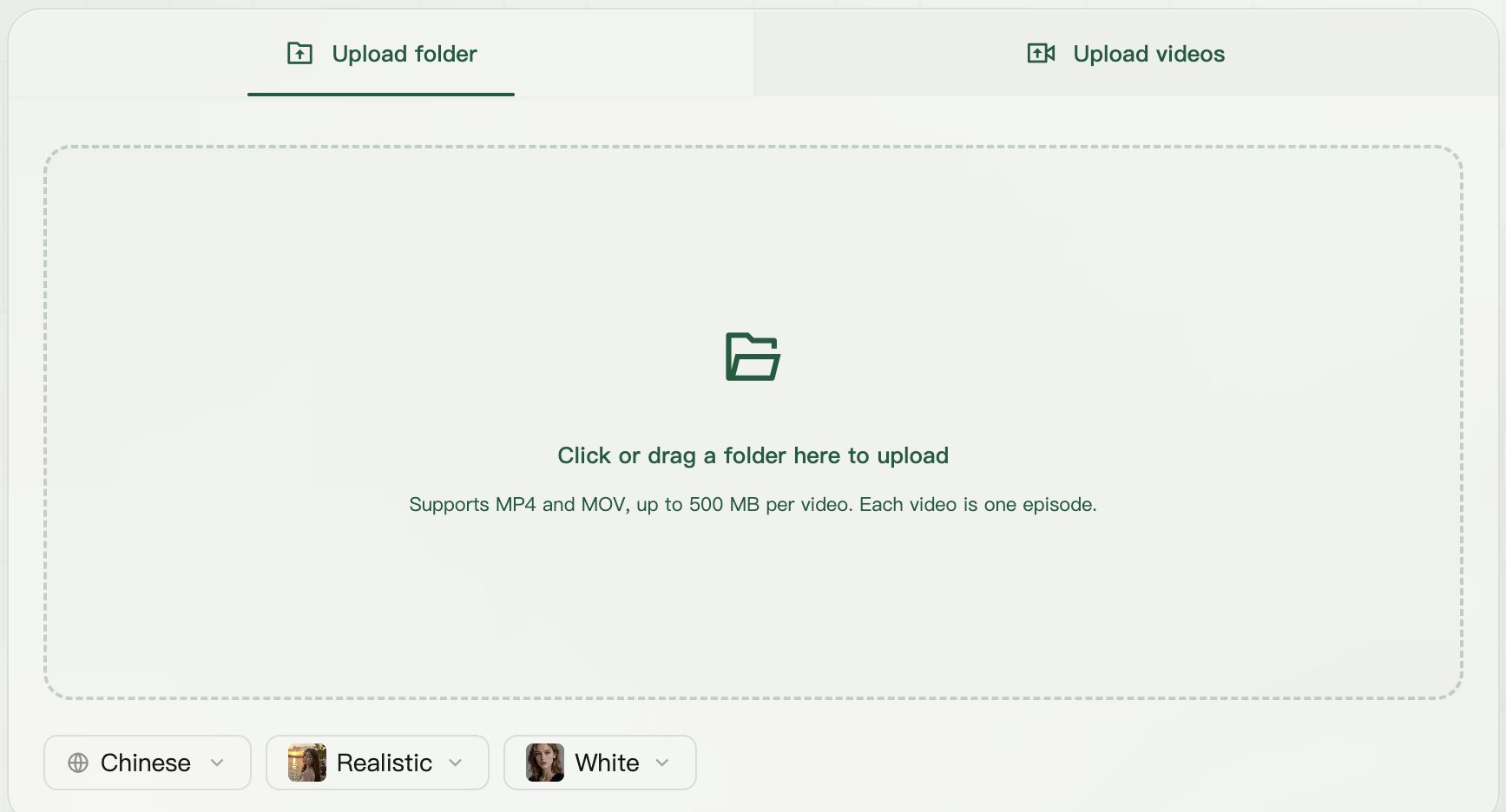
MP4 또는 MOV 파일, 또는 비디오 폴더를 업로드하세요. 각 비디오는 하나의 에피소드로 처리되며, 에셋, 샷, 미리보기가 함께 유지됩니다.
영상에 이미 있는 액션, 타이밍, 관계로 시작합니다.
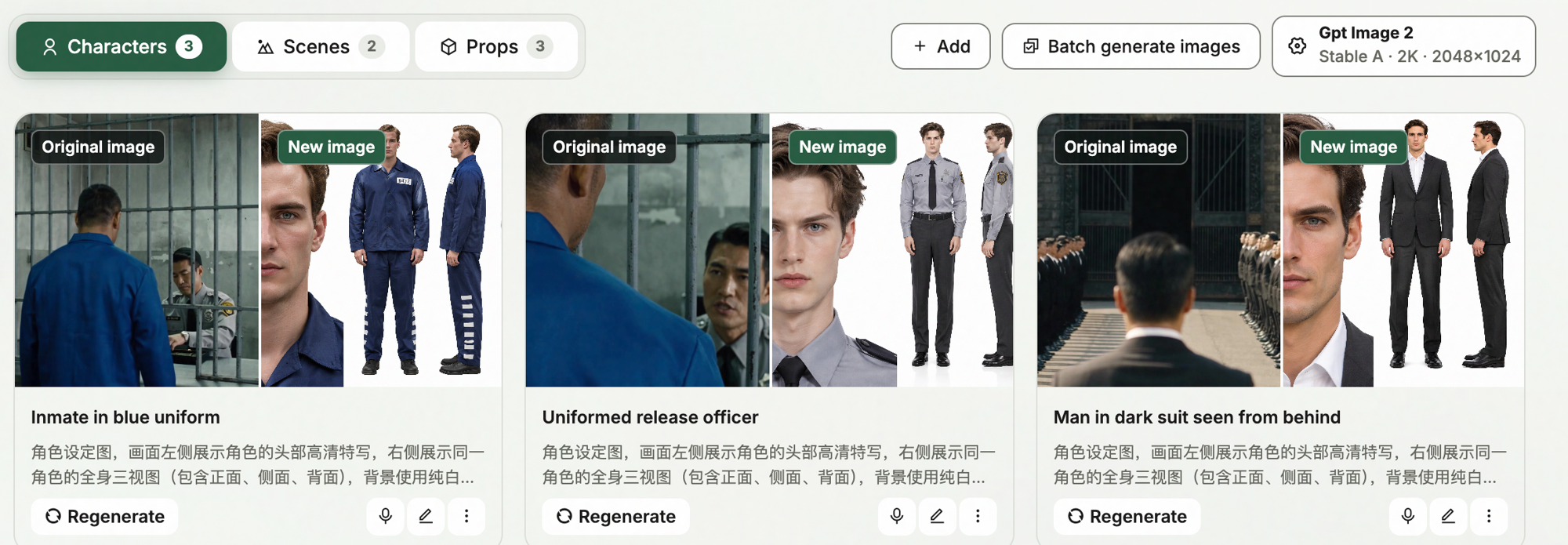
Panco는 소스의 캐릭터, 장소, 소품을 정리합니다. 샷을 생성하기 전에 원본 이미지와 새 이미지를 비교하세요.
새로운 외형도 이야기에서 같은 역할을 할 수 있어요.
필요할 때 목표 언어를 선택하고, 목소리를 정의해 각 캐릭터에 지정하거나, 이미 장면에 맞는 경우 원래 대사를 유지하세요. 새 더빙을 만들 수도 있어요.
대사, 행동, 반응이 계속 함께 의미가 통하도록 유지
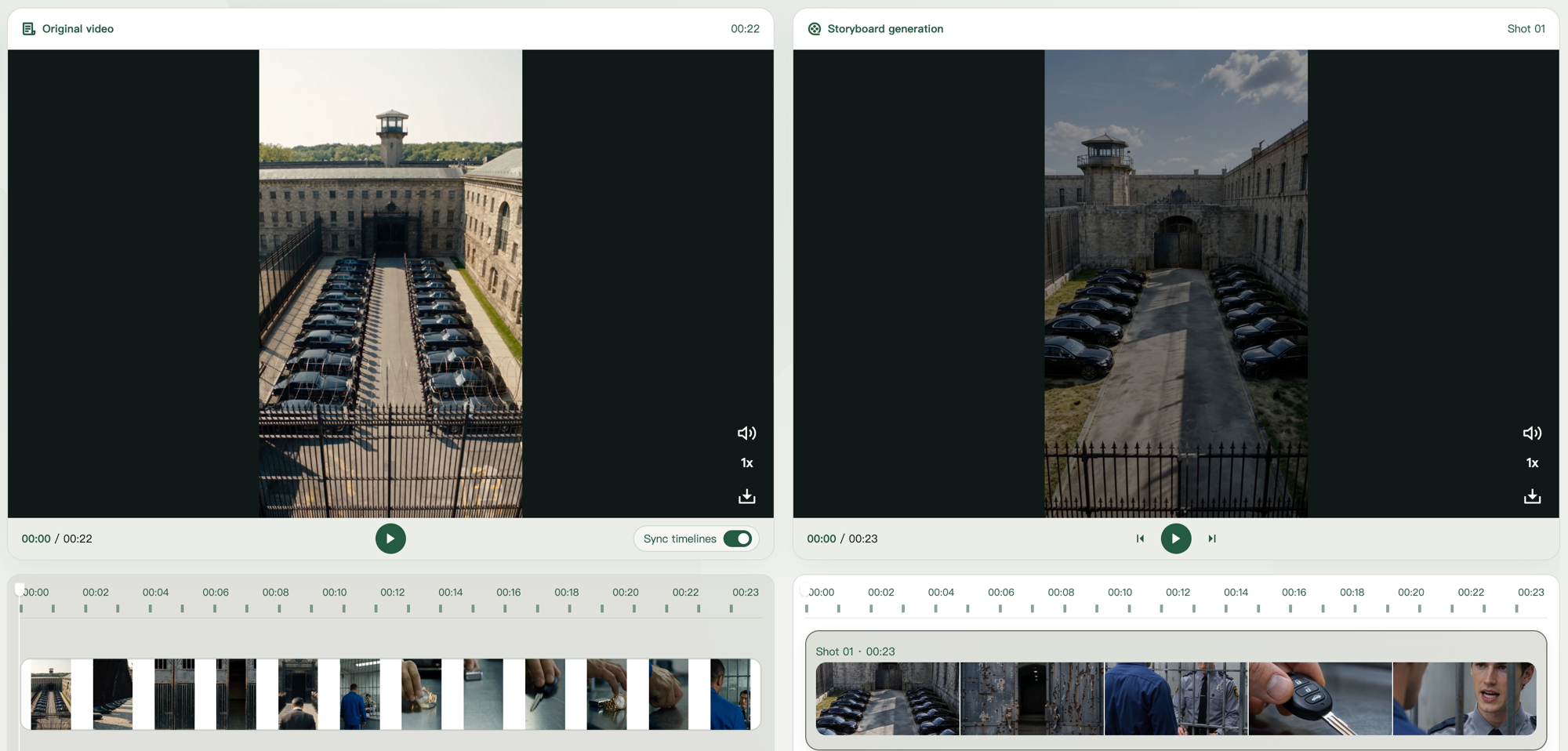
스토리보드 보기에서 연결된 캐릭터, 장소, 소품, 목소리, 시각적 설명, 생성 설정을 한 곳에서 볼 수 있어.
샷에 수정이 필요할 때, 누락된 참고자료나 불분명한 동작을 확인할 수 있어요.
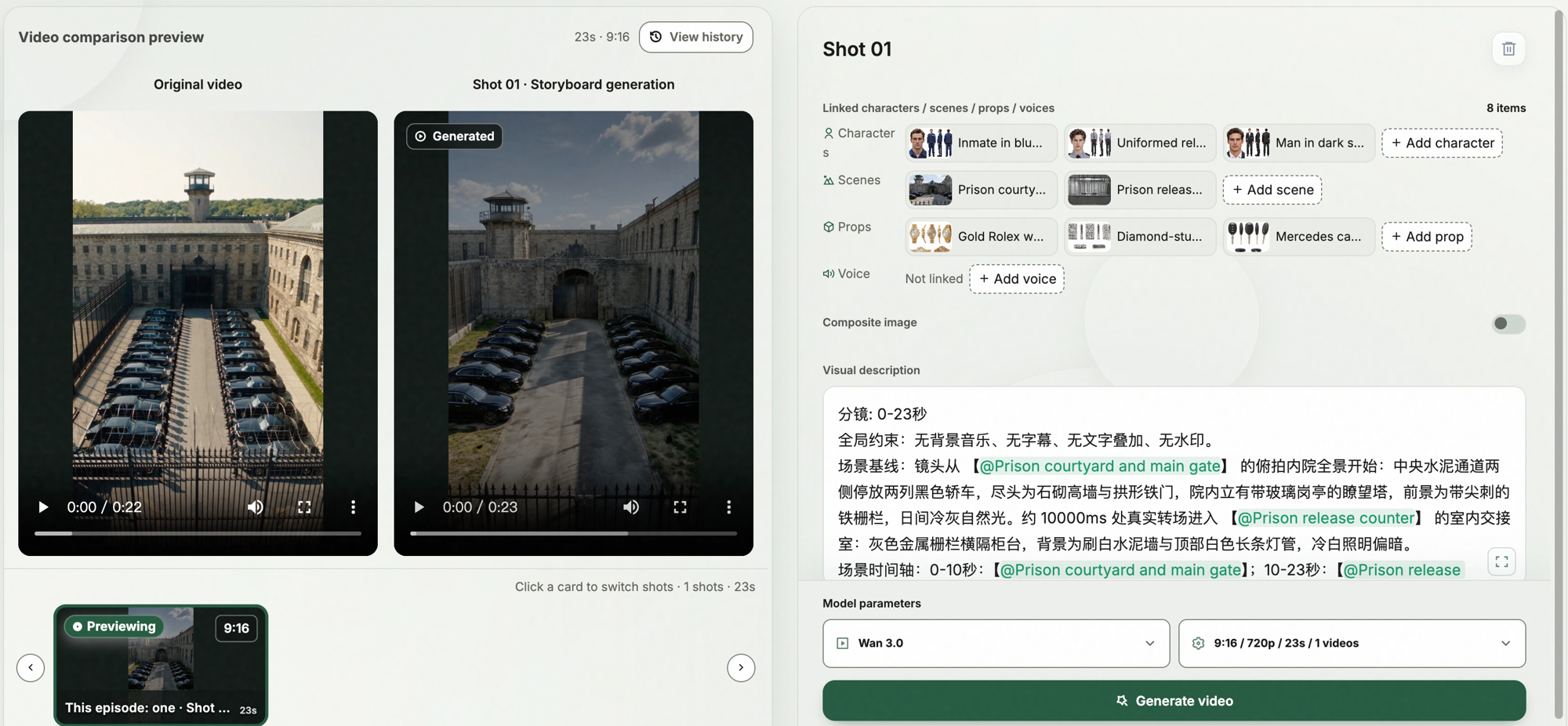
소스와 생성된 영상을 나란히 보면서 타임라인을 동기화해서 미리보기 하세요. 어떤 부분을 유지할지 선택하기 전에 두 버전에서 같은 이야기 이벤트를 확인하세요.
유용한 리뷰 노트는 고칠 수 있는 문제를 알려줍니다. 예를 들어 '문이 열리고 나서 열쇠가 주인을 바꾼다' 같은 문제요.
기존 이야기와 장면을 참고한 후, 새로운 대사가 각 관계와 이야기 흐름을 잘 유지하는지 확인하세요.
생성 전 새 캐릭터 자산을 비교해서 의상, 역할, 중요한 소품이 잘 읽히는지 확인하세요.
분명한 행동과 결과가 있는 장면을 선택하세요. 그곳에서 배운 것을 활용해 나머지 에피소드를 계획하세요.
잘 아는 장면부터 시작하세요. 캐릭터가 알아볼 수 있고, 행동이 명확하며 대화가 맥락상 잘 맞으면, 그 방향을 나머지 에피소드에 활용하세요.
워크플로우는 생성과 검토를 함께 진행해서 각 단계에서 결정할 수 있게 해줘요.
원클릭 리드로우로 분석, 자산 준비, 샷 생성, 미리보기가 하나의 워크플로우에 통합됩니다. 자산과 샷을 조정한 뒤, 어떤 것을 사용할지 결정하기 전에 결과를 미리 확인할 수 있어요.
MP4와 MOV 파일을 지원해요. 각 동영상은 최대 500MB까지 업로드할 수 있습니다. 개별 동영상이나 폴더를 업로드할 수 있으며, 각 동영상은 한 에피소드가 됩니다.
네. 워크스페이스에서 사용할 수 있는 캐릭터와 언어 설정 중에서 선택한 후, 생성된 자산과 영상을 확인하세요.
네. 각 캐릭터에 목소리를 정의하고 워크플로우에 할당하세요. 원래 대사가 이미 맞는다면 그대로 유지할 수 있고, 새로운 언어라면 새 더빙을 만들어야 합니다.
원클릭 리드로우는 기존 영상을 기반으로 시작해요. 만약 대본부터 시작한다면, 먼저 스크립트 워크플로우를 살펴보세요.