Monteer drie AI-clips tot één scène in Panco
Op deze pagina
Je hebt drie clips gegenereerd: een moeder geeft advies, haar zoon knikt en daarna vertrekt hij. Als je ze direct na elkaar afspeelt, kan de wachttijd aan het begin van elke clip de scène vertragen. In Panco kun je de bruikbare delen behouden en samenvoegen tot één scène. Pas de voorbeeldtijden hieronder aan je eigen beelden aan.
01Bepaal welk deel van elke clip je wilt behouden
Open het project met de drie video's, ga naar Clips en maak of open een bewerking. Gebruik Media → Selecteer uit project om de video's te kiezen en sleep ze vervolgens naar één videotrack in de volgorde A, B, C.
Gebruik de tabel om te oefenen; de tijden zijn voorbeelden. Zoek in je eigen beelden het moment waarop de moeder is uitgesproken, de zoon knikt en hij uit beeld loopt. Bepaal daarmee welk deel van elke clip je wilt behouden.
| Clip | Bronduur | Te behouden deel | Positie in de bewerking |
|---|---|---|---|
| A: de moeder geeft advies | 6 seconden | Seconden 1–5: 4 seconden | 0–4 seconden |
| B: de zoon knikt | 5 seconden | Seconden 0–3: 3 seconden | 4–7 seconden |
| C: de zoon vertrekt | 7 seconden | Seconden 1–6: 5 seconden | 7–12 seconden |
02Snijd het begin en einde bij door de randen te slepen
Selecteer A en zet de afspeelkop vlak voordat de moeder begint te praten. Controleer het moment met de spatiebalk en pauzeer de weergave. Sleep de linkerrand van de clip naar rechts om de wachttijd weg te halen. Sleep de rechterrand tot net na het einde van haar zin, zodat alle woorden hoorbaar blijven.
Herhaal dit voor B en C. Als je een rand versleept, wordt het gedeelte dat je gebruikt korter; door het midden te slepen, wordt de hele clip verplaatst. Begin met een kleine trim. Gebruik Ongedaan maken in de bovenste balk als je te veel hebt gesneden.
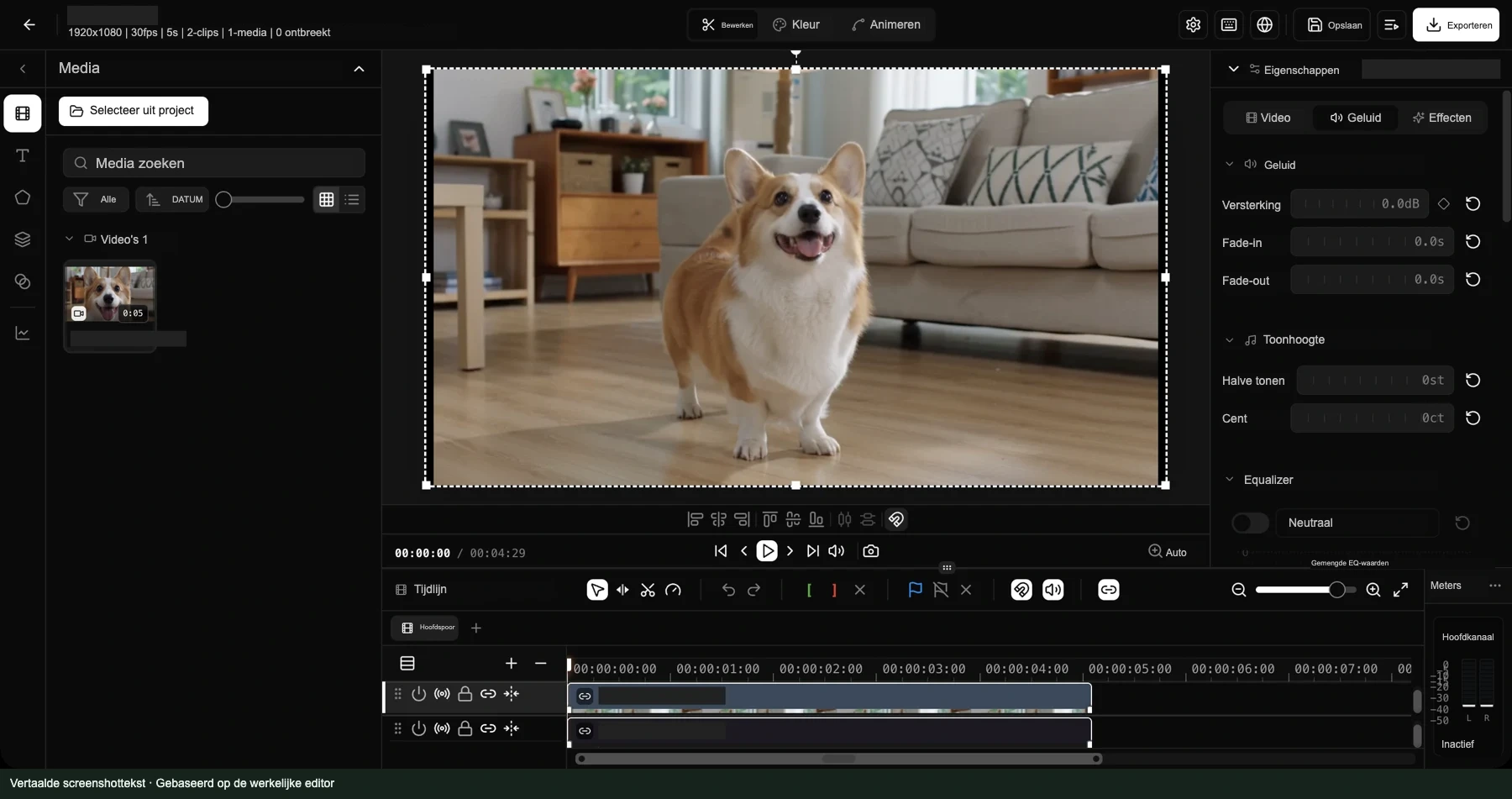
03Om een pauze in het midden te verwijderen, splits je twee keer
Verplaats de afspeelkop naar het begin van de ongewenste pauze, selecteer de clip en gebruik Splitsen bij afspeelkop. De standaardsneltoets is Cmd+K op Mac of Ctrl+K op Windows. Als je dit hebt gewijzigd, controleer dan de toetsenbordknop in de bovenste balk.
Verplaats de afspeelkop naar het einde van de pauze en splits opnieuw. Selecteer het afzonderlijke middenstuk en druk op Delete. Speel de resterende delen om er zeker van te zijn dat je geen woord of noodzakelijke actie hebt afgebroken. Verplaats vervolgens het latere deel naar links om bij het eerdere deel te komen.
04Plaats A, B en C samen zonder gaten
Verplaats A naar het begin van de tijdlijn. Lijn de linkerrand van B uit met de rechterrand van A en plaats C onmiddellijk na B. In het voorbeeldplan vallen de onderbrekingen op 4 en 7 seconden en eindigt de scène op 12 seconden.
Speel vanaf het einde van A tot en met B en C. Als het voorbeeld bij een fragment zwart wordt, zoom dan in op de tijdlijn en zoek naar een klein leeg gat. Als geluid en beeld niet synchroon lopen, maak dan de verplaatsing ongedaan, schakel gekoppelde selectie in met behulp van de kettingbediening en verplaats het beeld met de originele audio.
05Bewaar deze versie en pas vervolgens het geluid aan of exporteer
Na deze stap spelen de drie clips in verhaalvolgorde af, zijn onnodige wachttijden verwijderd en blijft de dialoog compleet. Klik op Opslaan. Bewerken en exporteren zijn gratis in Panco, dus je kunt in hetzelfde project verder werken.
Als dialoogniveaus tussen clips verspringen, ga dan verder met de audiogids. Als de scène duidelijk wordt afgespeeld, exporteer je de MP4. Voor deze stap hoef je het beeldmateriaal niet naar een andere editor te verplaatsen.
Breng aangrenzende dialoogfragmenten in evenwichtExporteer en download een MP4Volg de volledige workflow van project tot bewerkingZo maak je een korte dramaserie met HappyHorse06Veel voorkomende trimproblemen
Waarom is het hele fragment verplaatst in plaats van korter te worden?
Je hebt het midden van de clip gesleept. Maak de verplaatsing ongedaan en sleep vervolgens de linker- of rechterrand om deze bij te snijden.
Waarom wordt het afspelen zwart nadat ik een stuk heb verwijderd?
Er is een leeg gat in de tijdlijn. Verplaats de volgende clip naar links totdat deze de vorige ontmoet en speel vervolgens de fragmenten opnieuw af.
Moeten mijn drie clips in totaal 12 seconden duren?
Nee. Twaalf seconden is het totaal in deze oefening. Bewaar de volledige dialoog en acties in je eigen beeldmateriaal in plaats van het te forceren om dat aantal te evenaren.


