Mag-export ng MP4 sa Panco: piliin ang Inirerekomenda at i-download
Sa pahinang ito
Ang iyong mga clip ay nakaayos sa Panco timeline. Ngayon gawin ang mga ito sa isang MP4 na maaari mong buksan sa iyong computer: I-save → I-export → Video → Inirerekomenda → I-export ang Video → I-download. Ang pag-edit at pag-export ng Panco ay ganap na libre, at hindi mo kailangang ilipat ang footage sa ibang application. Sundin ang export window sa ibaba upang tapusin ang bawat hakbang.
01Buksan ang iyong pag-edit, pagkatapos ay i-click ang I-save at I-export
Pumunta sa Mga Clip sa sidebar ng proyekto at buksan ang pag-edit na iyong ginagawa. Tiyaking mayroong video sa timeline. I-click ang I-save sa itaas na bar, pagkatapos ay i-click ang I-export sa tabi nito.
Hindi nagda-download ng video ang Save; pinapanatili nitong nae-edit ang proyekto. Lumilikha ang Export window ng MP4. Kung walang laman ang timeline, i-drag muna ang isang video mula sa media library papunta dito.
02Piliin ang Video, pagkatapos ay i-click ang Inirerekomenda
Sa ilalim ng Uri ng pag-export, piliin ang Video. Ang pagpipiliang Audio ay gumagawa ng tunog na walang larawan. Pagkatapos ay i-click ang Inirerekomendang preset sa kanan. Itinatakda nito ang format, codec, kalidad at resolution nang magkasama.
Para sa iyong unang pag-export, gamitin ang mga setting sa ibaba. Ang screenshot ay nagpapakita ng isang 1920 × 1080 na proyekto. Sa isang patayong proyekto, Kapareho ng proyekto ay sumusunod sa mga sukat ng proyektong iyon.
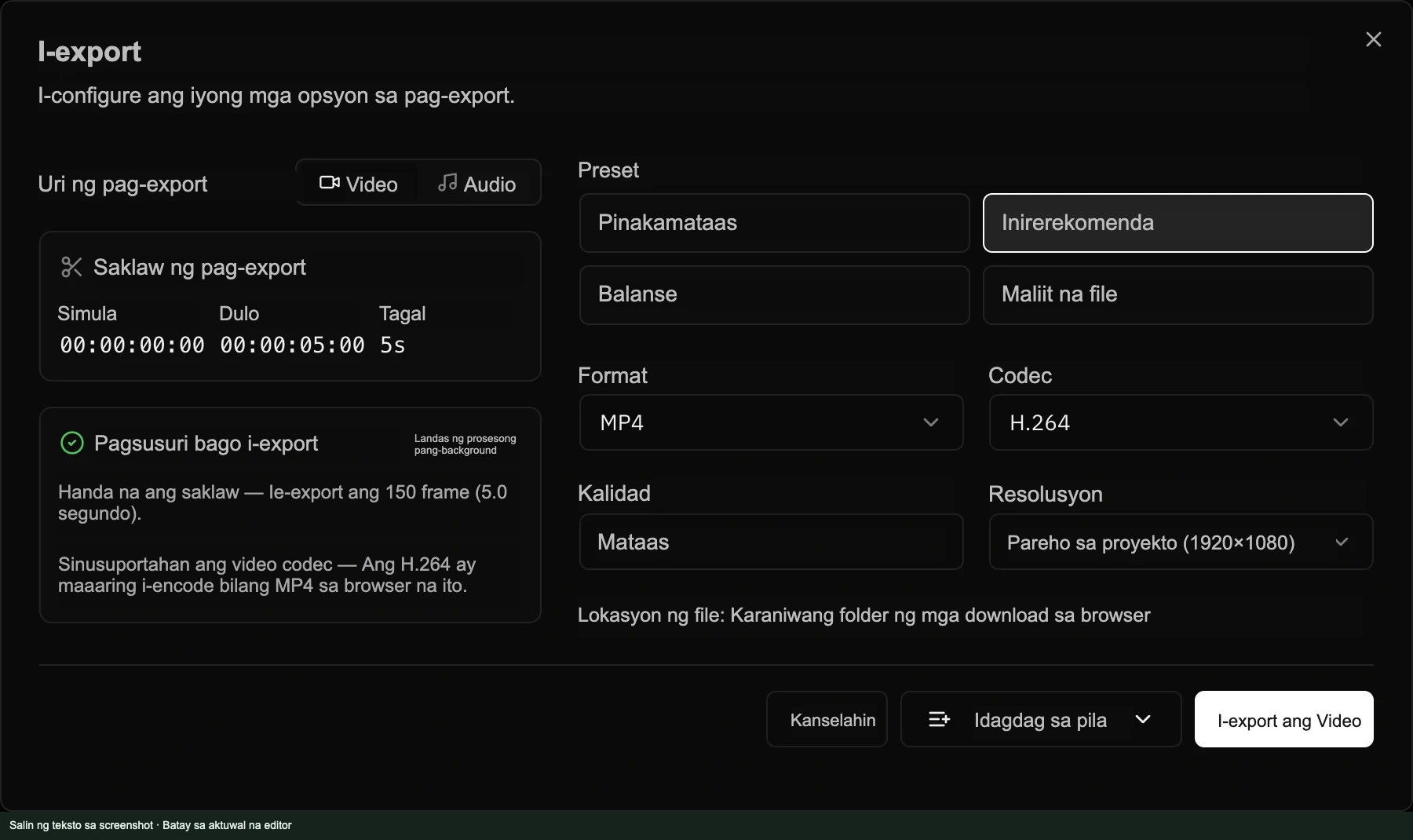
| Setting | Pumili | Resulta |
|---|---|---|
| Uri ng pag-export | Video | Isang video file na naglalaman ng larawan at tunog |
| Preset | Inirerekomenda | Pinagsasama-sama ang sumusunod na apat na opsyon |
| Format | MP4 | Isang na-download na file na nagtatapos sa .mp4 |
| Codec | H.264 | Ang video codec na ginamit ng preset na ito |
| Kalidad | Mataas | Ang setting ng kalidad ng Inirerekomendang preset |
| Resolusyon | Pareho sa proyekto | Pinapanatili ang mga sukat ng proyekto sa pag-edit |
03Tingnan kung saklaw ng tagal ang buong pag-edit
Tingnan ang In, Out at Tagal sa ilalim ng Export range. Ang screenshot ay nagpapakita ng In sa 00:00:00:00, Out sa 00:00:05:00 at isang tagal ng 5 segundo: i-export nito ang limang segundong iyon mula sa simula. Para sa iyong drama, ang tagal na ito ay dapat tumugma sa nilalamang balak mong i-export.
Kung minarkahan mo dati ang isang mas maliit na hanay, ang window ay nagpapakita ng switch na “I-render ang buong proyekto”. I-on ito para i-export ang buong pag-edit, pagkatapos ay suriin muli ang tagal. Kapag walang nakatakdang partial range, hindi mo kailangang hanapin ang switch na ito.
04I-click ang I-export ang Video, pagkatapos ay I-download kapag natapos na ito
Tingnan kung ang Export preflight ay hindi nagpapakita ng isyu sa pagharang sa pag-export, pagkatapos ay i-click ang I-export ang Video sa kanang bahagi sa ibaba. Maghintay para sa nakumpletong pag-export upang ipakita ang Download. I-click ito upang i-save ang MP4 sa lokasyon ng pag-download ng iyong browser.
Buksan ang listahan ng mga download sa browser, hanapin ang .mp4 at i-double click para i-play. Dapat magkakasunod ang mga clip ayon sa timeline, kasama ang kanilang audio. Mapapanood sa ibaba ang aktuwal na na-download na file mula sa limang segundong pagsasanay.
05Upang baguhin ang isang bagay sa ibang pagkakataon, buksan muli ang parehong pag-edit
Gamitin ang MP4 para sa pagtingin at pagbabahagi. Upang alisin ang isang linya o palitan ang isang clip, bumalik sa listahan ng Mga Clip ng proyekto at buksan ang pag-edit na iyong na-save. Gawin ang pagbabago, i-save, i-export at i-download muli.
Maaari kang bumuo ng mga video sa Panco, magpatuloy sa pag-edit doon at i-download ang natapos na pelikula. Hindi na kailangang ilipat ang bawat source clip sa isa pang application, at walang hiwalay na bayad sa pag-edit o pag-export. Buksan ang iyong nakaayos na timeline at gamitin ang mga hakbang sa itaas upang i-export ang iyong unang bersyon.
Kailangan pa bang buuin ang timeline? Magsimula ditoPantayin ang lakas ng dialogue bago mag-exportGalugarin ang mga tool sa pag-edit ng Panco06Kapag may hindi gumana
Bakit walang MP4 pagkatapos kong i-click ang I-save?
Pinapanatili lamang ng Save ang nae-edit na proyekto. I-click ang I-export, piliin ang Video at Inirerekomenda, i-click ang I-export ang Video, pagkatapos ay i-click ang I-download kapag natapos na.
Bakit mas maikli ang na-download na video kaysa sa aking pag-edit?
Buksan muli ang export window at suriin ang Export range. Kung lalabas ang I-render ang buong proyekto, i-on ito. Kumpirmahin ang tagal na tumutugma sa buong pag-edit, pagkatapos ay i-export muli.
Ang pag-export ba ay sinisingil nang hiwalay sa libreng pag-edit?
Hindi. Parehong libre ang pag-edit at pag-export sa Panco. Tingnan ang kaukulang pahina para sa presyo ng pagbuo ng video, larawan o bagong audio.
Ang susunod mong kwento ay magsisimula sa iyo.
Gawing unang shot ang iyong inspirasyon.
Simulang lumikha

