Pag-edit

Pagsamahin ang bawat shotIsalaysay ang sarili mong kuwento

Gumawa ng maikling drama nang hindi palipat-lipat ng tool mula sa pagbuo ng video hanggang sa huling edit. Gamitin ang mga video sa proyekto sa Panco para mag-edit, mag-adjust ng kulay at gumawa ng animation. Ganap na libre ang pag-edit, at walang dagdag na bayad sa pag-export.

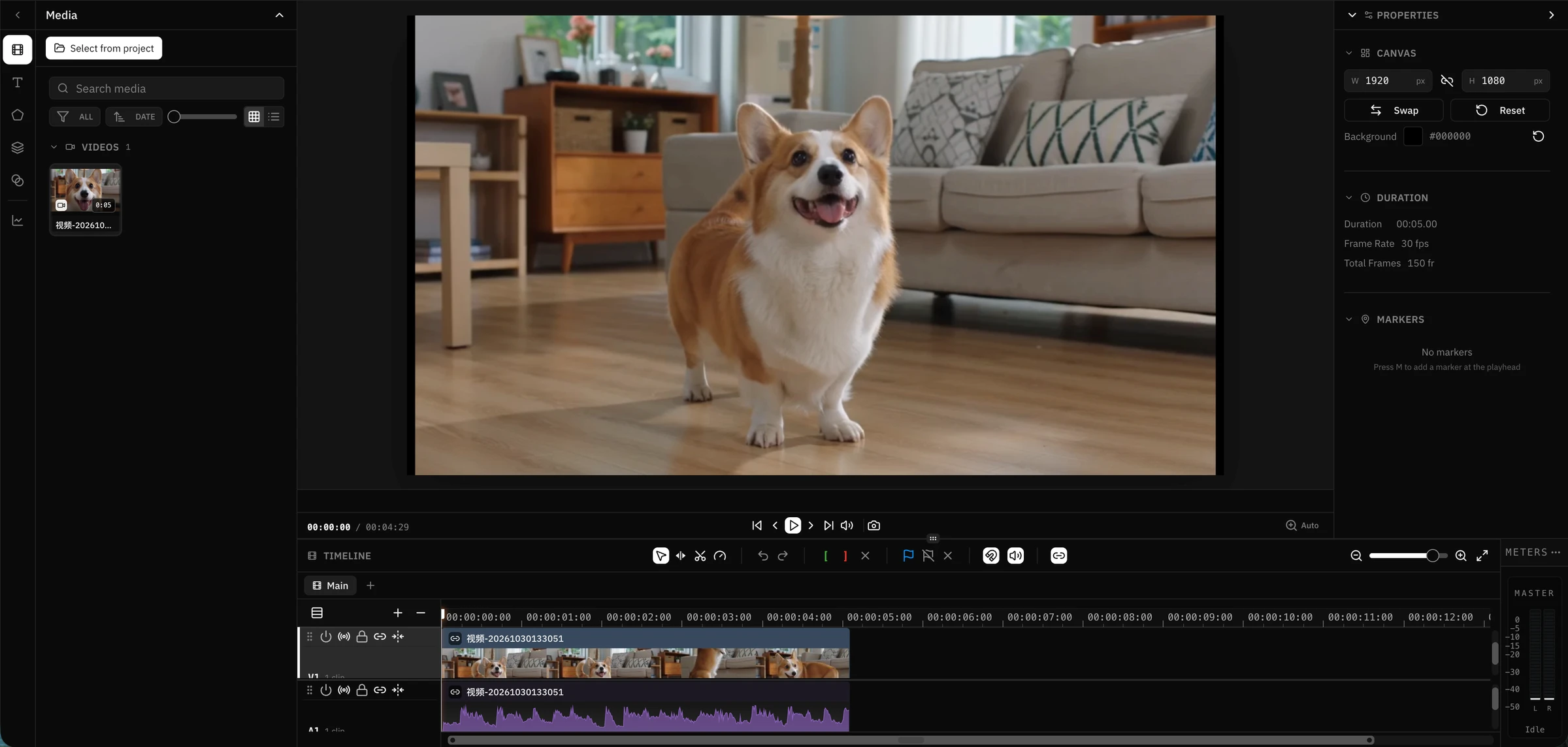
Panco editing workspace na may project media, video preview, hiwalay na video at audio track, audio waveform at canvas properties
Larawan, tunog at timing, sa isang workspace
  1. 01

    Pumili ng media ng proyekto

    Magpatuloy sa mga video na nagawa mo na.

  2. 02

    Hugis larawan at tunog

    Ayusin ang mga kuha ng pelikula, gupitin ang mga clip at ayusin ang audio.

  3. 03

    Pinuhin ang kulay at galaw

    Gumamit ng grading at keyframe para sa mas pinong kontrol.

  4. 04

    I-save at i-export

    Panatilihin ang iyong pag-edit at maghatid ng tapos na file.

Hanapin ang ritmo sa bawat hiwa

Ayusin ang mga kuha ng pelikula at tunog sa isang multitrack timeline. Panatilihin ang mga sandali na mahalaga, paikliin ang mga pag-pause at gawing kumonekta ang bawat clip sa susunod.

Project media, handa na para sa susunod na hakbang

Pumili ng mga video na nabuo na sa iyong proyekto. Hindi na kailangang i-download ang bawat clip at i-upload ito sa ibang editor—magpatuloy mula sa paggawa ng film shot hanggang sa post-production sa parehong proyekto.
Hatiin at gupitin nang may katumpakan

Gumamit ng mga tool sa pagpili, trim, labaha at rate-stretch upang hubugin ang mga clip. Hanapin ang tamang sandali gamit ang frame-by-frame na preview, in/out na mga punto at mga marker.

Kontrolin ang larawan at tunog nang hiwalay

Ayusin ang video at audio sa magkahiwalay na mga track. Magbasa ng mga waveform at audio meter, ayusin ang volume at fade, at pamahalaan ang mga status ng track upang umangkop sa ritmo ng iyong pag-edit.

Kulay ng workspace

Gawing magkakatugma ang hitsura ng bawat shot

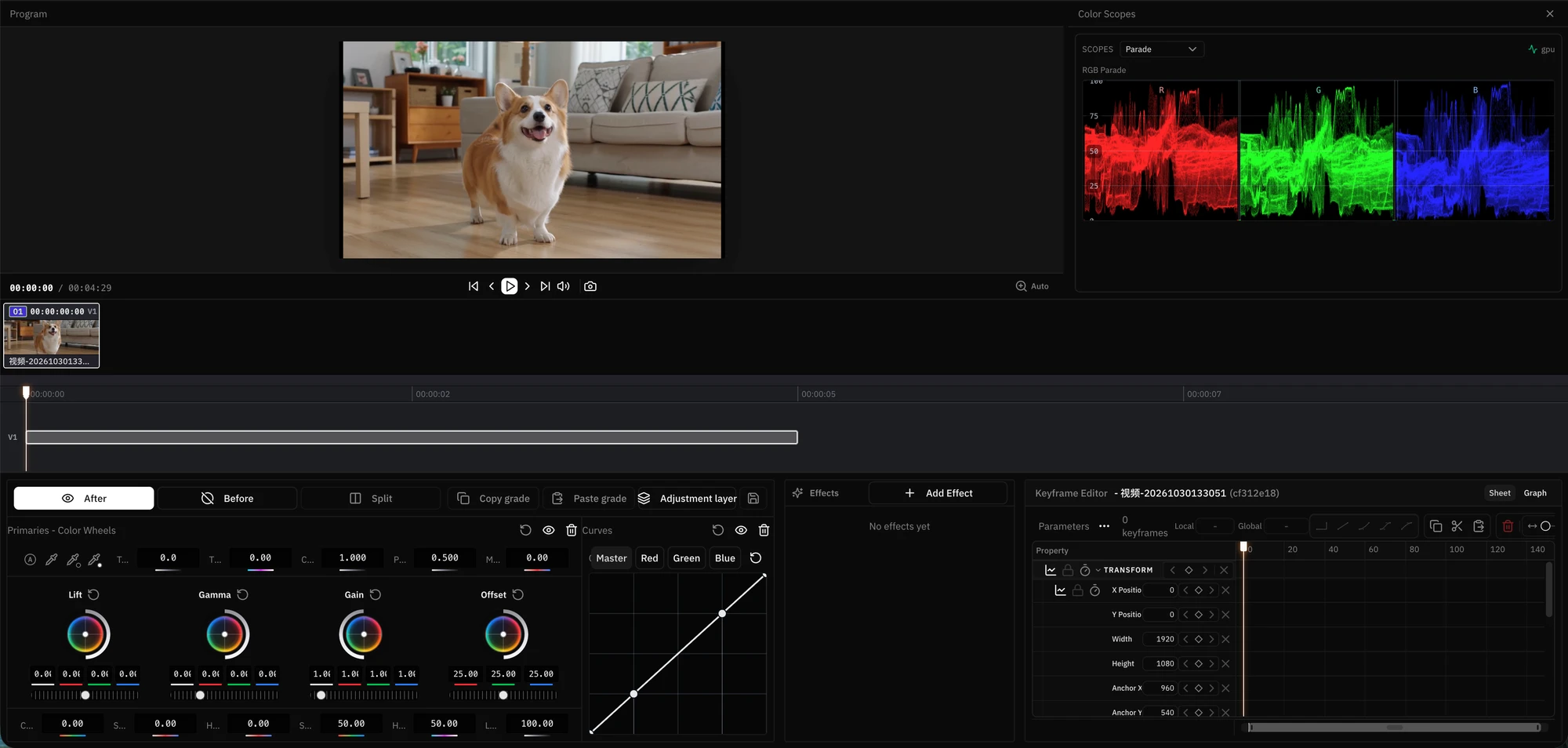
Balansehin ang mga tono gamit ang color wheels at ayusin ang mga color channel gamit ang curves. Gamitin ang mga video scope at before/after view para itugma ang kulay ng magkakasunod na shot.

  • Lift, Gamma, Gain at Offset color wheels
  • Master at RGB curves para sa mga pagsasaayos sa antas ng channel
  • Mga video scope, before/after view at pagkopya/pag-paste ng color settings

Gumawa ng sinasadyang mga pagbabago sa parameter, pagkatapos ay suriin ang resulta na kinunan ng pelikula sa pamamagitan ng pagbaril ng pelikula.

Panco Color workspace na may preview ng video, RGB Parade scope, color wheels, RGB curves at keyframe editor
Kulay ng workspace
I-animate ang workspace

Piliin kung paano ito gumagalaw—at kung kailan ito umayos

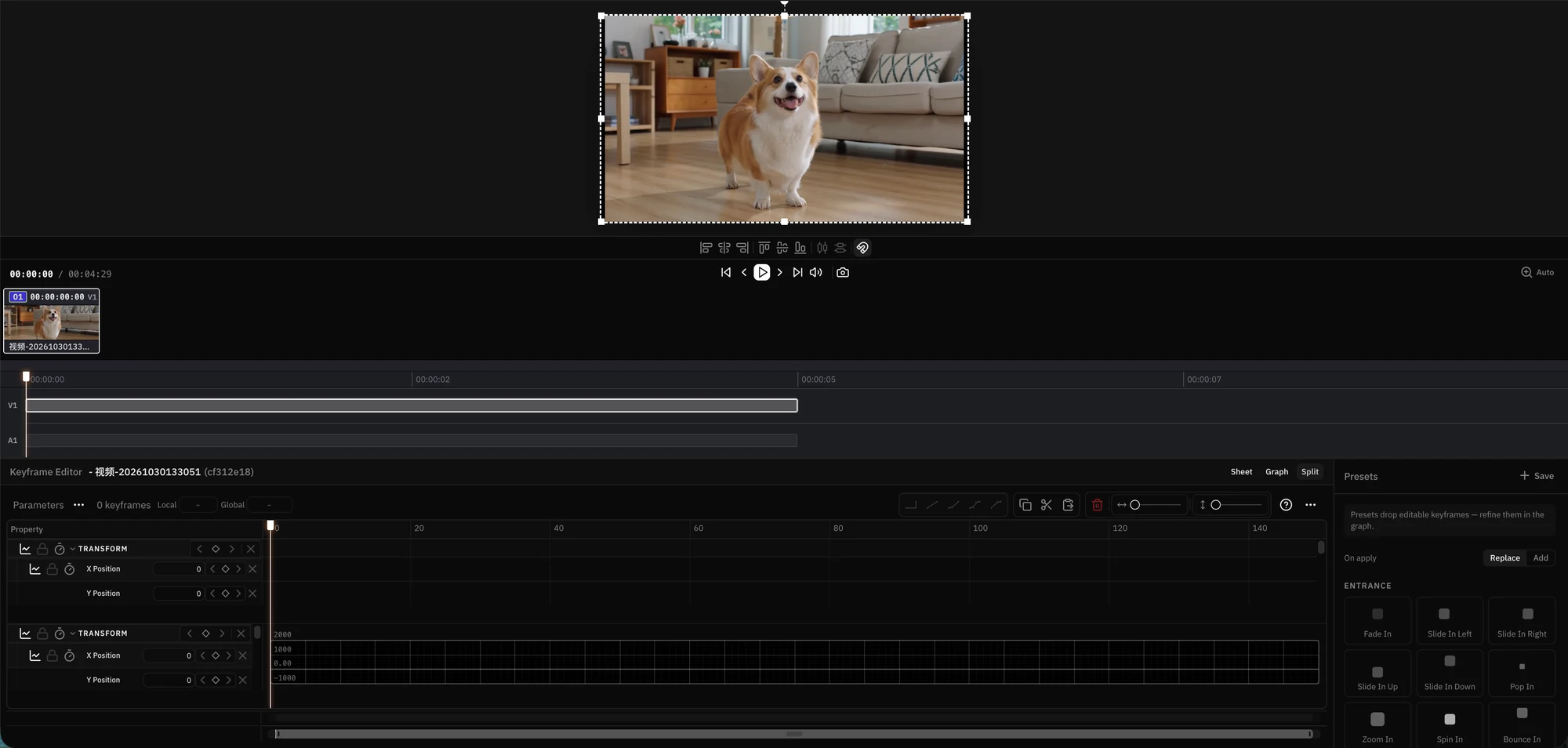
Magtakda ng keyframe para sa posisyon, laki, pag-ikot at opacity. Ayusin ang mga pagbabago sa table at curve view, baguhin ang easing o magsimula sa animation preset at iangkop ito.

  • Ilagay ang mga pagbabago sa parameter at keyframe sa timeline
  • Hold · Linear · Ease-in · Ease-out · Ease-in-out
  • Mga preset ng pasukan, paglabas at diin na may mga nae-edit na keyframe

Mula sa isang simpleng fade hanggang sa isang gumagalaw na komposisyon, gawin ang galaw na magsilbi sa kuwento.

Panco Animate workspace na may mga transform handle, keyframe sheet at graph view, at entrance at exit animation preset
I-animate ang workspace
Mga custom na keyboard shortcut

Gawing sa iyo ang mga kontrol

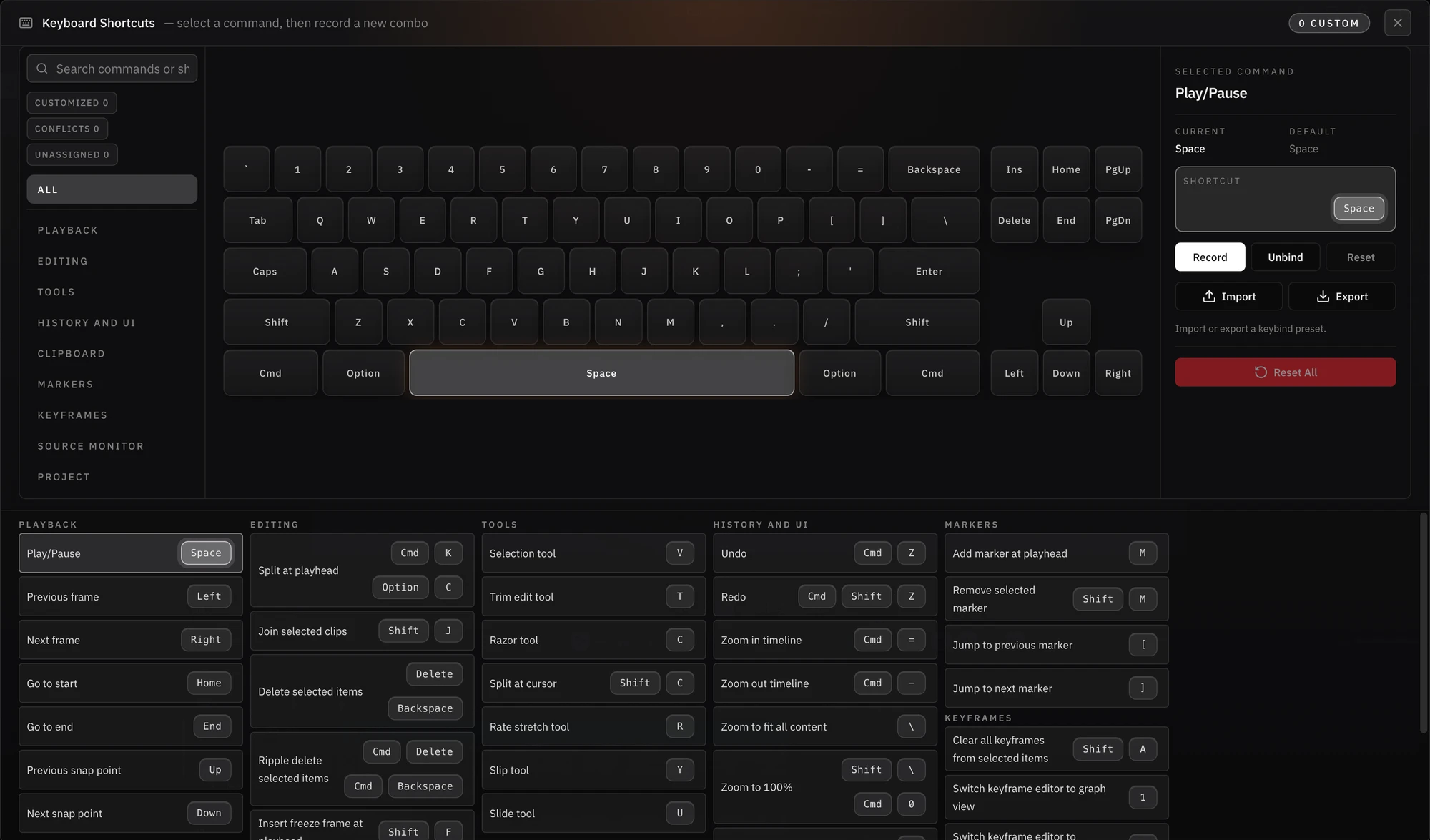
Maghanap ng mga utos at tingnan ang kanilang mga binding sa isang visual na keyboard. Panatilihing malapit ang playback, splitting, tool switching at keyframe command, para mas kaunting oras ang iyong ginugugol sa paghahanap sa kanila.

  • Maghanap ng mga command at ihambing ang kasalukuyan at default na mga binding
  • Itala ang mga kumbinasyon ng key at suriin ang mga salungatan o hindi nakatalagang mga utos
  • Mag-import at mag-export ng mga preset ng shortcut para panatilihin ang iyong setup

Gawing mas madali ang mga paulit-ulit na pagkilos, at panatilihin ang iyong pansin sa pag-edit.

Mga Panco Keyboard Shortcut na may mga kategorya ng command, isang visual na keyboard, nagbubuklod na pag-record, pagsuri ng kontrahan at preset na pag-import/pag-export
Mga custom na keyboard shortcut
Mula sa nae-edit na proyekto hanggang sa natapos na video

Panatilihin ang pag-edit. Ihatid ang natapos na gawain

I-save ang iyong proyekto upang magpatuloy sa pagpino nito. Kapag nag-e-export, suriin ang hanay, format, codec, kalidad at resolution. Pumili ng video o audio na output at suriin ang mga pagsusuri sa pag-export at status ng queue.

Basahin ang gabay sa pag-edit at pag-export
  1. 01

    I-save ang iyong proyekto

    Panatilihing handa ang pag-edit para sa iyong susunod na rebisyon.

  2. 02

    Itakda ang output

    Suriin ang hanay, format at kalidad.

  3. 03

    I-export ang resulta

    Direktang i-export o idagdag ito sa render queue.

Ang iyong mga tanong tungkol sa pag-edit

Mula sa media ng proyekto hanggang sa mga detalyadong pagsasaayos at paghahatid.

Oo. Ang pag-edit ng Panco ay ganap na libre, na walang hiwalay na singil sa pag-export. Ang pagbuo ng mga video, larawan o bagong audio ay isang hiwalay na tampok; tingnan ang nauugnay na pahina ng pagbuo para sa naaangkop na gastos nito.

Pumili ng mga video ng proyekto, ayusin ang mga ito sa isang multitrack timeline, hatiin at putulin ang mga clip, at ayusin ang volume at fade. Pinuhin ang resulta gamit ang mga kontrol ng kulay, keyframe animation at mga custom na shortcut, pagkatapos ay i-save ang proyekto o i-export ang iyong video.

Oo. Piliin ang "Pumili mula sa proyekto" sa workspace sa pag-edit upang mahanap at magamit ang mga kasalukuyang video. Magpatuloy mula sa henerasyon hanggang sa pag-edit at pag-export nang hindi nagda-download ng mga clip at ina-upload ang mga ito sa ibang tool.

Ang Canvas Quick edit ay idinisenyo para sa pag-assemble ng mga clip at paggawa ng mga rough cut. Ang workspace sa pag-edit ay nag-aalok ng isang multitrack timeline kasama ang nakalaang Kulay, Animate at mga setting ng shortcut para sa mas detalyadong trabaho sa larawan, tunog at paggalaw.

Kasama sa mga kontrol ng kulay ang Lift, Gamma, Gain at Offset na mga gulong, Master at RGB curve, mga video scope at bago/pagkatapos ng mga view. Hinahayaan ka ng animation na i-transform ng keyframe ang mga parameter, ayusin ang easing at ilapat ang mga preset gamit ang mga nae-edit na keyframe.

Ang pag-save ay nagpapanatili ng proyekto upang patuloy kang mag-edit. Ginagawa ng pag-export ang napiling hanay sa isang puwedeng laruin na video o audio file. Maaari mong i-configure ang format, codec, kalidad at resolution bago i-export.

Ang Panco Editing ay bubukas sa iyong browser. Ang mga available na format ng pag-export at mga kakayahan sa pag-encode ay nakadepende sa iyong browser at sa mga pagsusuri sa pag-export na ipinapakita sa editor. Ang pagganap sa mas mahaba o mas kumplikadong mga proyekto ay nakasalalay din sa iyong device at laki ng media.

Patuloy na lumikha. I-edit nang libre

Gawing maikling drama ang iyong nabuong mga video ng proyekto nang hindi nagpapalit ng mga tool. Ang pag-edit ay ganap na libre, na walang hiwalay na singil sa pag-export.

Susunod na hakbang