Gumawa ng Maikling Drama gamit ang Libreng Editor ng Panco
Sa pahinang ito
Ang iyong mga video ay nasa Panco na. Maaari kang patuloy na magtrabaho sa parehong proyekto: buksan ang Clips, ilagay ang mga video sa pagkakasunud-sunod ng kuwento at i-export ang isang tapos na file. Hindi na kailangang i-download ang bawat source clip at i-upload ito sa isa pang editor. Ang mga tool sa pag-edit ng Panco ay ganap na libre. Dadalhin ka ng gabay na ito mula sa mga video ng proyekto hanggang sa unang edit na maaari mong i-download.
01Ano ang maaari mong tapusin sa editor ng Panco
Upang gawing maikling drama ang mga nabuong video, karaniwang kailangan mong ayusin ang mga eksena, alisin ang mga hindi gustong pag-pause, balansehin ang tunog at gumawa ng isang video file. Magagawa mo ang lahat ng apat sa Panco, nang walang hiwalay na pag-edit o singil sa pag-export.
Piliin ang mga bersyon na gusto mong gamitin sa isang proyekto. Kung ito ang iyong unang pag-edit, magsimula sa isang video upang matutunan ang mga kontrol, pagkatapos ay magdagdag ng higit pa. Kung kailangan mo pa rin ng footage, sundin muna ang kumpletong gabay sa paggawa.
Gawin ang iyong script, mga character, storyboard at mga video02Gumawa ng pag-edit sa proyektong naglalaman ng iyong mga video
Buksan ang proyekto, piliin ang Mga Clip sa sidebar, at pagkatapos ay Bagong clip. Magbigay ng pangalang madaling makilala, gaya ng “Episode 1 — unang edit”.
Pumili ng 1080×1920 para sa vertical na video o 1920×1080 para sa landscape. Para sa unang pagsasanay, maaari mong gamitin ang 30 fps. I-click ang Gumawa ng proyekto upang buksan ang media library, preview at timeline. Pinakamainam, gamitin ang parehong aspect ratio na iyong pinili kapag bumubuo ng iyong mga video.
03Piliin ang iyong mga nabuong video nang direkta mula sa proyekto
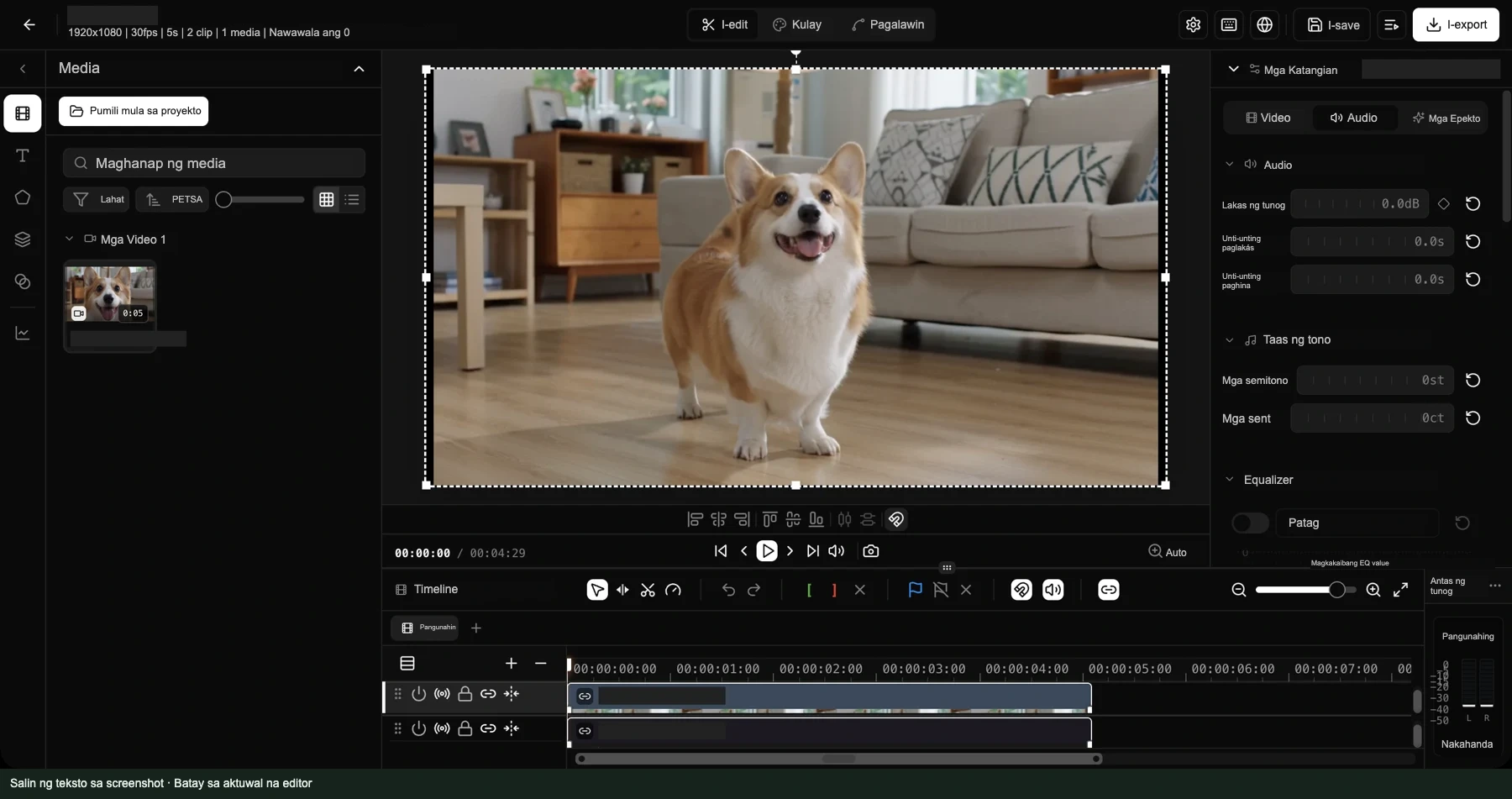
Sa panel ng Media sa kaliwa, i-click ang Pumili mula sa proyekto. Piliin ang mga video card na gusto mo, pagkatapos ay kumpirmahin. Lumilitaw ang mga ito sa media library nang walang pag-download at muling pag-upload sa ibang tool.
I-drag ang unang video mula sa library patungo sa kaliwa ng timeline sa ibaba. Ang larawan ay dapat na ngayong lumitaw sa gitnang preview. Ang isang video na nakaupo lamang sa library ay hindi pa bahagi ng iyong pelikula.
04Idagdag ang susunod na clip, pagkatapos ay alisin ang mga bahagi na hindi mo kailangan
I-drag ang pangalawang video kasunod mismo ng una, at ang pangatlo kasunod ng pangalawa. Sa eksena ng pamamaalam, maaaring ganito ang ayos: nagpapayo ang ina, tumatango ang anak, saka umaalis ang anak. Pindutin ang Space para panoorin ang magkakasunod na clip.
Kung masyadong mahaba ang isang clip upang maabot ang pagkilos nito, piliin ito at i-drag ang kaliwang gilid nito pakanan. Upang mag-alis ng pause pagkatapos ng pagkilos, i-drag ang kanang gilid nito sa kaliwa. Ilipat ang sumusunod na clip laban sa bagong dulo upang walang itim na puwang.
Maaaring lumabas ang video at audio bilang magkahiwalay pero naka-link na mga clip. Ilipat ang mga ito nang magkasama para hindi mawala sa tiyempo ang tunog at larawan. Sa susunod na gabay, susubukan mong pagdugtungin ang tatlong clip.
Magsanay sa pag-trim at pagdugtong ng tatlong clip05Kung masyadong malakas ang tunog ng isang clip, ayusin ang clip na iyon
I-play ang dalawang magkalapit na clip. Kung ang pangalawa ay kapansin-pansing mas malakas, piliin ang audio item nito, buksan ang Properties → Audio sa kanan at ibaba ang Gain nang bahagya. Makinig muli mula sa dulo ng nakaraang clip.
Binabago nito ang umiiral na tunog; hindi mo na kailangang buuin muli ang video. Gamitin ang Fade In o Fade Out kapag biglang nagsimula o natapos ang tunog. Ang gabay sa audio ay nagbibigay sa iyo ng mga halagang ilalagay para sa pagsasanay.
Subukan ang mga partikular na setting ng volume at fade06I-save ang iyong pag-edit at mag-export ng MP4 nang libre
I-click ang I-save sa itaas na bar upang mapanatili ang isang nae-edit na proyekto. Pagkatapos ay i-click ang I-export, piliin ang Video at ang Inirerekomendang preset, tingnan kung saklaw ng tagal ang buong pagkakasunud-sunod at i-click ang I-export ang Video. Kapag natapos na ito, i-click ang I-download upang makuha ang MP4.
Ang iyong mga hiwalay na project clip ay maaari na ngayong mag-play bilang isang file. Upang palitan ang isang eksena sa ibang pagkakataon, buksan ang parehong pag-edit mula sa listahan ng Mga Clip ng proyekto. Maaari kang patuloy na magrebisa nang hindi inililipat ang iyong pinagmulang footage sa pagitan ng mga tool.
Sundin ang mga setting ng pag-export at mga hakbang sa pag-downloadGalugarin ang mga tool sa pag-edit ng Panco07Bago ang iyong unang pag-edit
Ang libreng pag-edit ba ay nangangahulugan din ng libreng pagbuo ng video?
Ang pag-edit at pag-export ng Panco ay libre. Ang pagbuo ng mga video, larawan o bagong audio ay isang hiwalay na tampok; tingnan ang pahina ng pagbuo nito para sa naaangkop na gastos.
Kailangan ko bang mag-download muna ng mga video ng proyekto?
Hindi. Buksan ang editor sa parehong proyekto at gamitin ang Pumili mula sa proyekto para dalhin ang mga nabuong video.
Kailangan ko ba ng isang buong episode bago ako magsimula?
Hindi. Magsimula sa isang video para magsanay gamit ang timeline, pag-save at pag-export. Idagdag ang iba pang mga clip mula sa iyong eksena kapag alam mo na ang mga kontrol.
Ang susunod mong kwento ay magsisimula sa iyo.
Gawing unang shot ang iyong inspirasyon.
Simulang lumikha

