Script sa Storyboard: Buuin ang Iyong Unang AI camera shots sa Panco
Sa pahinang ito
Sinasabi ng isang script kung ano ang mangyayari; kailangang ipakita ng kuha ng camera kung paano ito nangyayari. Sundin ang Panco mula sa kumpirmasyon ng episode hanggang sa pagtukoy ng mga larawan, paglalarawan ng camera shot, mga setting ng henerasyon at kasaysayan.
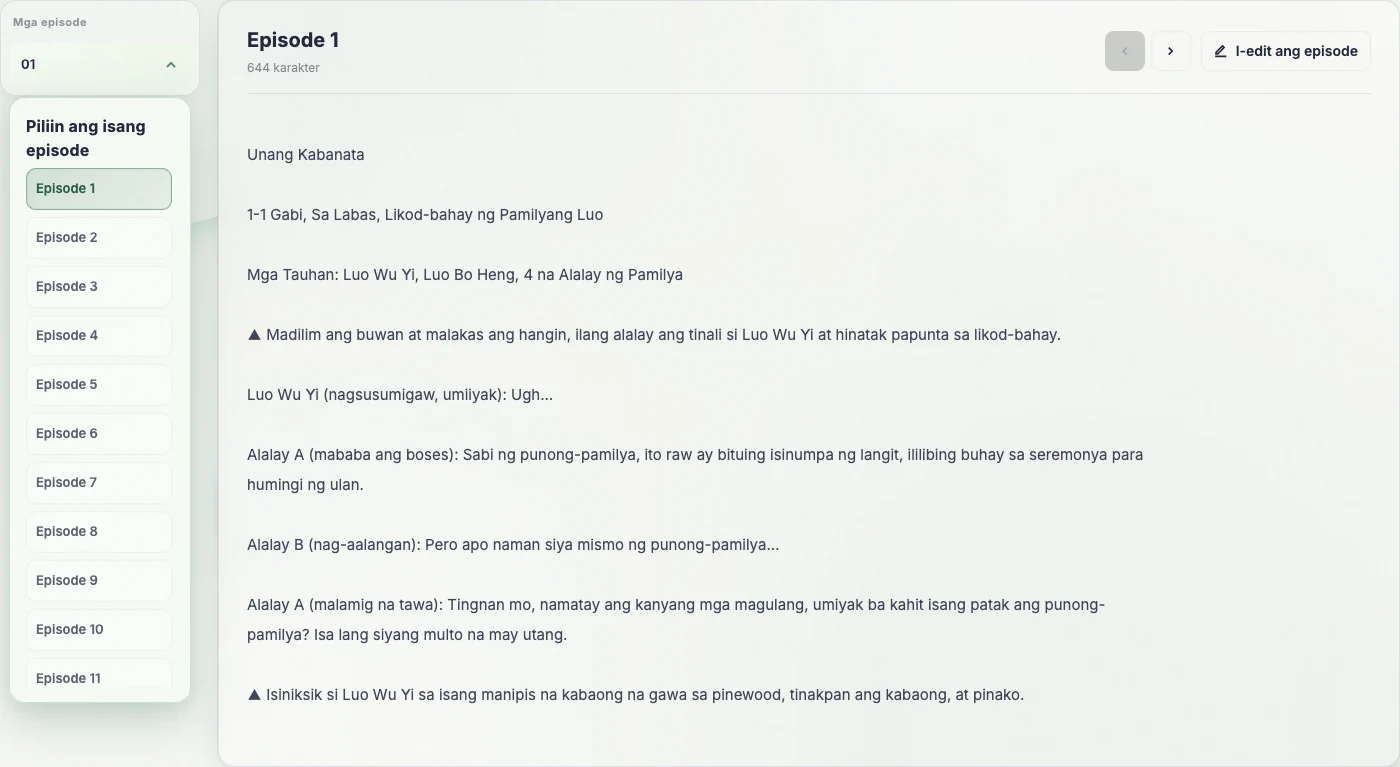
01Suriin muna ang teksto ng episode
Buksan ang workflow ng script at piliin ang episode sa kaliwa. Suriin ang na-parse na teksto sa kanan. Gamitin ang I-edit ang episode para itama ang mga pangalan, aksyon o dialogue, pagkatapos ay i-save.
Itanong kung saan ito nangyayari, sino ang naroroon at kung saan sila napadpad. Halimbawa, ang isang tao ay hinila sa looban, huminto at tumingin sa pintuan. Kumpirmahin ang text, pagkatapos ay pumunta sa paggawa ng elemento.
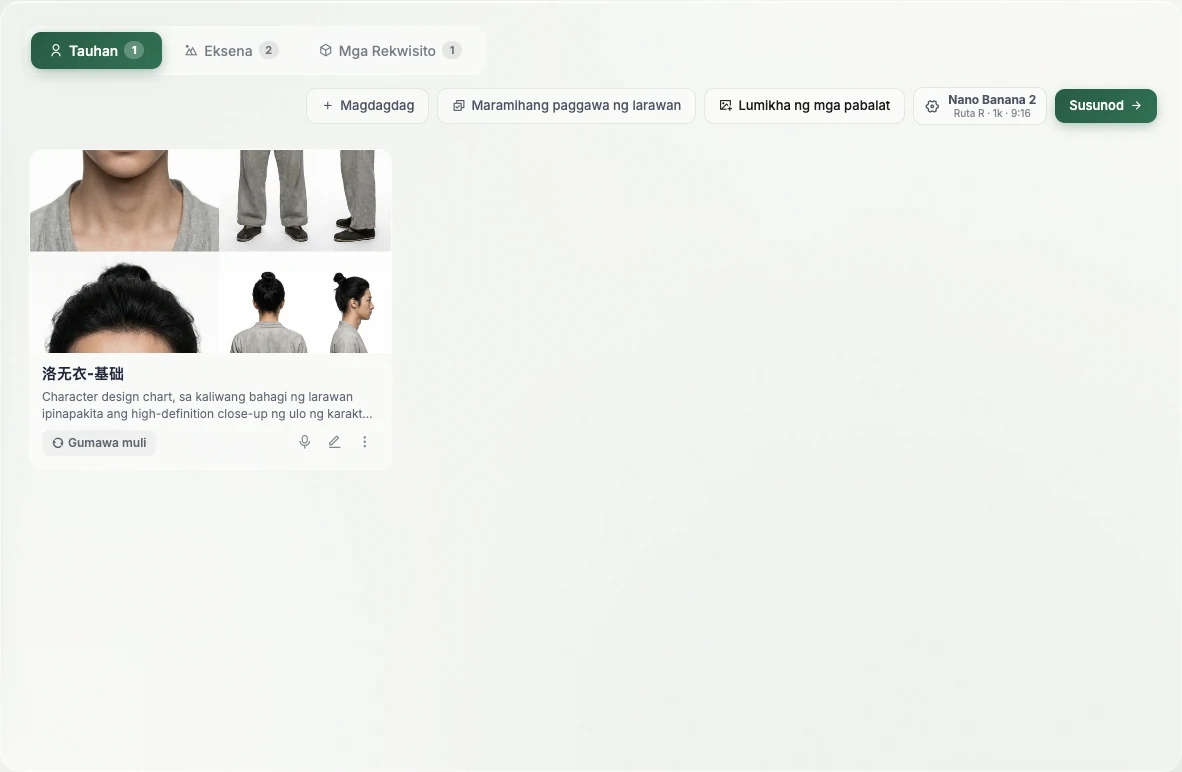
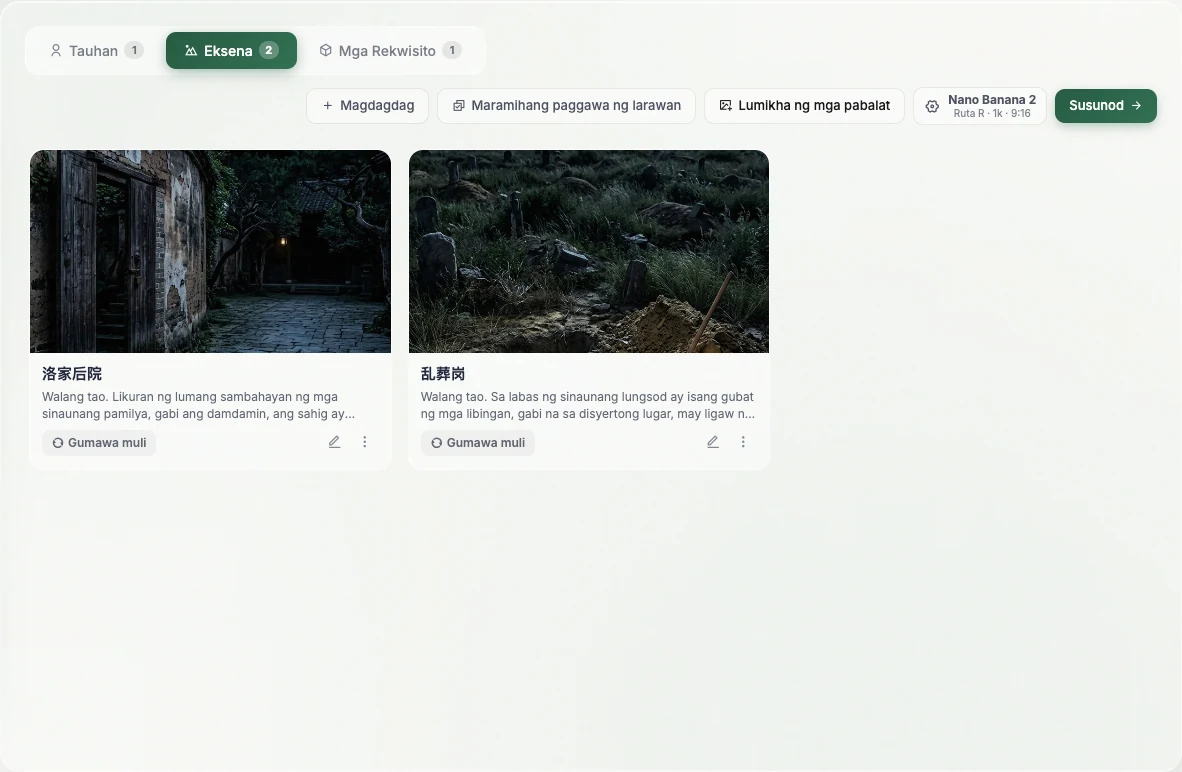
02Maghanda ng mga tao, lugar at props na magagamit muli
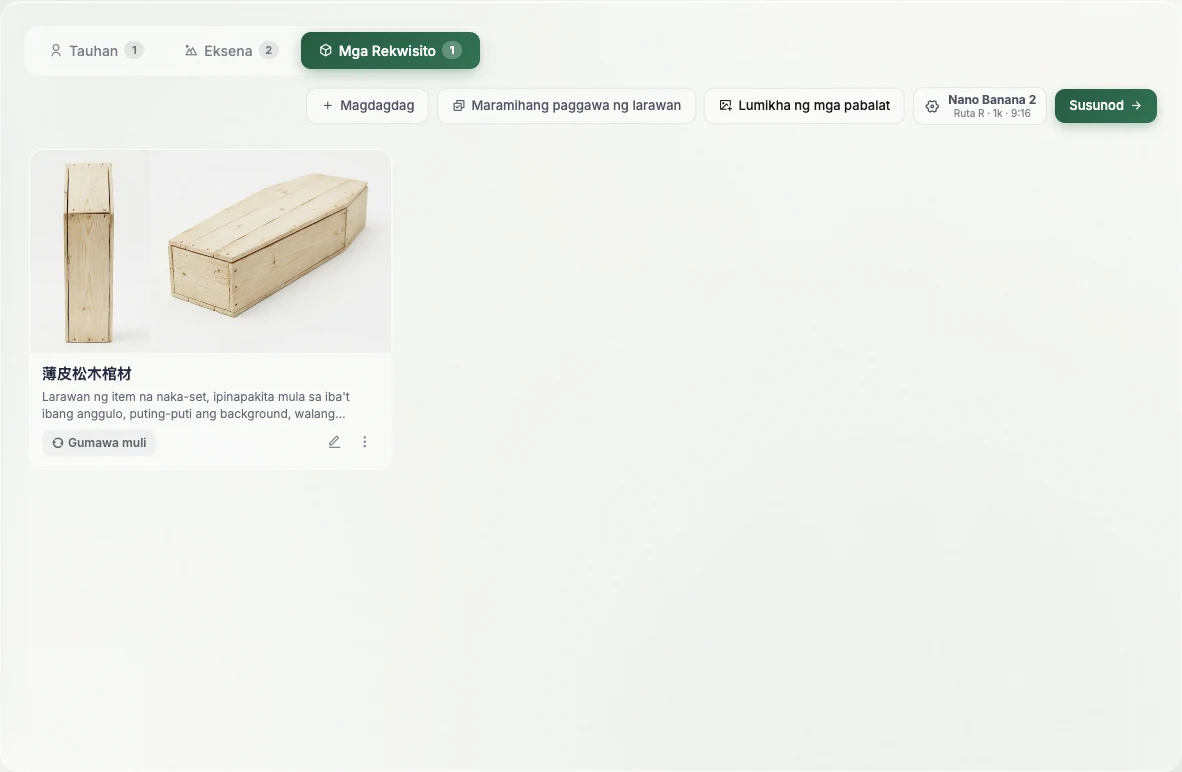
Sa paggawa ng elemento, gamitin ang mga tab na Character, Scene at Prop. Piliin ang mukha, buhok at damit para sa bawat tao. Para sa mga lokasyon, tingnan ang layout at ilaw. Magdagdag ng mga umuulit na bagay bilang magkahiwalay na props.
Suriin ang mga paglalarawan at larawan bago gamitin ang Add, Batch generation o Cover generation. Panatilihin ang naaprubahang bersyon upang ang mga kuha ng camera sa ibang pagkakataon ay gumamit ng parehong sanggunian.
03Piliin ang sanggunian, hindi lamang ang pangalan nito
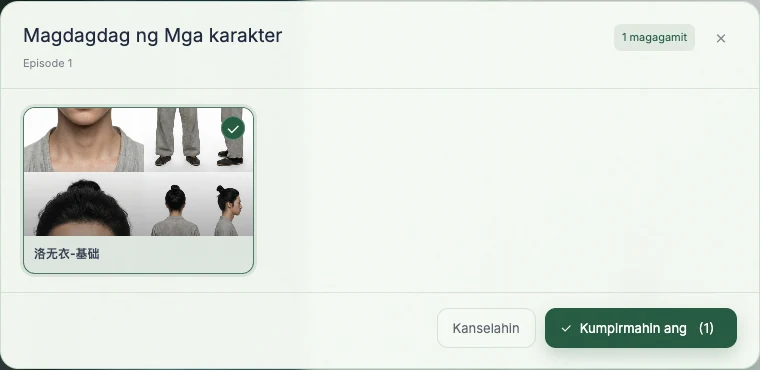
Sa mga naka-link na character, eksena, props, at voices area ng camera shot, piliin ang Magdagdag ng karakter o Magdagdag ng eksena. Piliin ang aktwal na mga elemento at kumpirmahin. Dapat mong makita ang kanilang mga thumbnail at pangalan sa panel ng kuha ng camera.
Ipinapakita ng screenshot ang tagapili ng character. Ang pag-type ng pangalan sa prompt lamang ay hindi nagdaragdag ng larawan nito; ang pagpipiliang ito ay kung paano mo i-link ang reference sa kuha ng camera.
04Ilarawan ang simula, aksyon at wakas
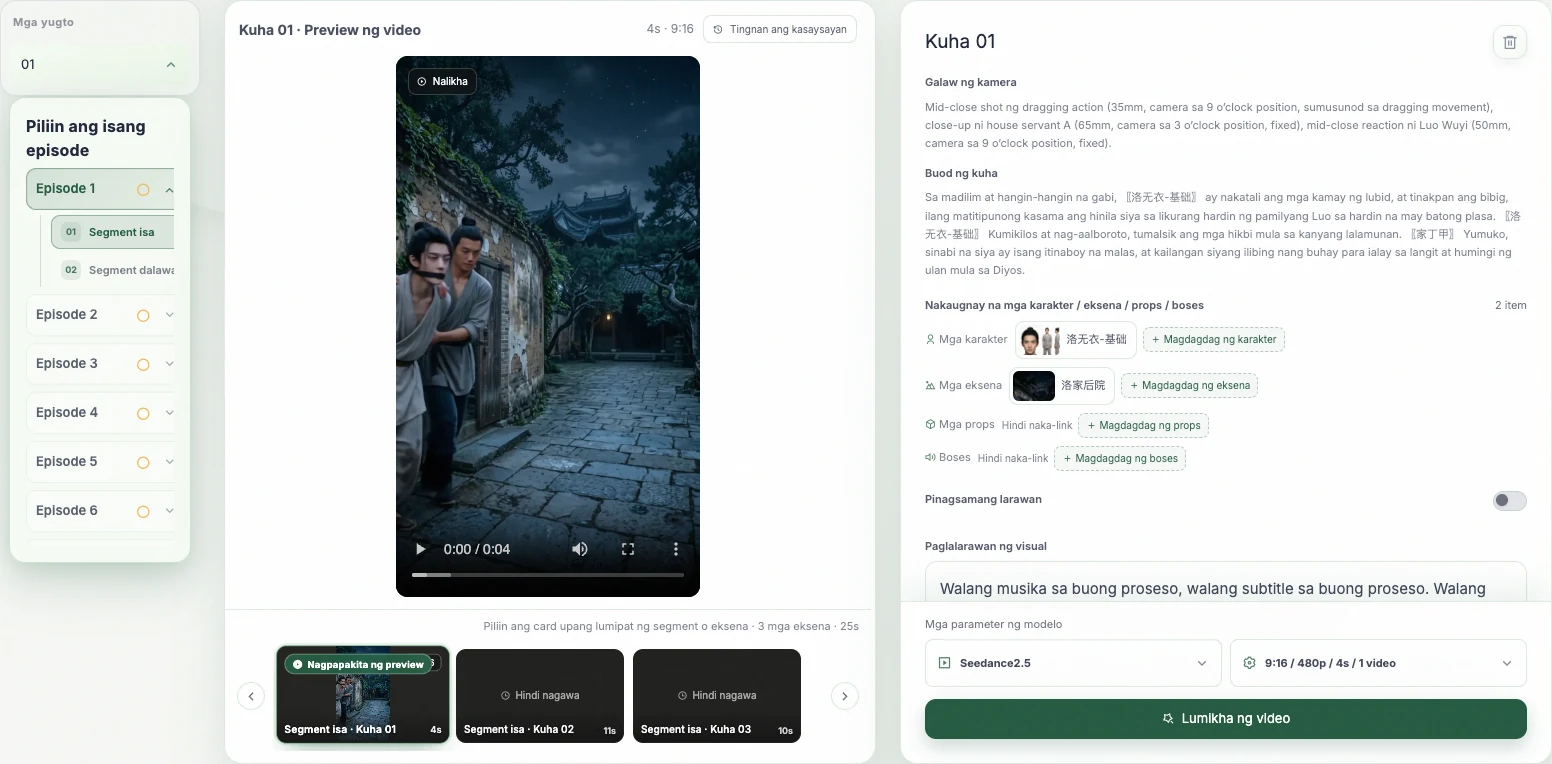
Sa paggawa ng storyboard, piliin ang episode at segment, pagkatapos ay isang camera shot. Ang kanang panel ay naglalaman ng camera, buod, naka-link na mga sanggunian at visual na paglalarawan. Magbigay ng maikling kuha ng camera ng isang pangunahing aksyon.
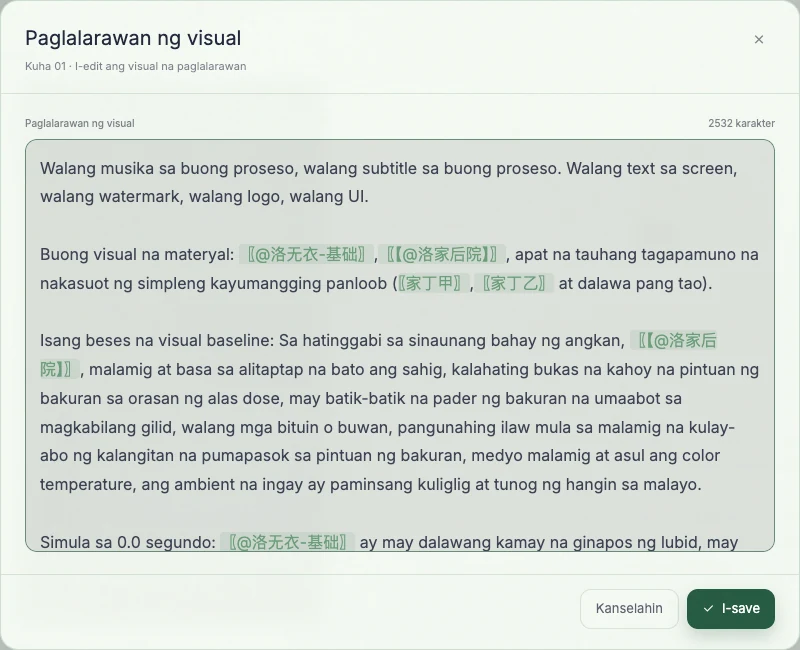
Walang ambient music sa buong shot. Walang subtitle, text sa screen, watermark, logo, o UI.
Mga visual asset sa buong tagal: 〖@Luo Wuyi-Batayan〗, 【@Likod-bahay ng pamilya Luo】.
Isang beses na visual baseline: isang patyo ng lumang tirahan sa gabi sa 【@Likod-bahay ng pamilya Luo】; malamig at basang batong sahig; kalahating bukas na pintuang kahoy sa direksiyong alas-dose; nananatili ang camera sa kanlurang bahagi ng axis.
Starting anchor sa 0.0 segundo: kinaladkad si 〖@Luo Wuyi-Batayan〗 papasok sa patyo habang hawak ng dalawang utusan ang magkabilang braso; maputik ang magaspang na abuhing-puting damit at magulo ang buhok.
0.0–1.5 segundo: 35mm medium close-up, mabagal na lateral tracking kasabay ng paghila; nagpupumiglas ang karakter at walang galaw ng bibig na nagsasalita.
1.5–4.0 segundo: cut sa 50mm medium shot; humihinto ang karakter at tumitingin sa pintuan, habang pareho ang direksiyong spatial.
Ending state: nananatili ang karakter sa patyo; hindi nagbabago ang ugnayan ng pintuan, hagdan at ilaw.
Negative constraints: huwag magdagdag ng ibang tao; huwag baguhin ang buhok o damit; huwag tumawid sa axis; walang subtitle, watermark, logo o UI.
Isulat ang mga sanggunian at posisyon, pagkatapos ay nag-time na mga aksyon at isang pagtatapos. I-type ang @ at piliin ang iyong sariling mga elemento. Ang iminungkahing apat na segundong prompt sa ibaba ay nahahati sa paghila, paghinto at pagtingin sa dalawang bloke ng oras.
05Itugma ang haba ng clip sa aksyon
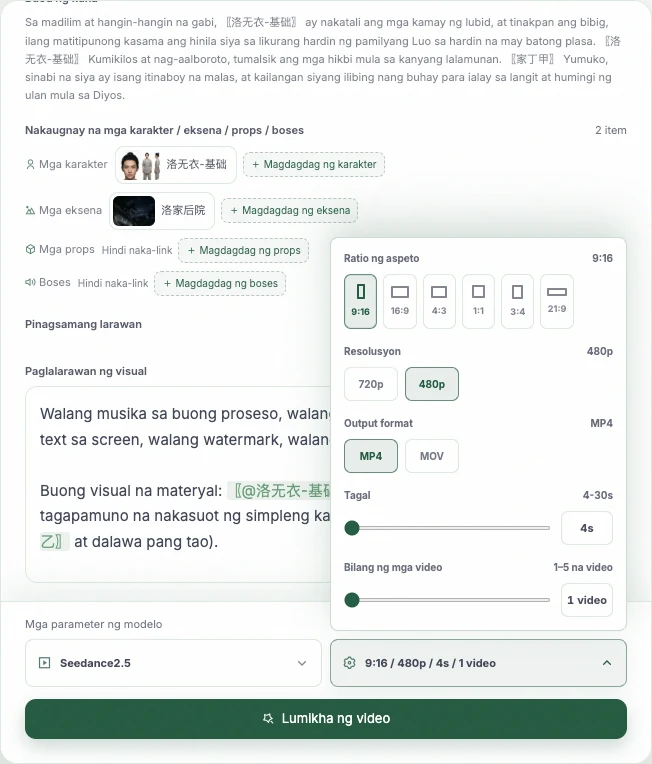
Buksan ang mga parameter ng modelo para tingnan ang available na aspect ratio, resolution, format, haba at bilang. Ang screenshot ay nagpapakita ng 9:16, 480p, MP4, apat na segundo at isang resulta; ang mga available na opsyon ay depende sa napiling modelo.
Kung ang prompt ay naglalarawan ng walong segundo ngunit ang setting ay apat, ang aksyon ay maaaring mamadaliin o maputol. Gawin silang magkasundo. Para sa isa pang pagsubok, baguhin ang isang setting o pagtuturo sa isang pagkakataon.
06Tingnan kung aling mga larawan at salita ang ipinadala
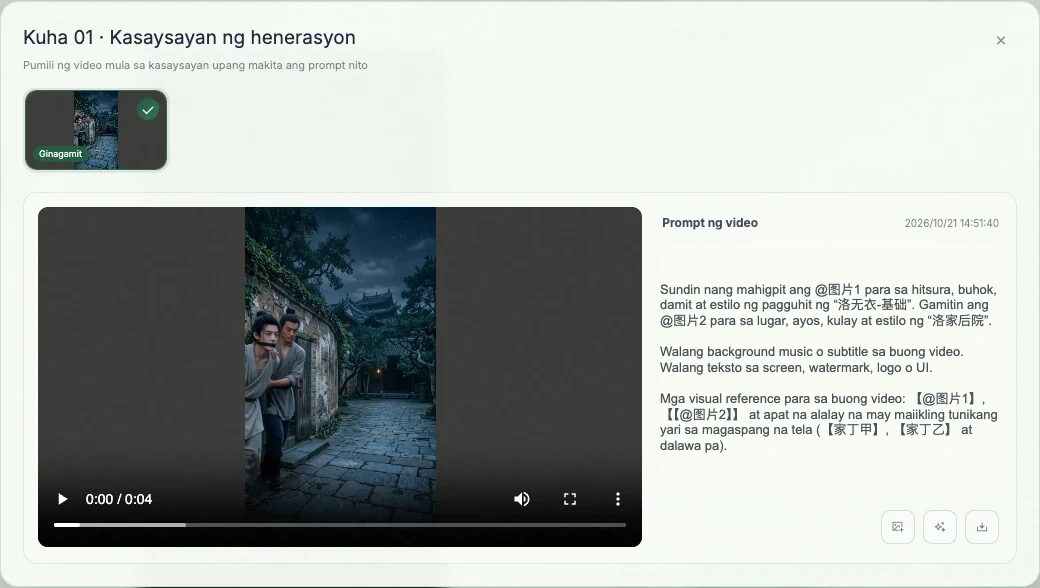
Piliin ang Tingnan ang history sa kuha ng camera para makita ang preview at naisumiteng prompt. Ang mga naka-link na elemento ay nagiging mga sanggunian ng larawan na may bilang. Halimbawa, ang larawan 1 ay maaaring ang karakter at ang larawan 2 ang eksena. Ipinapaliwanag ng kasaysayan kung aling elemento ang kinakatawan ng bawat numero.
Kung magbabago ang mukha, damit o kwarto, suriin muna ang mga reference na iyon. Pagkatapos ay bumalik sa elemento o kuha ng camera upang itama ito. Ang kasaysayan ay mayroon ding mga pagpipilian sa pagpili ng frame, pagkumpuni at pag-download ng video.
07Suriin bago gawin ang susunod na kuha ng camera
Ihambing ang clip sa mga sanggunian at ang nakaplanong pagtatapos. Gamitin ang talahanayan upang mahanap kung saan aayusin ang isang problema.
Para sa susunod na kuha ng camera, muling gamitin ang mga inaprubahang tao at kwarto. I-play ang parehong mga clip nang magkasama upang suriin ang mga posisyon, paggalaw at tunog sa buong hiwa.
| Suriin | Ano ang dapat tumugma | Kung saan ito ayusin |
|---|---|---|
| Mga sanggunian | Mga napiling larawan at prompt na pangalan | Nakaugnay na mga karakter at eksena |
| Kwarto at mga posisyon | Pinto, mga hakbang at kung saang direksyon nakaharap ang mga tao | Paglalarawan ng eksena at posisyon |
| Aksyon at timing | Matatapos ang aksyon sa loob ng clip | Mga setting ng timeline at modelo |
| Sino ang nagsasalita | Ang tamang tao ay nagsasalita o nakikinig | Visual na paglalarawan |
| Naka-save na bersyon | Available ang pag-preview at isinumiteng prompt | Kasaysayan ng henerasyon |
Dapat ko bang gawin muna ang bawat elemento?
Ihanda ang mga tao at lokasyon na kailangan para sa kasalukuyang eksena. Magdagdag ng props kapag kailangan sila ng kuwento.
Maaari ko bang i-paste ang buong script sa isang kuha ng camera?
Hatiin muna ito sa mga aksyon. Para sa kuha ng camera na ito, isulat ang camera, aksyon at pagtatapos upang magkaroon ng sapat na oras ang clip.
Ano ang ibig sabihin ng larawan 1 sa kasaysayan?
Isa itong numbered reference para sa isang elementong naka-link sa kuha ng camera. Ipinapakita ng kasaysayan ang mga sulat sa pangalan na iyong pinili.
Ang susunod mong kwento ay magsisimula sa iyo.
Gawing unang shot ang iyong inspirasyon.
Simulang lumikha

