Wan 3.0 para sa maikling drama: mula sanggunian hanggang pag-edit
Sa pahinang ito
Wan 3.0 ginagawang video ang paglalarawan ng kuha ng kamera: isang karakter ang pumapasok sa isang silid, kumukuha ng bagay o lumilingon patungo sa isang tunog. Tumatanggap ito ng teksto, mga panimulang o pangwakas na frame, at mga multimodal na sanggunian. Nagsisimula ang gabay na ito sa isang reaction camera na kinunan sa isang suspense drama, pagkatapos ay dinadagdagan ang nakapaligid na aksyon. Ang deliverable ay tatlong magagamit na video clip na maaari mong i-edit sa isang eksena.

01Ano ang ginagawa Wan 3.0, at kailan ito gagamitin sa isang maikling drama
Wan 3.0 ay isang modelo ng pagbuo ng video. Ang Alibaba Cloud ay naglilista ng text-to-video, first/last-frame generation, all-in-one references at video na may tunog. Parehong sinusuportahan ng standard at Prime na bersyon ang mga input type na ito, na may opisyal na duration range na 2–30 segundo. Prime ay tinatawag na mas mabilis na bersyon; ang available na duration, resolution, at credits sa Panco ay nakadepende sa submission panel.
Isang kapaki-pakinabang na panimulang gawain ay ang paggawa ng isang acted camera shot mula sa mga itinatag na sanggunian ng karakter at eksena. Ang teksto lamang ay tumutulong upang tuklasin ang mood. Ang hiwalay na mga imahe ng karakter, lokasyon, at prop ay nagpapahayag ng ilang visual na limitasyon. Ang isang natapos na storyboard image ay nagbibigay ng tiyak na unang frame kung saan maaaring magsimula ang aksyon.
Ang parehong mga pamamaraan ay maaaring magsilbi sa motion comics, ngunit ang estilo, kasuotan, at props ay nangangailangan pa rin ng inspeksyon sa mga camera shot. Ang 30-segundong limitasyon ay hindi nangangahulugang tapos ang buong episode sa isang henerasyon. Panco ang nag-oorganisa ng mga script, assets, camera shots at editing; Nagbibigay si Wan ng mga video clip sa loob ng workflow na iyon.
Opisyal na mga uri at espesipikasyon ng input ng WanModelong Wan sa PancoWan na showcase na nagbibigay ng cover image02Piliin ang input mula sa materyal na mayroon ka na
Sa eksenang ito, nakatanggap ang isang courier ng sobre sa plataporma ng istasyon, napansin ang sirang selyo nito at lumingon patungo sa papalapit na mga yabag. Itatag ang karakter at sobre bago muling lumitaw ang mga ito.
| Magagamit na materyal | Piliin sa Panco | Inaasahang output |
|---|---|---|
| Isang pangungusap na naglalarawan sa eksena | Video → Teksto sa video | Isang establishing camera shot para tuklasin ang ilaw sa gabi at galaw ng kamera |
| Ihiwalay ang character, platform, at envelope na mga imahe | Video → All-in-one reference, kapag inaalok | Ang tinukoy na karakter na hawak ang parehong sobre sa platform |
| Isang tapos na storyboard frame | Video → Imahe sa video o Unang/huling frames | Isang head-turning action na nagsisimula mula sa napiling komposisyon |
03Maghanda ng isang panimulang frame at maikling listahan ng camera shot
Magsimula sa reaction camera shot. Maghanda ng waist-up image ng courier sa platform: malinaw na mukha, beige na sobre sa kanang kamay, at may espasyo para umikot. I-match ang inaasahang delivery ratio, tulad ng 9:16 para sa vertical drama, para hindi matanggal ang aksyon kapag kino-crop.
Kung wala pa ang frame na ito, itatag ang karakter, lokasyon at prop sa project assets ng Panco, pagkatapos gumawa ng storyboard image. Ang paulit-ulit na paggawa ng video habang hindi pa desidido ang design ng karakter ay nagdadagdag ng hindi kailangang pagpili.
Maglista ng tatlong camera shots: ang paghahand-over, ang putol na selyo at ang reaksyon sa mga yapak. Isulat kung ano ang dapat iparating ng bawat camera shot sa halip na i-paste ang buong eksena sa bawat prompt.
04I-generate muna ang reaction camera shot sa Panco
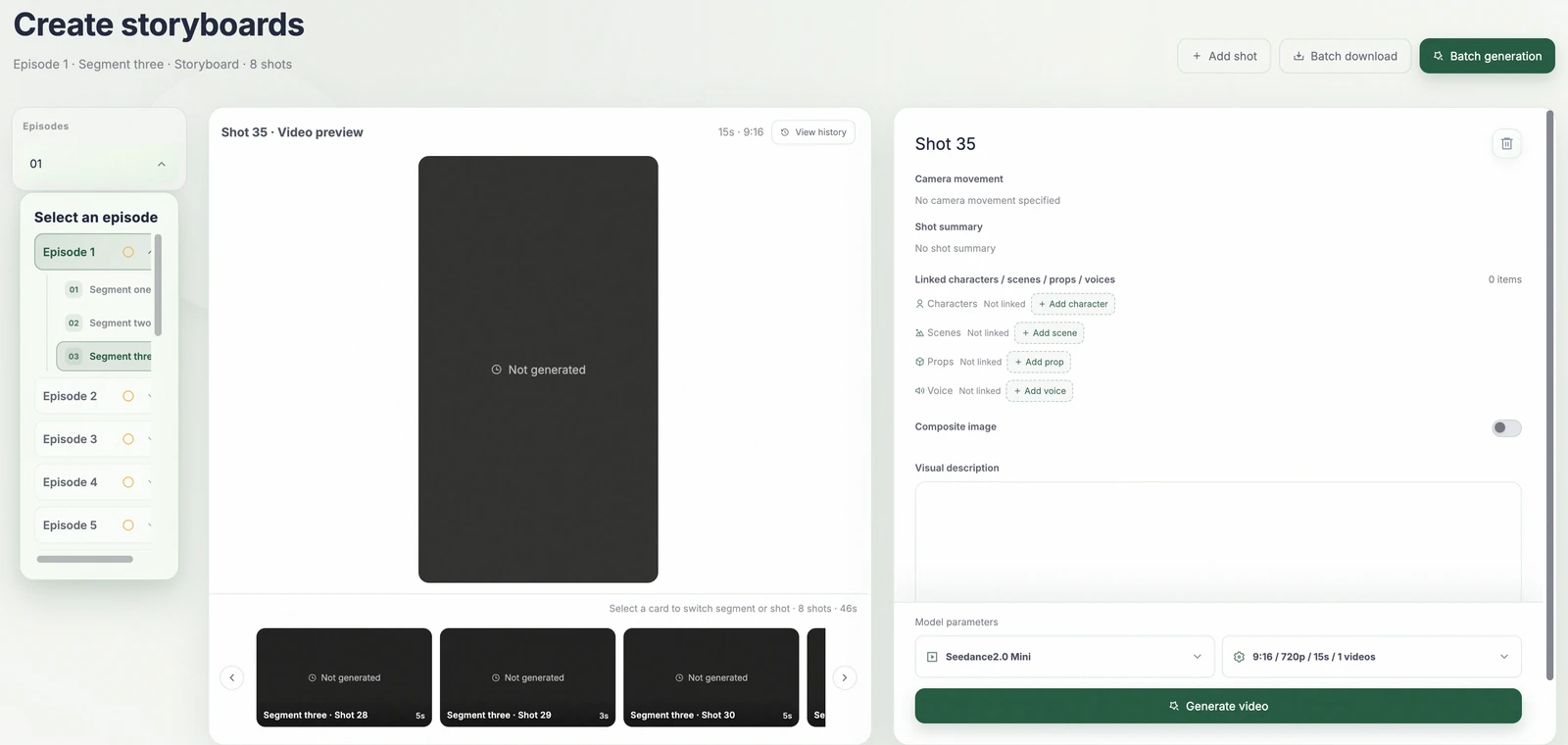
1. Piliin ang proyekto na maglalaman ng clip. Buksan ang "Lumikha → Libreng paglikha", itakda ang "Uri ng paglikha" sa "Video", at piliin ang Wan 3.0 o Prime sa ilalim ng "Modelo ng video". Magsimula sa isang camera shot; maaaring gamitin ang umiiral na story board ng proyekto para sa susunod na produksyon.
2. Para sa tapos na panimulang imahe, piliin ang inaalok na "Larawan tungo sa video" o "Una at huling mga frame" mode at i-upload ito bilang unang frame. Para sa hiwalay na karakter, lokasyon, at prop na mga larawan, piliin ang "Multi-reference" at i-upload ang bawat reference. Hintayin na lumabas ang material cards; ang pagbanggit ng filename ay hindi nag-a-upload nito.
3. I-paste ang reaction prompt sa ibaba. Buksan ang "Mga setting ng henerasyon", itugma ang ratio ng imahe, at piliin ang maikling available na tagal, target ang humigit-kumulang 5–8 segundo sa unang pagtatangka. Ito ay isang trial target, hindi isang fixed na suportadong setting. Suriin ang resolution, mga opsyon sa tunog, at tinatayang credits, pagkatapos piliin ang "Bumuo ng video".
4. Suriin ang buong aksyon: i-pause, i-turn, pagkatapos tumingin sa likod. Tingnan ang mukha, envelope, at background sa susunod. Itago ang tinanggap na clip at ang mga setting nito, pagkatapos ay gawin ang handover at seal close-up nang hiwalay. Iwasan ang pagdagdag ng dayalogo, komplikadong galaw ng kamera, at maraming performers sa unang pagtatangka.
Malayang paglikha sa Panco05Isang prompt para mag-adapt: lumiko patungo sa papalapit na mga yabag
Ipinapalagay ng prompt na ito na ang na-upload na unang frame ay naglalaman na ng karakter at lokasyon. Baguhin ang damit, sobre, at ilaw upang tumugma sa imaheng iyon. Isumite nang hiwalay ang tatlong kuha ng kamera ng eksena.
Simulan mula sa na-upload na larawan ng courier sa platform ng istasyon. Sa gabi, hawak ng courier na nakasuot ng dark blue na coat ang beige na sobre sa kanang kamay. Mag-pause sandali, pagkatapos ay dahan-dahang iikot ang ulo papunta sa kaliwang likod matapos marinig ang mga yabag sa likod, na nagtatapos sa titig na nakatuon sa labas ng screen. Medium close-up, fixed camera, walang hiwa. Panatilihin ang reference face, hairstyle, coat, kanang envelope grip at malamig na puting platform lighting. Nananatili ang sobre sa kanang kamay at hindi natatakpan ang mukha. Walang bagong karakter o subtitle.06Tukuyin ang magagamit na resulta at aayusin lamang ang bahaging pumalya.
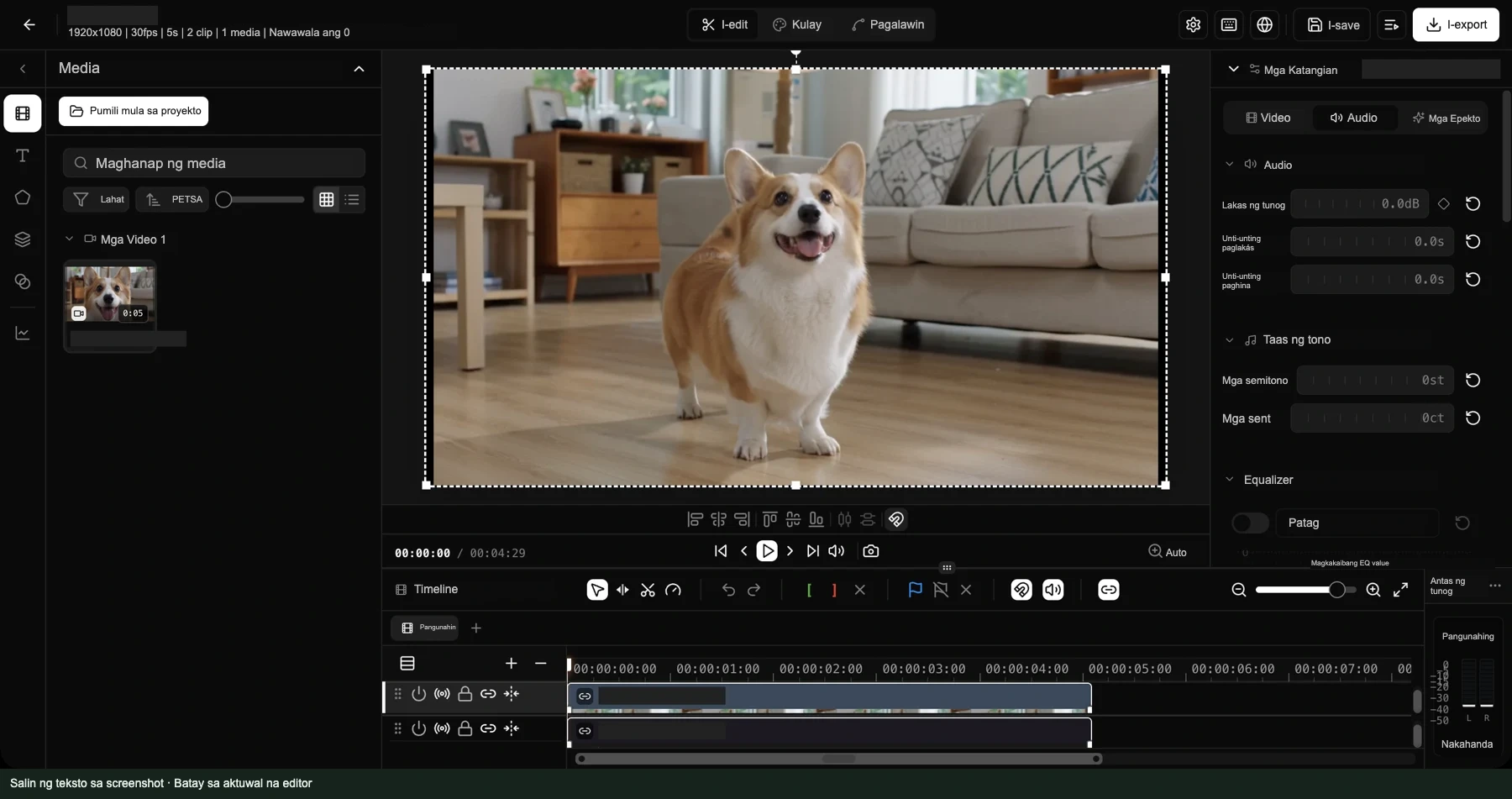
Ang maihahatid ay tatlong magagamit na video clips kasama ang kanilang inputs at settings. Ayusin ang handover, seal at reaksyon sa editor ng Panco. Panoorin muna nang walang tunog: tingnan kung aling kamay ang may hawak ng sobre, kung tugma ang pinsala sa selyo at kung konektado ang direksyon ng pag-ikot. Pagkatapos, suriin ang audio cuts at alisin ang dead time.
Mali mula sa unang frame: inspeksyunin ang reference at upload mode. Tama sa simula pero nagbago ang mukha habang umiikot: bawasan ang rotation at occlusion. Ayusin ang clips na hindi konektado: magdagdag ng close-up ng sobre o reaction insert sa halip na i-regenerate ang buong scene. Ang generation ay kumukonsumo ng credits; ang editing at export ay sumusunod sa kasalukuyang tuntunin ng Panco.
07Mga pagpili ng modelo ng Wan at mga tanong sa paggawa ng maikling drama
Dapat ba akong pumili ng Wan 3.0 o Prime?
Pumili Prime kapag malapit na ang deadline o kailangan mo ng mabilis na feedback sa mga aksyon at iba't ibang camera shot. Para sa flexible na schedule at isang buong episode ng clips, isaalang-alang muna ang standard version, pagkatapos ay planuhin ang budget gamit ang credit estimate ng Panco. Parehong sinusuportahan ng dalawang bersyon ang text-to-video, first/last frames, all-in-one references at video na may tunog. Pareho ang opisyal nilang output specifications: 480P, 720P o 1080P, 2–30 segundo at 30 fps. Ang pangunahing pagkakaiba ng Prime ay bilis: inilalarawan ng provider ang mas mabilis na generation habang pinapanatili ang mataas na kalidad, at mas mataas ang inilathalang presyo ng API kaysa sa standard version. Piliin ang Prime para pabilisin ang production at revisions, hindi para i-unlock ang mas mataas na resolution; ang standard version ay maaari ring maglabas ng tapos na 1080P camera shots. Suriin ang aktwal na credit estimate ni Panco bago isumite.
Paano ko gagamitin ang all-in-one na mga reference ni Wan para mapanatiling pare-pareho ang mga karakter, kasuotan, at props sa mga kuha ng kamera?
Mag-upload ng fixed set ng character, location, at prop images sa all-in-one reference input ng Panco at gamitin muli ang mga ito para sa bawat camera shot. I-assign ang kanilang mga role gamit ang aktwal na upload order: "Ang Image 1 ang nagtatakda ng mukha, buhok, at dark-blue na coat ng courier. Tinutukoy ng Image 2 ang platform ng istasyon. Ang Image 3 ang naglalarawan ng beige envelope. Baguhin lang ang framing at action; panatilihin ang itsura, kasuotan, at disenyo ng envelope ng karakter." Kung magdadagdag ka ng camera-movement video, tukuyin: "Gamitin ang video 1 para lang sa galaw ng camera, hindi para sa mga tao o setting." Pinagsasama ng all-in-one mode ng Wan ang image, video, at audio references. Ang pagbibigay ng layunin sa bawat source ay nakakatulong upang maiwasan ang pag-import ng mga hindi gustong costume o background mula sa motion reference.
Kaya Wan 3.0 bang gumawa ng spoken lines, at paano ko mapapanatili ang dialogue at ambient sound lang?
Oo. Wan 3.0 likas na gumagawa ng dialogue, background music, at sound effects. Para sa camera shot na may tunog, tukuyin ang speaker, eksaktong mga salita at delivery: "Mahina ang sabi ng courier: 'Nabasag na ang seal.' I-synchronize ang mga labi. Pagkatapos magsalita, huminto, tapos tumingin sa likod." Para sa dalawang speaker, lagyan ng label ang bawat linya gamit ang karakter sa halip na mag-paste ng unassigned dialogue. Para mapanatili ang suspenseful na atmospera, idagdag: "Panatilihin lang ang dialogue, footsteps, at tunog sa platform ng istasyon. Walang background music o narration." Pagkatapos piliin ang Wan sa Panco, suriin ang available na sound settings bago magsumite. Pakinggan ang tamang mga salita, pagkakasunod-sunod ng speaker, at mga pause bago ilagay ang clip sa camera shot.
Ang susunod mong kwento ay magsisimula sa iyo.
Gawing unang shot ang iyong inspirasyon.
Simulang lumikha