Skrypt do scenorysu: stwórz swoje pierwsze ujęcia z kamery AI w Panco
Na tej stronie
Skrypt mówi, co się dzieje; ujęcie z kamery musi pokazać, jak to się dzieje. Postępuj zgodnie z Panco od potwierdzenia odcinka, aby zapoznać się z obrazami referencyjnymi, opisami ujęć z kamery, ustawieniami generowania i historią.
01Najpierw sprawdź tekst odcinka
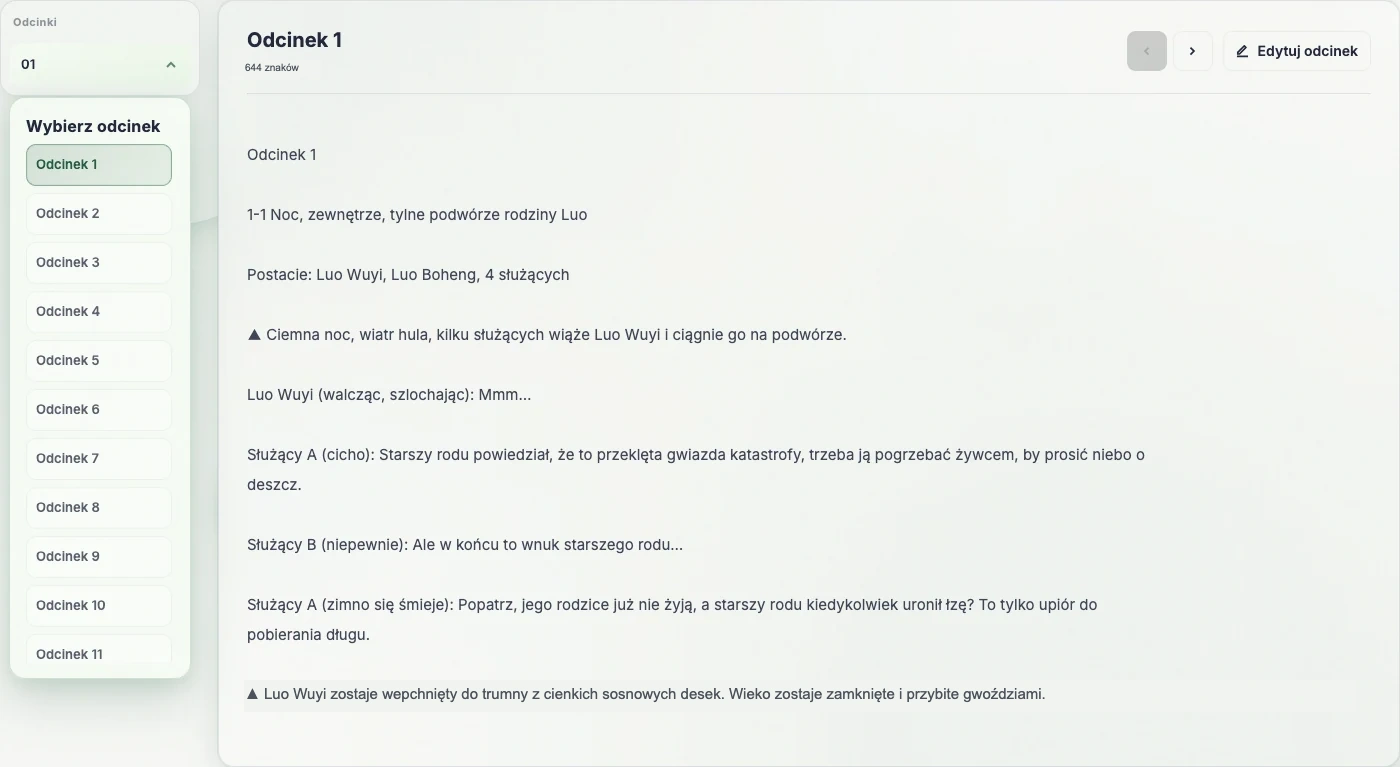
Otwórz przepływ pracy ze skryptem i wybierz odcinek po lewej stronie. Sprawdź przeanalizowany tekst po prawej stronie. Użyj opcji Edytuj odcinek, aby poprawić nazwy, działania lub dialogi, a następnie zapisz.
Zapytaj, gdzie to się dzieje, kto tam jest i dokąd trafiają. Na przykład osoba zostaje wciągnięta na dziedziniec, zatrzymuje się i patrzy w stronę drzwi. Potwierdź tekst, a następnie przejdź do tworzenia elementu.
02Przygotuj ludzi, miejsca i rekwizyty wielokrotnego użytku
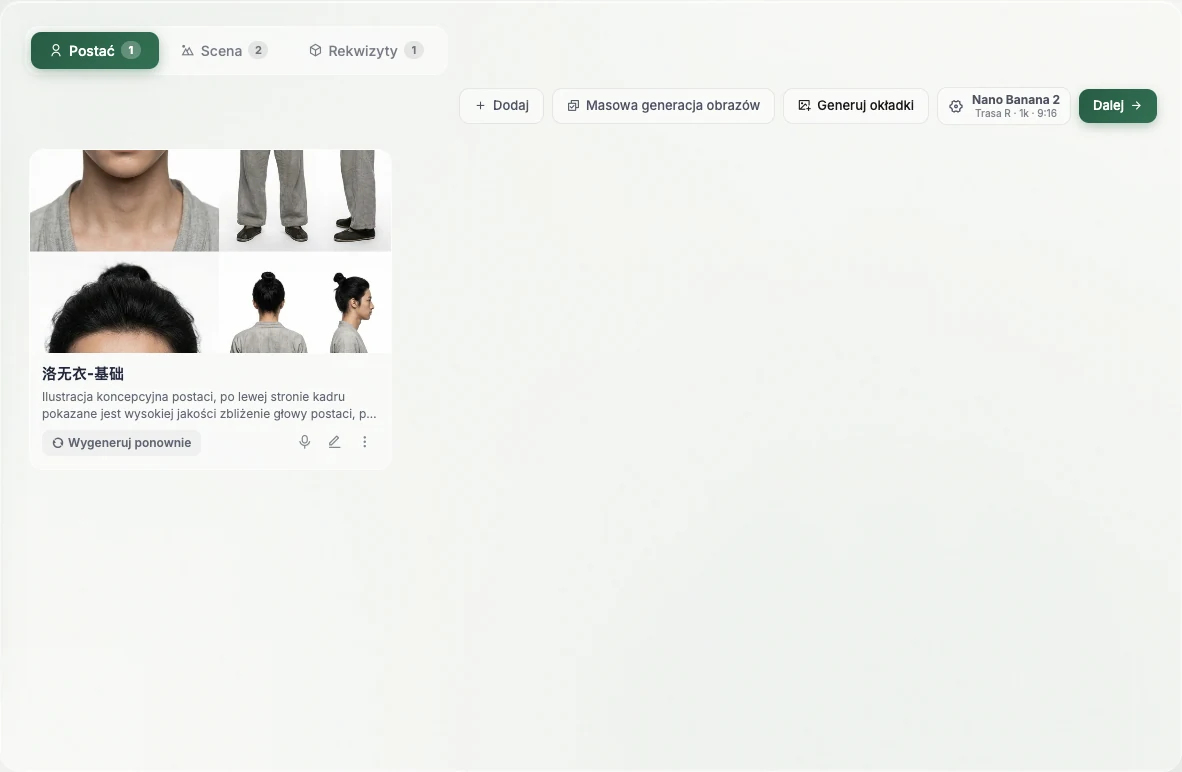
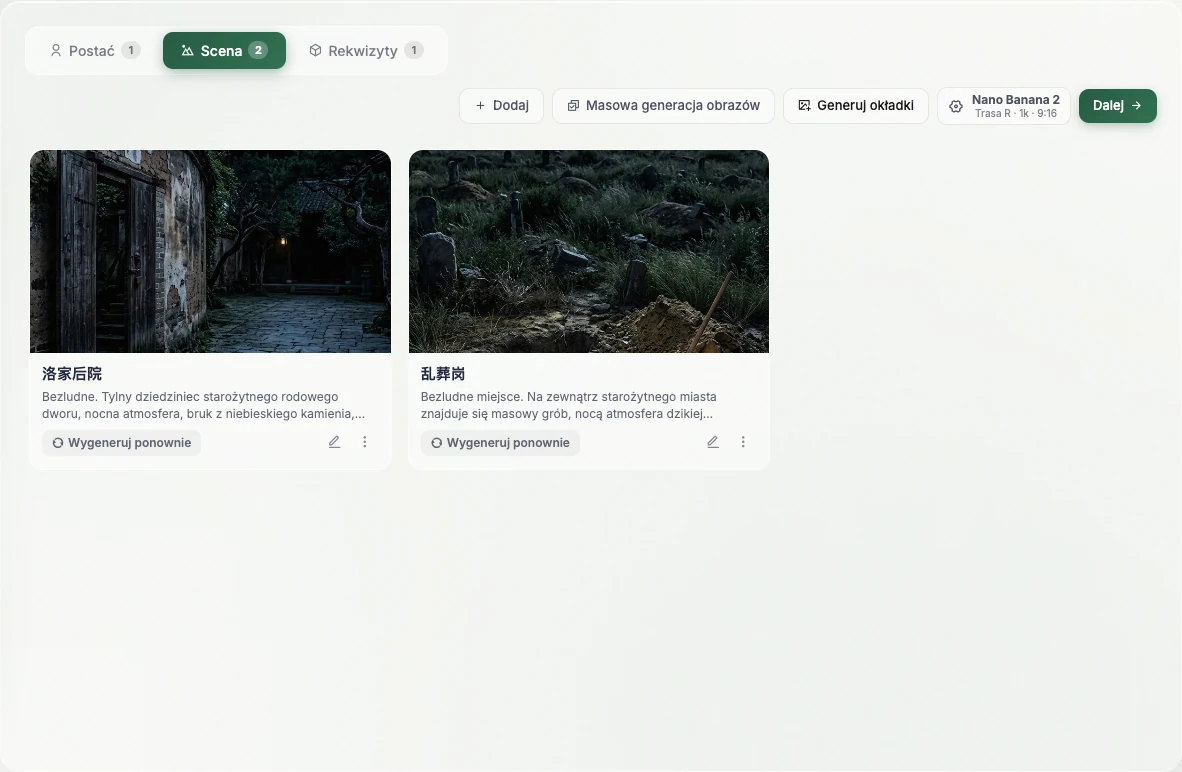
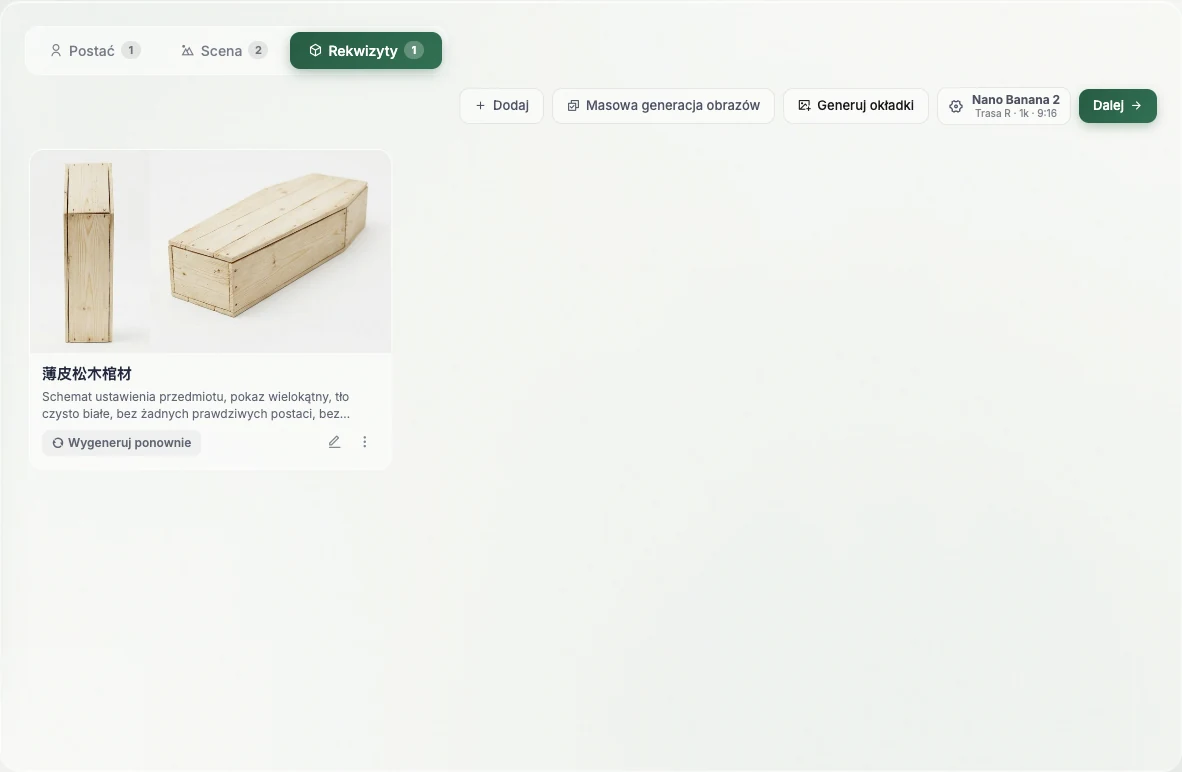
Podczas tworzenia elementu użyj zakładek Postać, Scena i Rekwizyt. Wybierz twarz, włosy i ubranie dla każdej osoby. W przypadku lokalizacji sprawdź układ i oświetlenie. Dodaj powtarzające się obiekty jako osobne rekwizyty.
Przed użyciem opcji Dodaj, Generowanie wsadowe lub Generowanie okładek sprawdź opisy i zdjęcia. Zachowaj zatwierdzoną wersję, aby późniejsze ujęcia z aparatu korzystały z tego samego odniesienia.
03Wybierz odniesienie, a nie tylko jego nazwę
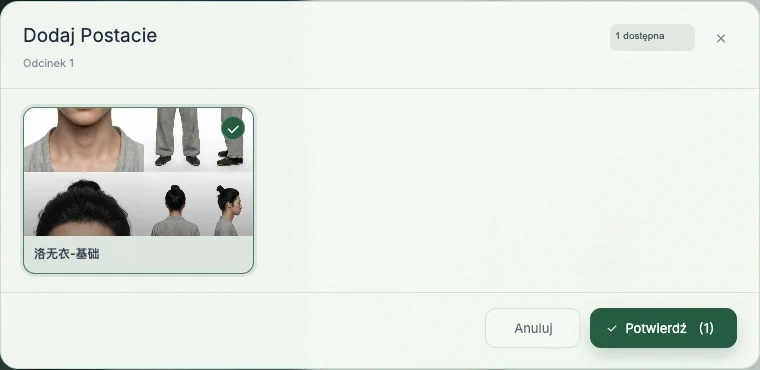
W obszarze postaci, scen, rekwizytów i głosów połączonych z ujęciem kamery wybierz opcję Dodaj postać lub Dodaj scenę. Wybierz właściwe elementy i potwierdź. Miniatury i nazwy tych osób powinny być widoczne w panelu zdjęć.
Zrzut ekranu przedstawia selektor postaci. Samo wpisanie nazwy w wierszu zachęty nie powoduje dodania jej obrazu; ten wybór określa sposób powiązania odniesienia z ujęciem z kamery.
04Opisz początek, akcję i zakończenie
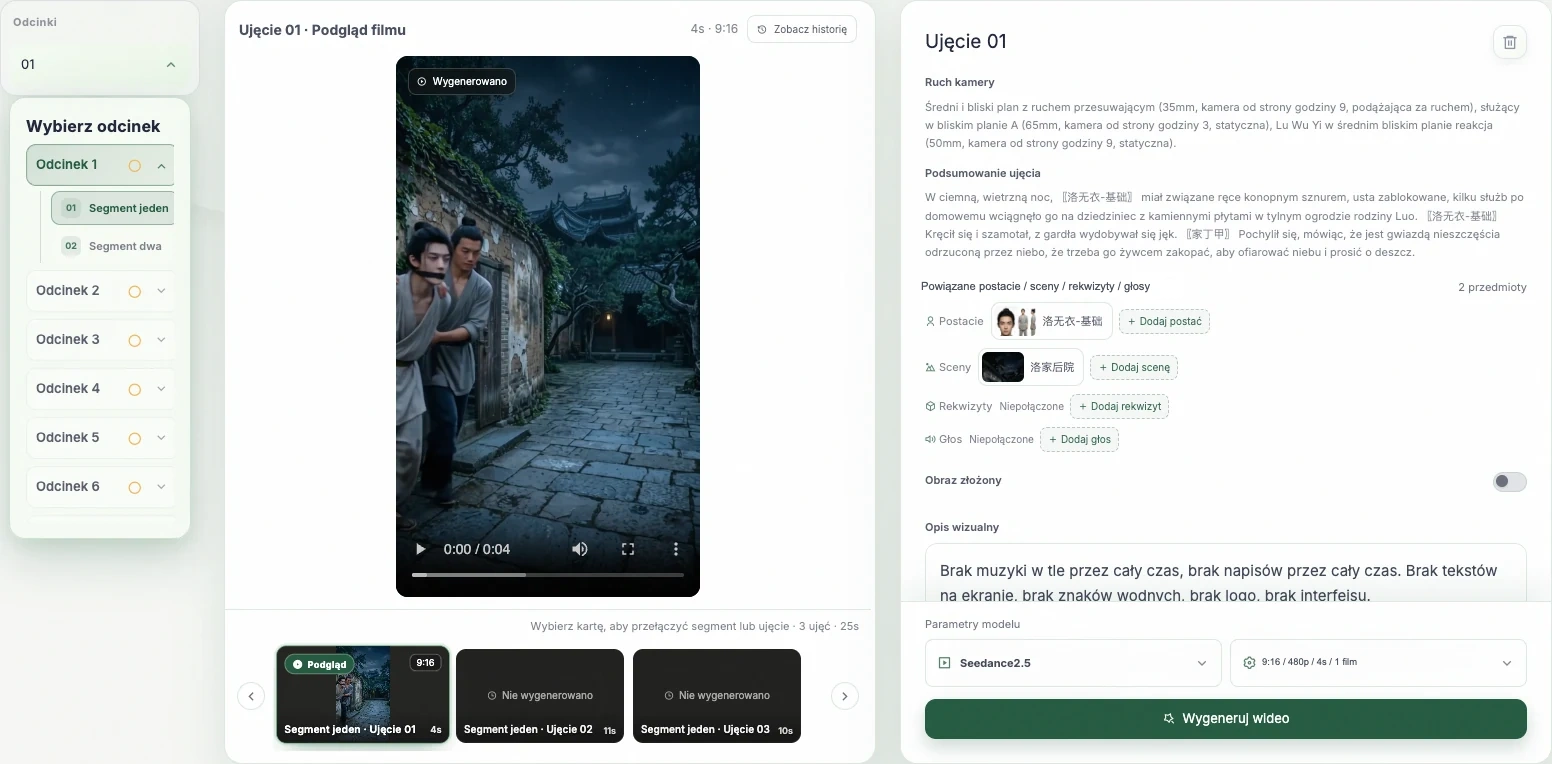
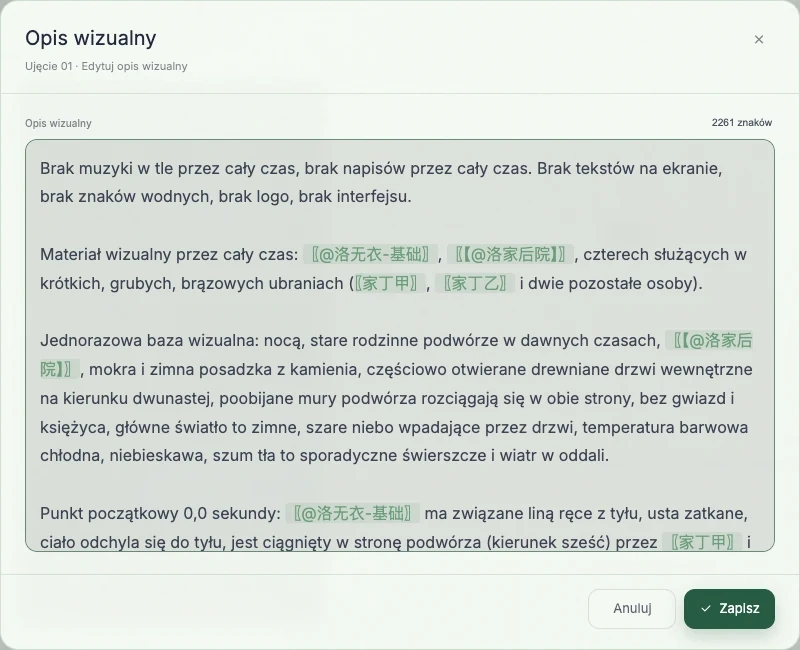
Podczas tworzenia scenorysu wybierz odcinek i segment, a następnie ujęcie z kamery. Prawy panel zawiera kamerę, podsumowanie, odnośniki i opis wizualny. Daj krótkiemu ujęciu z kamery jedną główną akcję.
Przez cały ujęcie bez muzyki tła. Bez napisów, tekstu na ekranie, znaku wodnego, logo ani interfejsu UI.
Materiały wizualne przez cały czas: 〖@Luo Wuyi-Baza〗, 【@Podwórze rodziny Luo】.
Jednorazowa baza wizualna: nocne podwórze starej rezydencji w 【@Podwórze rodziny Luo】; zimne, mokre płyty kamienne; uchylona drewniana brama na godzinie dwunastej; kamera pozostaje po zachodniej stronie osi.
Punkt początkowy w 0,0 s: 〖@Luo Wuyi-Baza〗 jest wciągany na podwórze przez dwóch służących trzymających go za oba ramiona; szarobiała gruba odzież jest ubrudzona błotem, a włosy potargane.
0,0–1,5 s: średnie zbliżenie 35 mm, powolny ruch w bok za ciągniętą postacią; postać szarpie się, ale nie układa ust do mówienia.
1,5–4,0 s: cięcie do średniego ujęcia 50 mm; postać zatrzymuje się i patrzy w stronę bramy, zachowując ten sam kierunek przestrzeni.
Stan końcowy: postać nadal jest na podwórzu; relacja bramy, stopni i światła pozostaje bez zmian.
Ograniczenia negatywne: nie dodawać innych osób; nie zmieniać fryzury ani ubrań; nie przekraczać osi; bez napisów, znaku wodnego, logo i UI.
Zapisz odniesienia i stanowiska, następnie działania w czasie i zakończenie. Wpisz @ i wybierz własne elementy. Sugerowany czterosekundowy monit poniżej dzieli przeciąganie, zatrzymywanie i przeglądanie w górę na dwa bloki czasowe.
05Dopasuj długość klipu do akcji
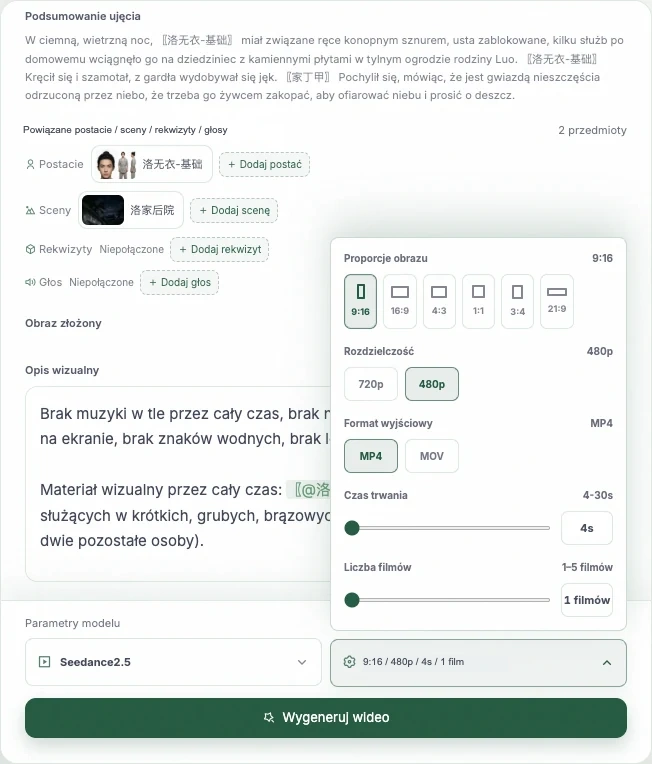
Otwórz parametry modelu, aby sprawdzić dostępne proporcje, rozdzielczość, format, długość i liczbę. Zrzut ekranu pokazuje 9:16, 480p, MP4, cztery sekundy i jeden wynik; dostępne opcje zależą od wybranego modelu.
Jeśli monit opisuje osiem sekund, ale ustawienie wynosi cztery, akcja może zostać przyspieszona lub przerwana. Spraw, żeby się zgodzili. W przypadku kolejnej próby należy zmieniać jedno ustawienie lub instrukcję na raz.
06Zobacz, które zdjęcia i słowa zostały przesłane
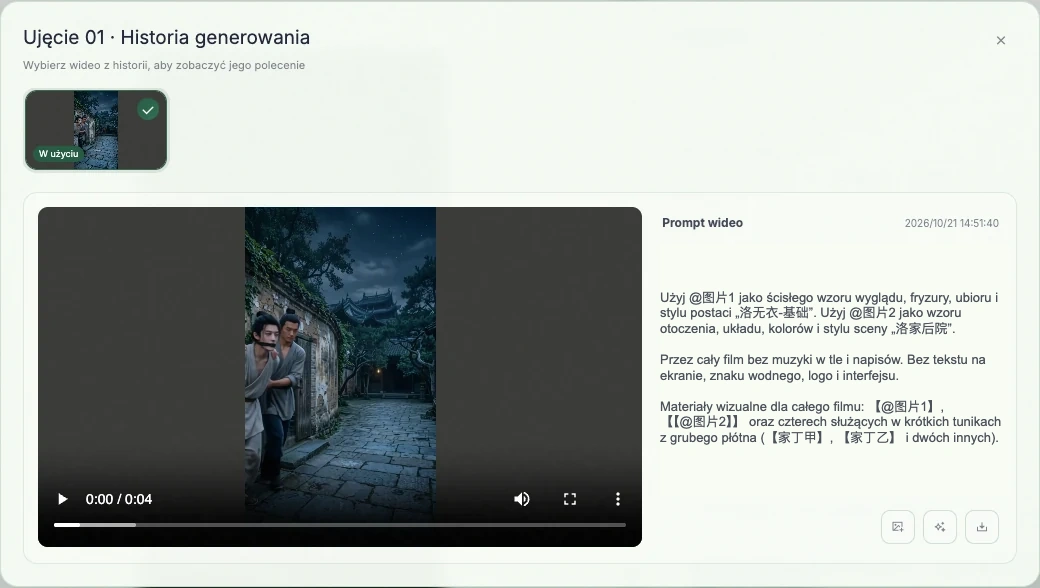
Wybierz opcję Wyświetl historię nagrania z kamery, aby wyświetlić podgląd i monit o przesłanie. Połączone elementy stają się ponumerowanymi odniesieniami do obrazów. Na przykład obraz 1 może przedstawiać postać, a obraz 2 – scenę. Historia wyjaśnia, który element reprezentuje każda liczba.
Jeśli zmieni się twarz, ubranie lub pokój, najpierw sprawdź te odniesienia. Następnie wróć do elementu lub ujęcia z kamery, aby go poprawić. Historia zawiera także opcje wyboru klatek, naprawy i pobierania wideo.
07Sprawdź przed wykonaniem kolejnego zdjęcia kamerą
Porównaj klip z odniesieniami i planowanym zakończeniem. Skorzystaj z tabeli, aby znaleźć miejsce rozwiązania problemu.
Do następnego ujęcia kamery wykorzystaj ponownie zatwierdzone osoby i pomieszczenie. Odtwórz oba klipy razem, aby sprawdzić pozycje, ruch i dźwięk w całym przekroju.
| Sprawdź | Co powinno pasować | Gdzie to naprawić |
|---|---|---|
| Referencje | Wybrane zdjęcia i nazwy podpowiedzi | Powiązane postacie i sceny |
| Pokój i stanowiska | Drzwi, stopnie i w którą stronę zwróceni są ludzie | Opis sceny i pozycji |
| Akcja i czas | Akcja kończy się w klipie | Oś czasu i ustawienia modelu |
| Kto mówi | Właściwa osoba mówi lub słucha | Opis wizualny |
| Zapisana wersja | Dostępny jest podgląd i przesłany monit | Historia generowania |
Czy muszę najpierw wykonać każdy element?
Przygotuj ludzi i lokalizację potrzebne dla bieżącej sceny. Dodaj rekwizyty, gdy historia ich potrzebuje.
Czy mogę wkleić cały scenariusz do jednego ujęcia z kamery?
Najpierw podziel to na działania. W przypadku tego ujęcia z kamery napisz kamerę, akcję i zakończenie, aby klip miał wystarczająco dużo czasu.
Co obraz 1 oznacza w historii?
Jest to numerowane odniesienie do elementu powiązanego z ujęciem kamery. Historia pokazuje zgodność z wybranym przez Ciebie imieniem.
Twoja następna historia zaczyna się od Ciebie.
Zamień inspirację w swoje pierwsze ujęcie.
Zacznij tworzyć

