Wan 3.0: od obrazów referencyjnych do montażu krótkiej sceny
Na tej stronie
Wan 3.0 zamienia opis ujęcia kamery w wideo: postać wchodzi do pokoju, bierze przedmiot lub skręca w stronę dźwięku. Akceptuje tekst, klatki początkowe lub końcowe oraz odniesienia multimodalne. Ten przewodnik zaczyna się od jednej kamery reakcji ujętej w dramacie suspensu, a następnie dodaje otaczającą akcję. Efektem są trzy użyteczne klipy wideo, które można zmontować w scenie.

01Co Wan 3.0 robi i kiedy użyć go w krótkim dramacie
Wan 3.0 jest modelem generowania wideo. Alibaba Cloud zawiera model tekstu na wideo, generowanie pierwszo/ostatniej klatki, referencje all-in-one oraz wideo z dźwiękiem. Zarówno wersje standardowe, jak i Prime obsługują te typy wejść, z oficjalnym czasem trwania od 2 do 30 sekund. Prime jest oznaczona jako wersja szybsza; dostępny czas trwania, rozdzielczość i kredyty w Panco zależą od panelu zgłoszeniowego.
Przydatnym zadaniem początkowym jest wygenerowanie ujęcia z ujęcia z ustalonych postaci i scen. Sam tekst pomaga zgłębić nastrój. Oddzielne obrazy postaci, lokalizacji i rekwizytów przekazują kilka ograniczeń wizualnych. Ukończony obraz storyboardu zapewnia wyraźną pierwszą klatkę, od której może rozpocząć się akcja.
Te same metody mogą służyć komiksom ruchowym, ale styl, ubrania i rekwizyty wymagają przeglądu w kadrach kamery. Limit 30 sekund nie oznacza, że cały odcinek jest ukończony w jednym pokoleniu. Panco organizuje scenariusze, zasoby, ujęcia kamery i montaż; Wan dostarcza klipy wideo w ramach tego workflow.
Oficjalne typy i specyfikacje wejść WanWan na PancoWan prezentuje obwolutę obrazka02Wybierz dane wejściowe z materiału, który już posiadasz
W tej scenie kurier otrzymuje kopertę na peronie stacji, zauważa jej uszkodzoną pieczęć i odwraca się w stronę zbliżających się kroków. Ustalić postać i kopertę przed wygenerowaniem ich powtarzających się pojedynczych pojawów.
| Dostępny materiał | Wybierz w Panco | Planowany wynik |
|---|---|---|
| Zdanie opisujące scenę | Wideo → Tekst na wideo | Ujęcie wprowadzające kamerę, żeby zbadać nocne oświetlenie i ruch kamery |
| Oddzielne obrazy postaci, platformy i koperty | Wideo → Wszystko w jednym jako odniesienie, jeśli jest dostępne | Wskazana postać trzymająca tę samą kopertę na platformie |
| Gotowa klatka storyboardu | Wideo → Obraz na wideo lub Pierwsze/ostatnie klatki | Akcja obracania głowy, która zaczyna się z wybranej kompozycji |
03Przygotuj jedną klatkę startową i krótki zestaw ujęć kamery
Zacznij od reakcji ujęcia kamery. Przygotuj obraz kuriera od pasa w górę na platformie: wyraźną twarz, beżową kopertę w prawej ręce i miejsce na obrót. Dopasuj planowany format dostawy, np. 9:16 dla pionowego dramatu, aby późniejsze przycinanie nie usuwało akcji.
Jeśli ta klatka jeszcze nie istnieje, ustaw postać, lokalizację i rekwizyt w zasobach projektu Panco, a potem stwórz obraz storyboardu. Powtarzanie generowania wideo, gdy projekt postaci nie jest jeszcze zdecydowany, dodaje niepotrzebnej pracy przy wyborze.
Wymień trzy ujęcia kamery: przekazanie, złamana pieczęć i reakcja na kroki. Napisz, co każde ujęcie kamery musi przekazać, zamiast wklejać całą scenę do każdego promptu.
04Najpierw wygeneruj zdjęcie z kamery reakcyjnej w Panco
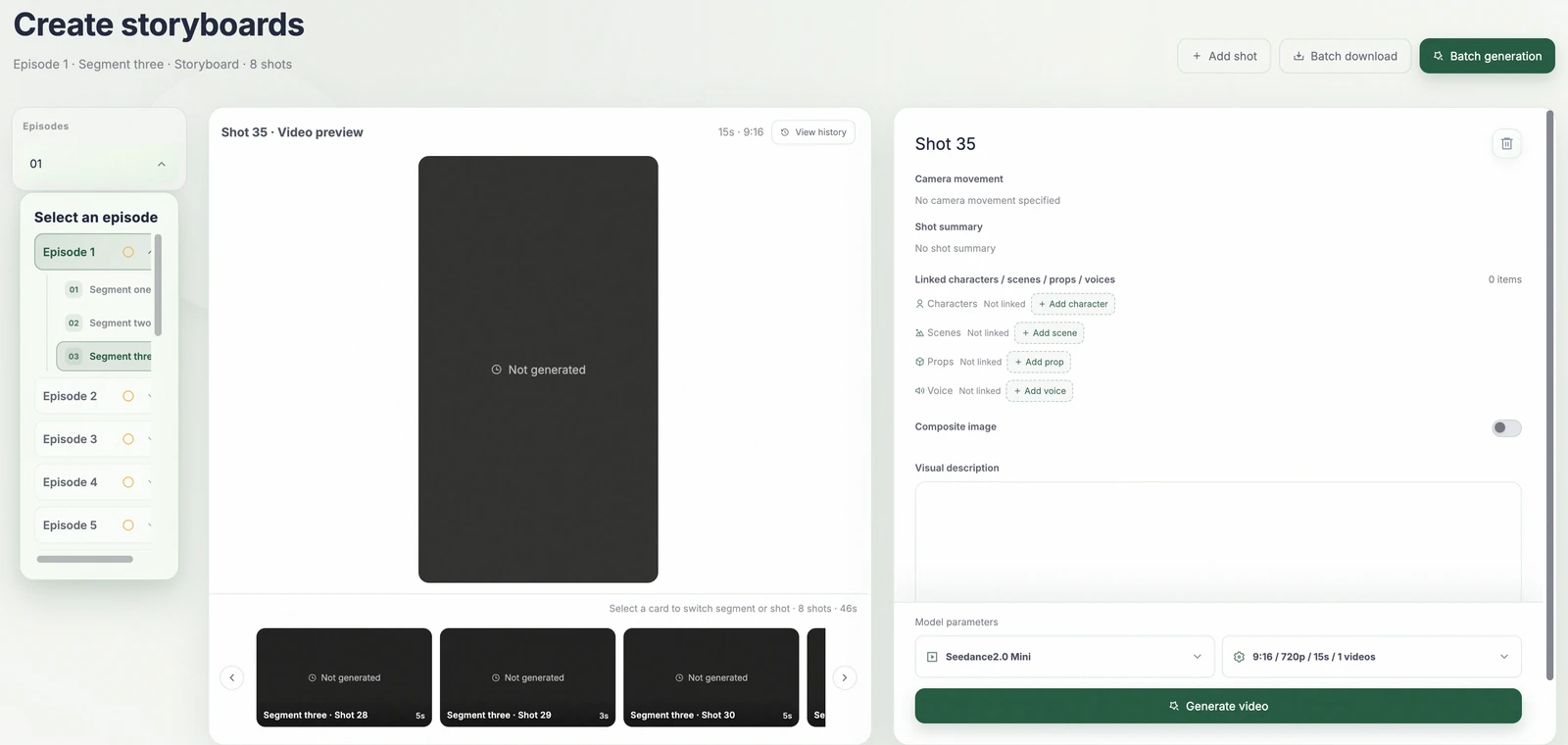
1. Wybierz projekt, który będzie przechowywał klip. Otwórz "Utwórz → Swobodne tworzenie", ustaw "Typ stworzenia" na "Wideo" i wybierz Wan 3.0 lub Prime pod "Model wideo". Zacznij od pojedynczego ujęcia z kamery; istniejący storyboard projektu może być użyty do kolejnej produkcji.
2. Aby uzyskać gotowy obraz początkowy, wybierz dostępny tryb "Obraz na wideo" lub "Pierwsza i ostatnia klatka" i wgraj go jako pierwszą klatkę. Dla oddzielnych obrazów postaci, lokalizacji i rekwizytów wybierz "Wieloodniesienie" i prześlij każde odniesienie. Poczekaj na pojawienie się kart materiału; podanie nazwy pliku nie powoduje ich przesłania.
3. Wklej poniżej prompt reakcji. Otwórz "Ustawienia generacji", dopasuj proporcje obrazu i wybierz krótki dostępny czas, celując w około 5–8 sekund przy pierwszej próbie. To jest cel próbny, a nie stałe obsługiwane ustawienie. Sprawdź rozdzielczość, opcje dźwięku i szacowane napisy końcowe, a następnie wybierz "Wygeneruj wideo".
4. Sprawdź całą akcję: zatrzymaj się, obróć się, a potem spójrz za siebie. Następnie sprawdź twarz, kopertę i tło. Zachowaj zaakceptowany klip i jego ustawienia, a następnie wykonaj przekazanie i zbliżenie osobno. Unikaj dodawania dialogów, skomplikowanego ruchu kamery i kilku aktorów przy pierwszej próbie.
Wolne tworzenie w Panco05Wskazówka do adaptacji: skieruj się w stronę nadchodzących kroków
Ten prompt zakłada, że przesłana pierwsza klatka zawiera już postać i lokalizację. Zmień ubranie, kopertę i światło, aby pasowały do tego obrazu. Przesłaj trzy ujęcia z kamery osobno.
Zacznij od przesłanego zdjęcia kuriera na peronie stacji. W nocy kurier w ciemnoniebieskim płaszczu trzyma beżową kopertę w prawej ręce. Zatrzymaj się na chwilę, potem powoli obróć głowę w lewą stronę tyłu po usłyszeniu kroków za plecami, kończąc wzrokiem odwróconym poza kadrem. Średnie zbliżenie, kamera stała, bez cięcia. Zachowuj twarz referencyjną, fryzurę, płaszcz, uchwyt koperty po prawej stronie i chłodne białe oświetlenie peronowe. Koperta pozostaje w prawej ręce i nie zasłania twarzy. Brak nowych znaków ani napisów.06Zdefiniuj użyteczny wynik i napraw tylko część uszkodzoną
Efektem są trzy użyteczne klipy wideo wraz z ich wejściami i ustawieniami. Zorganizuj przekazanie, pieczęć i reakcję w edytorze Panco. Najpierw oglądaj bez dźwięku: sprawdź, która ręka trzyma kopertę, czy uszkodzenia uszczelnienia się zgadzają i czy kierunek obracania się łączy. Następnie sprawdź cięcia audio i usuń czas martwy.
Źle od pierwszej klatki: sprawdź sposób odniesienia i przesyłania. Popraw na początku, ale twarz zmienia się podczas tury: ogranicz obrót i zasłonę. Popraw klipy, które się nie łączą: dodaj zbliżenie z obwiednią lub wstawkę reakcji zamiast regenerować całą scenę. Generowanie pochłania napisy końcowe; edycja i eksport podążają za obecnymi zasadami Panco.
07Pytania dotyczące wyboru modeli Wan i produkcji krótkometrażowych dramatów
Czy powinienem wybrać Wan 3.0 czy Prime?
Wybierz Prime, gdy zbliża się termin lub potrzebujesz szybkiej informacji zwrotnej na temat działań i kilku wariantów ujęć kamery. Aby uzyskać elastyczny harmonogram i pełny odcinek klipów, najpierw rozważ wersję standardową, a następnie zaplanuj budżet na podstawie szacowanej liczby punktów Panco. Obie wersje obsługują przejście tekstu na wideo, klatki pierwszej/ostatniej, referencje all-in-one oraz wideo z dźwiękiem. Oficjalne specyfikacje wyjściowe są takie same: 480P, 720P lub 1080P, 2–30 sekund i 30 fps. Główną wyróżniczką Prime jest szybkość: dostawca opisuje znacznie szybszą generację przy zachowaniu wysokiej jakości, a opublikowane ceny API są wyższe niż w wersji standardowej. Wybierz Prime, aby przyspieszyć produkcję i poprawki, a nie odblokować wyższą rozdzielczość; wersja standardowa może także generować gotowe ujęcia z kamery 1080P. Sprawdź liczbę punktów wymaganą w Panco przed wysłaniem zadania.
Jak wykorzystać uniwersalne odniesienia Wana, aby utrzymać spójność postaci, kostiumów i rekwizytów w kadrach?
Prześlij stały zestaw zdjęć postaci, lokalizacji i rekwizytów do uniwersalnego wejścia referencyjnego Panco i wykorzystaj je ponownie dla każdego ujęcia kamery. Przypisz im role według rzeczywistej kolejności przesyłania: "Obraz 1 definiuje twarz, włosy i ciemnoniebieski płaszcz kuriera. Obraz 2 definiuje platformę. Obraz 3 definiuje beżową kopertę. Zmień tylko kadrowanie i akcję; zachowaj wygląd postaci, ubranie i projekt koperty." Jeśli dodasz wideo z ruchem kamery, określ: "Używaj wideo 1 tylko do ruchu kamery, nie do osób lub miejsca." Tryb all-in-one Wan łączy obraz, wideo i odniesienia audio. Przypisanie każdemu źródłu celu pomaga uniknąć importowania niechcianych kostiumów lub teł z referencji ruchowej.
Czy Wan 3.0 generować kwestie mówione i jak zachować tylko dialogi i dźwięki otoczenia?
Tak. Wan 3.0 natywnie generuje dialogi, muzykę tła i efekty dźwiękowe. Dla ujęcia z dźwiękiem należy podać mówcę, dokładne słowa i sposób wypowiedzenia: "Kurier mówi cicho: 'Pieczęć została przerwana.' Zsynchronizuj usta. Po wypowiedzi zatrzymaj się, a potem spójrz za siebie." Dla dwóch mówiących postaci oznacz każdą linię postacią, zamiast wklejać nieprzypisane dialogi. Aby zachować napiętą atmosferę, dodaj: "Zachowaj tylko dialog, kroki i atmosferę peronu. Brak muzyki w tle ani narracji." Po wybraniu Wan w Panco sprawdź dostępne ustawienia dźwięku przed przesłaniem. Słuchaj poprawnych słów, kolejności mówcy i pauz przed umieszczeniem klipu w ujęciu kamery.
Twoja następna historia zaczyna się od Ciebie.
Zamień inspirację w swoje pierwsze ujęcie.
Zacznij tworzyć