Wan 3.0 para dramas curtos: referências, planos e montagem
Nesta página
O Wan 3.0 transforma a descrição de um plano de câmera em vídeo: um personagem entra em uma sala, pega um objeto ou se vira para um som. Ele aceita texto, quadros inicial ou final e referências multimodais. Este guia começa com um plano de reação em um drama de suspense e depois adiciona a ação ao redor. O resultado são três clipes de vídeo utilizáveis que você pode editar em uma cena.

01O que o Wan 3.0 faz e quando usá-lo em um drama curto
O Wan 3.0 é um modelo de geração de vídeo. A Alibaba Cloud lista texto-para-vídeo, geração de primeiro/último quadro, referências tudo-em-um e vídeo com som. Tanto a versão padrão quanto a Prime suportam esses tipos de entrada, com uma duração oficial de 2 a 30 segundos. O Prime é considerado a versão mais rápida; duração disponível, resolução e créditos em Panco dependem do painel de submissão.
Uma tarefa inicial útil é gerar um plano de câmera atuado a partir de referências de personagens e cenas já estabelecidas. Só o texto já ajuda a explorar o clima. Separar imagens de personagem, local e objetos comunica várias restrições visuais. Uma imagem completa de storyboard fornece um quadro inicial definido de onde a ação pode começar.
Os mesmos métodos podem servir para motion comics, mas estilo, roupas e objetos ainda precisam ser verificados em cada plano de câmera. O limite de 30 segundos não significa que um episódio inteiro está pronto em uma única geração. O Panco organiza roteiros, recursos, planos de câmera e edição; a Wan fornece clipes dentro desse fluxo de trabalho.
Tipos e especificações de entrada oficiais da WanWan sobre o PancoMostruário Wan fornecendo a imagem de capa02Escolha a entrada a partir do material que você já tem
Nesta cena, um entregador recebe um envelope na plataforma da estação, percebe o lacre quebrado e se vira para os passos que se aproximam. Estabeleça o personagem e o envelope antes de gerar suas aparições recorrentes.
| Material disponível | Escolha em Panco | Resultado pretendido |
|---|---|---|
| Uma frase descrevendo a cena | Vídeo → Texto para vídeo | Uma tomada de câmera de estabelecimento para explorar a iluminação noturna e o movimento de câmera |
| Separar imagens de personagem, plataforma e envelope | Vídeo → Referência tudo-em-um, quando oferecida | O personagem especificado segurando o mesmo envelope na plataforma |
| Um quadro de storyboard finalizado | Vídeo → Imagem para vídeo ou primeiros/últimos quadros | Uma ação de virar a cabeça que começa a partir da composição escolhida |
03Prepare um quadro inicial e uma lista curta de tomadas de câmera
Comece com a tomada de reação da câmera. Prepare uma imagem da cintura para cima do mensageiro na plataforma: rosto visível, envelope bege na mão direita e espaço para virar. Combine a proporção de entrega pretendida, como 9:16 para um drama vertical, para que o corte posterior não remova a ação.
Se este quadro ainda não existir, estabeleça o personagem, o local e o objeto nos ativos do projeto Panco, depois crie a imagem do storyboard. Gerar vídeo repetidamente enquanto o design do personagem não está definido adiciona trabalho de seleção evitável.
Liste três tomadas de câmera: a entrega, o selo quebrado e a reação aos passos. Escreva o que cada tomada de câmera deve comunicar em vez de colar a cena inteira em cada prompt.
04Gerar a cena da câmera de reação Panco primeiro
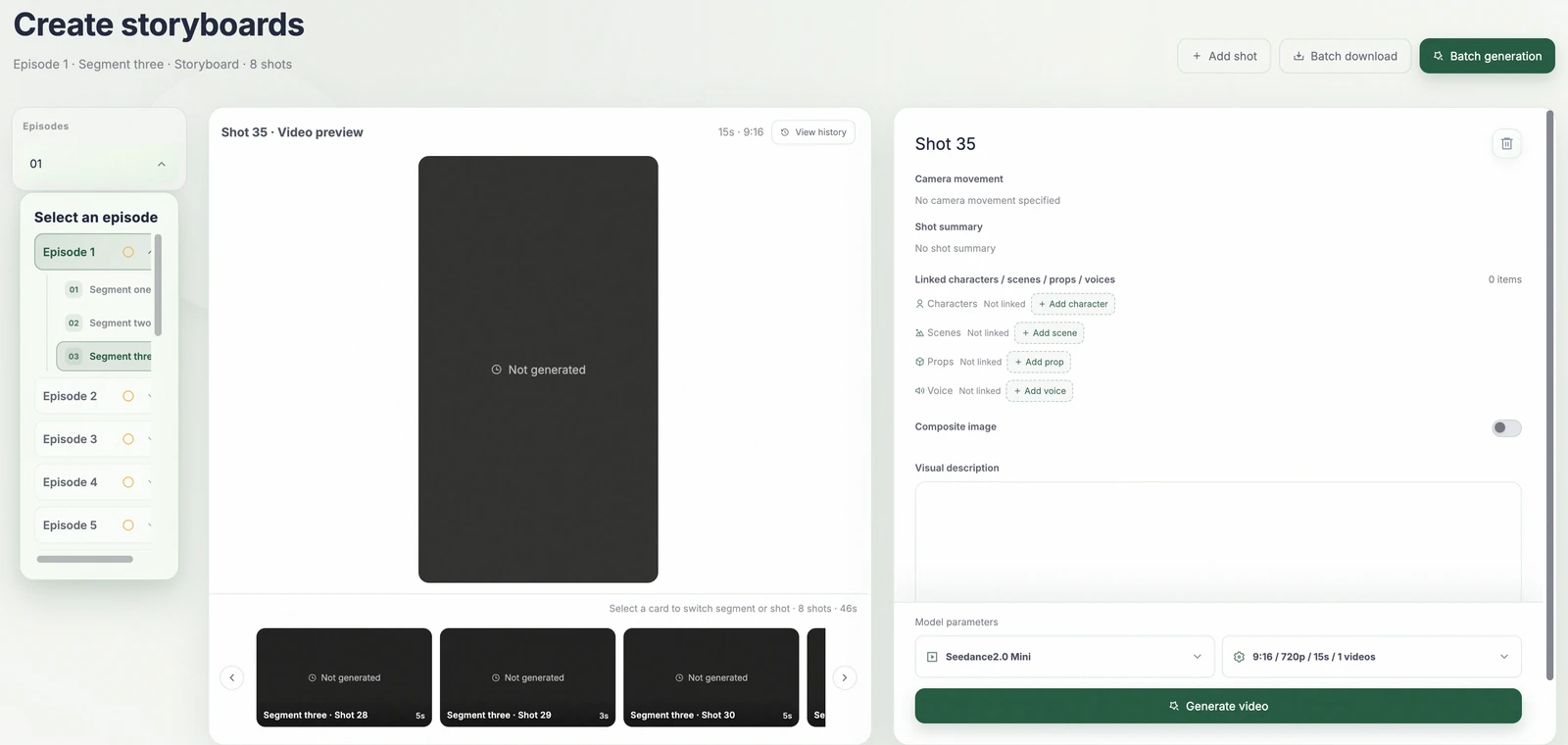
1. Escolha o projeto que vai guardar o clipe. Abra "Criar → Criação gratuita", defina "Tipo de criação" para "Vídeo" e selecione Wan 3.0 ou Prime sob "Modelo de vídeo". Comece com uma única tomada de câmera; um storyboard de projeto existente pode ser usado para produção subsequente.
2. Para uma imagem inicial finalizada, escolha o modo "Imagem para vídeo" ou "Primeiro e último quadro" oferecido e faça o upload como o primeiro quadro. Para imagens separadas de personagens, locais e props, escolha "Multi-referência" e envie cada referência. Espere os cartões de material aparecerem; mencionar um nome de arquivo não faz o upload deles.
3. Cole o prompt de reação abaixo. Abra "Configurações de geração", iguale a proporção da imagem e selecione uma duração curta disponível, com o objetivo de aproximadamente 5–8 segundos na primeira tentativa. Este é um alvo de teste, não uma configuração fixa suportada. Verifique a resolução, opções de som e créditos estimados, depois selecione "Gerar vídeo".
4. Inspecione a ação completa: pause, vire e olhe para trás. Verifique o rosto, o envelope e o fundo em seguida. Mantenha o clipe aceito e suas configurações, depois faça a transferência e fele o close separadamente. Evite adicionar diálogos, movimentos complexos de câmera e vários atores na primeira tentativa.
Criação livre em Panco05Um impulso para se adaptar: virar-se para passos que se aproximam
Esse prompt assume que o primeiro quadro carregado já contém o personagem e o local. Mude a roupa, o envelope e a luz para combinar com essa imagem. Envie as três cenas de câmera separadamente.
Comece pela imagem carregada do mensageiro na plataforma da estação. À noite, o mensageiro de casaco azul escuro segura um envelope bege na mão direita. Faça uma breve pausa, depois vire lentamente a cabeça para a esquerda traseira após ouvir passos atrás, terminando com o olhar mantido fora de cena. Close médio, câmera fixa, sem cortes. Preserve o rosto de referência, o penteado, o casaco, a empunhadura do envelope direito e a iluminação branca fria da plataforma. O envelope permanece na mão direita e não obscurece o rosto. Sem novos personagens ou legendas.06Defina um resultado utilizável e corrija apenas a parte que falhou
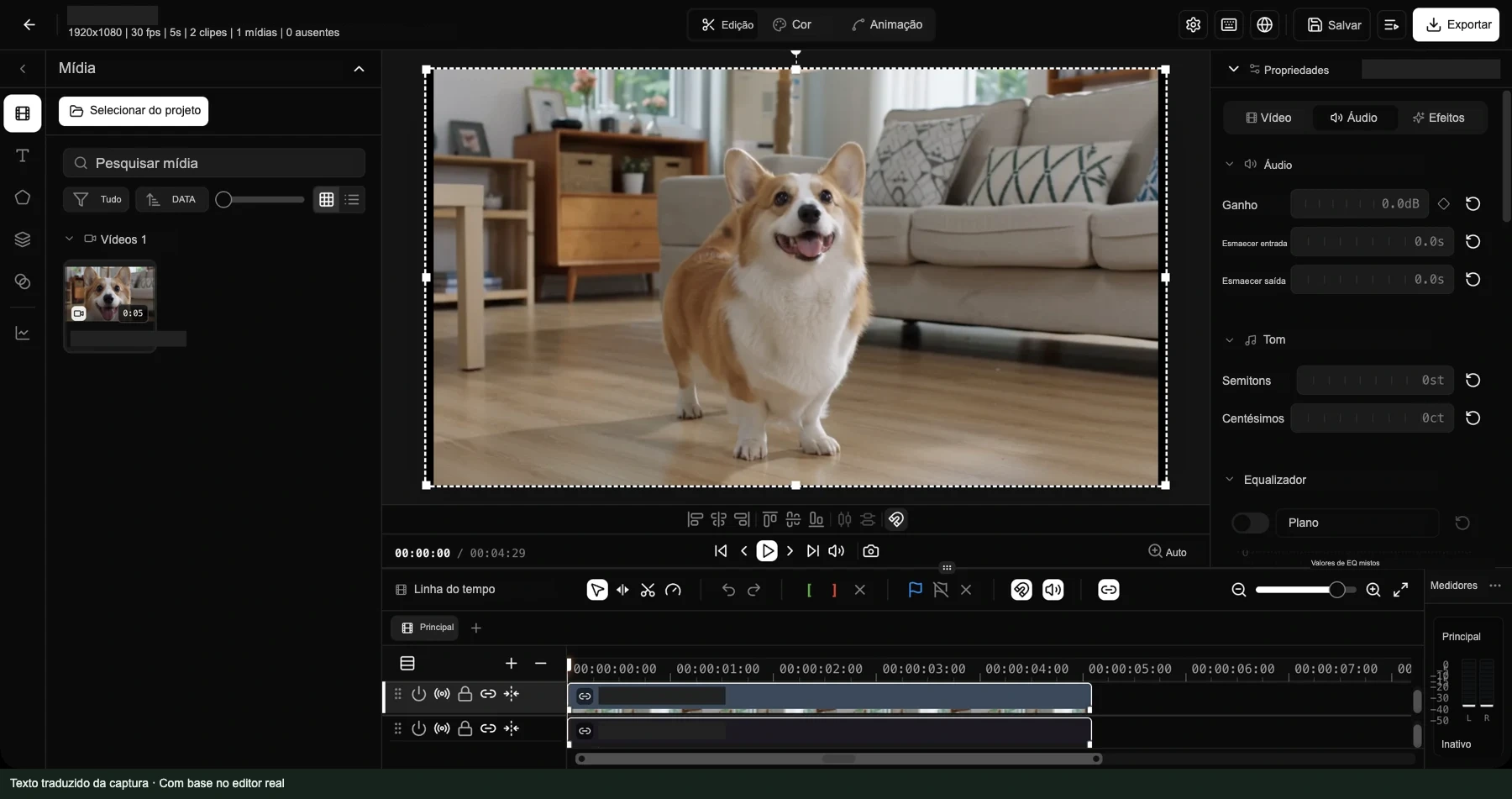
O entregável são três clipes de vídeo utilizáveis, mais seus inputs e configurações. Organize a passagem, selo e reação no editor do Panco. Assista sem som primeiro: verifique qual mão segura o envelope, se o dano do selo bate e se a direção da virada conecta. Depois, confira os cortes de áudio e remova os tempos mortos.
Errado desde o primeiro frame: inspecione a referência e o modo de upload. Corrija no começo, mas se o rosto muda durante a virada: reduza a rotação e a oclusão. Corrija clipes que não conectam: adicione um close do envelope ou um insert de reação em vez de gerar a cena inteira novamente. Gerar consome créditos; editar e exportar seguem os termos atuais do Panco.
07Escolhas de modelos Wan e perguntas sobre produção de dramas curtos
Devo escolher Wan 3.0 ou Prime?
Escolha Prime quando um prazo estiver próximo ou quando você precisa de feedback rápido sobre ações e várias variações de plano de câmera. Para um cronograma flexível e um episódio completo de clipes, considere primeiro a versão padrão e depois planeje o orçamento usando a estimativa de crédito da Panco. Ambas as versões suportam texto para vídeo, primeiro/último quadro, referências tudo-em-um e vídeo com som. As especificações oficiais de saída são as mesmas: 480P, 720P ou 1080P, 2–30 segundos e 30 fps. A principal diferença da Prime é a velocidade: o provedor descreve uma geração substancialmente mais rápida mantendo alta qualidade, e seus preços publicados da API são maiores que os da versão padrão. Escolha Prime para acelerar a produção e as revisões, não para desbloquear uma resolução maior; a versão padrão também pode produzir tomadas finalizadas de câmera 1080P. Verifique a estimativa real de crédito da Panco antes de enviar.
Como posso usar as referências all-in-one do Wan para manter personagens, figurinos e adereços consistentes em todas as cenas de câmera?
Envie um conjunto fixo de imagens de personagens, locais e adereços na entrada de referência tudo-em-um do Panco e reutilize-as para cada tomada de câmera. Atribua seus papéis usando a ordem real de upload: "A Imagem 1 define o rosto, cabelo e casaco azul escuro do mensageiro. A Imagem 2 define a plataforma da estação. A Imagem 3 define o envelope bege. Mude apenas o enquadramento e a ação; preserve a aparência, as roupas e o design do envelope do personagem." Se você adicionar um vídeo com movimento de câmera, especifique: "Use o vídeo 1 apenas para movimento de câmera, não para pessoas ou cenário." O modo tudo-em-um da Wan combina referências de imagem, vídeo e áudio. Atribuir um propósito a cada fonte ajuda a evitar importar figurinos ou fundos indesejados de uma referência de movimento.
É possível gerar falas Wan 3.0 e como mantenho apenas diálogos e sons ambientes?
Sim. Wan 3.0 gera diálogos, música de fundo e efeitos sonoros nativamente. Para uma tomada de câmera com som, especifique o personagem que fala, palavras exatas e a entonação: "O mensageiro diz baixinho: 'O selo foi quebrado.' Sincronize os lábios. Depois de falar, faça uma pausa, depois olhe para trás." Para dois personagens que falam, rotule cada linha com seu personagem em vez de colar diálogos não atribuídos. Para manter a atmosfera tensa, adicione: "Mantenha apenas diálogo, passos e ambiente de plataforma da estação. Sem música de fundo ou narração." Após escolher Wan em Panco, verifique as configurações de som disponíveis antes de enviar. Ouça as palavras corretas, a ordem dos falantes e as pausas antes de colocar o clipe na tomada da câmera.
Sua próxima história começa com você.
Transforme a sua inspiração no seu primeiro plano.
Começar a criar