Klipp ihop tre AI-klipp till en scen i Panco
På den här sidan
Du har skapat tre klipp: en mamma ger råd, hennes son nickar och sonen går därifrån. Om du spelar upp dem direkt efter varandra kan väntan i början av varje klipp göra scenen långsam. I Panco kan du behålla de delar du behöver och klippa ihop dem till en scen. Tiderna nedan är ett övningsexempel som du anpassar till ditt eget material.
01Bestäm vilken del av varje klipp som ska behållas
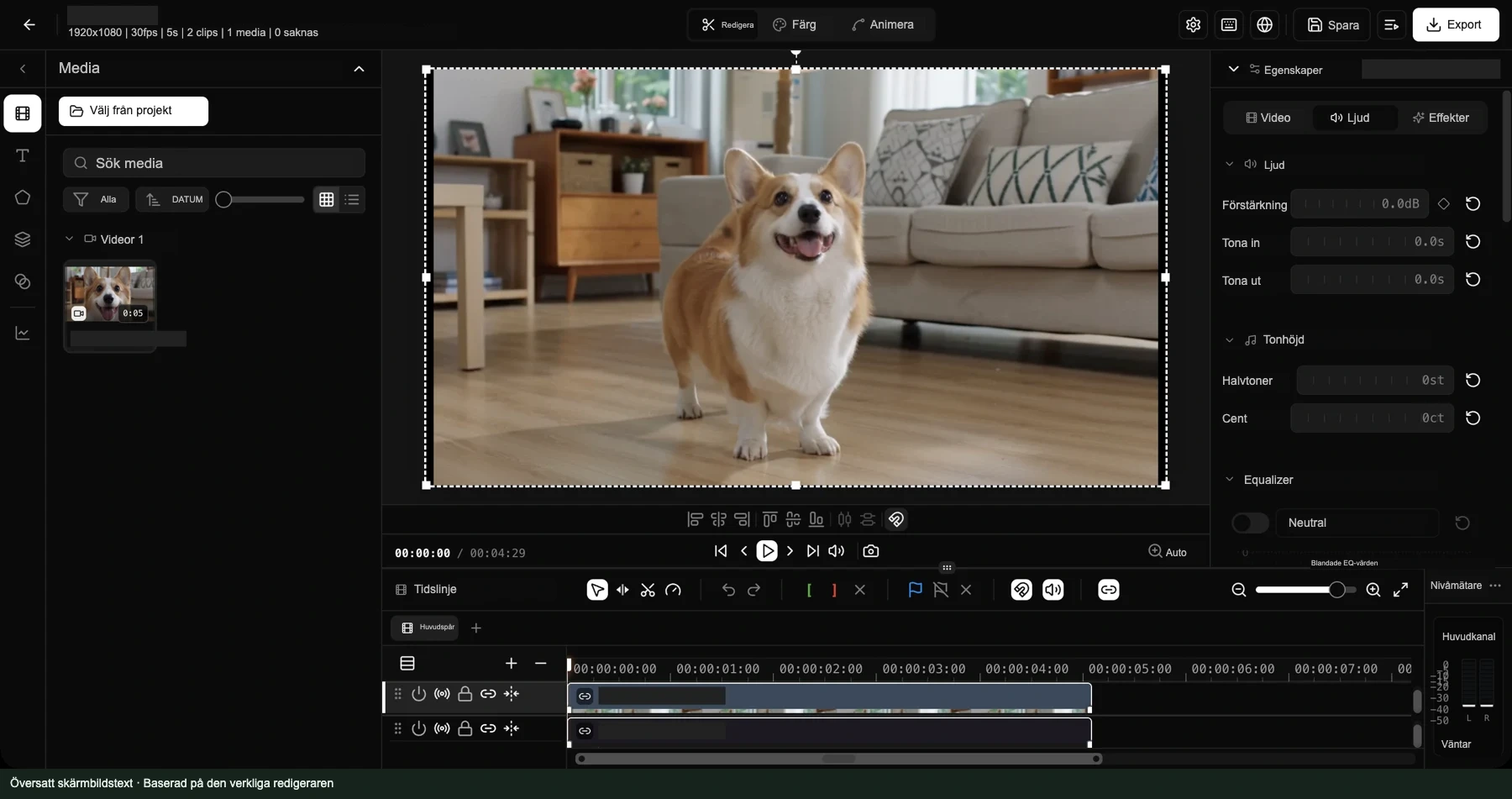
Öppna projektet som innehåller de tre videorna, gå till Klipp och skapa eller öppna en redigering. Använd Media → Välj från projekt för att välja videor och dra dem sedan till ett videospår i A-, B-, C-ordning.
Använd planen för att öva. Tiderna är exempel: leta i ditt eget material efter när mamman avslutar sin replik, när sonen nickar och när han lämnar bild.
| Klipp | Källans varaktighet | Behåll | Position i redigeringen |
|---|---|---|---|
| A: mamman ger råd | 6 sekunder | Sekunder 1–5: 4 sekunder | 0–4 sekunder |
| B: sonen nickar | 5 sekunder | Sekunder 0–3: 3 sekunder | 4–7 sekunder |
| C: sonen går | 7 sekunder | Sekunder 1–6: 5 sekunder | 7–12 sekunder |
02Trimma början och slutet genom att dra i kanterna
Välj A och flytta uppspelningshuvudet precis innan mamman börjar prata. Tryck på mellanslag för att kontrollera ögonblicket och pausa sedan. Dra klippets vänstra kant åt höger för att ta bort väntan. Dra dess högra kant till precis efter att dialogen är slut, och behåll hela repliken.
Upprepa för B och C. När du drar i en kant kortar du den del som används; drar du i mitten flyttar du hela klippet. Börja med att korta lite. Använd Ångra i det övre fältet om du klipper bort för mycket.
03För att ta bort en paus i mitten, dela två gånger
Flytta uppspelningshuvudet till början av den oönskade pausen, välj klippet och använd Dela vid uppspelningshuvudet. Standardgenvägen är Cmd+K på Mac eller Ctrl+K på Windows. Om du har ändrat det, kontrollera tangentbordsknappen i det övre fältet.
Flytta uppspelningshuvudet till slutet av pausen och dela igen. Välj det separata mittstycket och tryck på Delete. Spela de återstående delarna för att se till att du inte har klippt ett ord eller en viktig del av handlingen. Flytta sedan den senare delen åt vänster för att möta den tidigare delen.
04Placera A, B och C tillsammans utan mellanrum
Flytta A till början av tidslinjen. Rikta in B:s vänstra kant med A:s högra kant, lägg sedan C direkt efter B. I exempelplanen faller skärningarna vid 4 och 7 sekunder och scenen slutar vid 12 sekunder.
Spela från slutet av A till B och C. Om förhandsvisningen blir svart vid ett klipp, zooma in på tidslinjen och leta efter en liten tom lucka. Om ljud och bild inte är synkroniserade, ångra flytten, aktivera länkat val med hjälp av kedjekontrollen och flytta bilden med originalljudet.
05Spara detta klipp och justera sedan ljudet eller exportera
Målet med detta pass är specifikt: tre klipp spelas upp i berättelseordning, onödiga pauser är borta och dialogen är intakt. Klicka på Spara. Dessa redigeringsoperationer och export är gratis i Panco, så du kan fortsätta att revidera i samma projekt.
Om dialognivåer hoppar mellan klipp, fortsätt med ljudguiden. Om scenen spelas tydligt, exportera MP4. Du behöver inte flytta materialet till en annan redigerare för det här steget.
Balansera närliggande dialogklippExportera och ladda ner en MP4Följ hela vägen från projektvideor till färdig filmSå skapar du ett kortdrama med HappyHorse06Vanliga trimningsproblem
Varför flyttades hela klippet i stället för att bli kortare?
Du drog i mitten av klippet. Ångra flytten och dra sedan dess vänstra eller högra kant för att trimma den.
Varför blir uppspelningen svart efter att jag har raderat ett stycke?
Det finns en tom lucka i tidslinjen. Flytta följande klipp åt vänster tills det möter det föregående och spela sedan om klippet.
Måste mina tre klipp totalt vara 12 sekunder?
Nej. Tolv sekunder är summan i denna övning. Håll fullständig dialog och handlingar i din egen film istället för att tvinga den att matcha det numret.


