只有一个故事点子?在 Panco 做出你的第一部 AI 短片
本篇目录
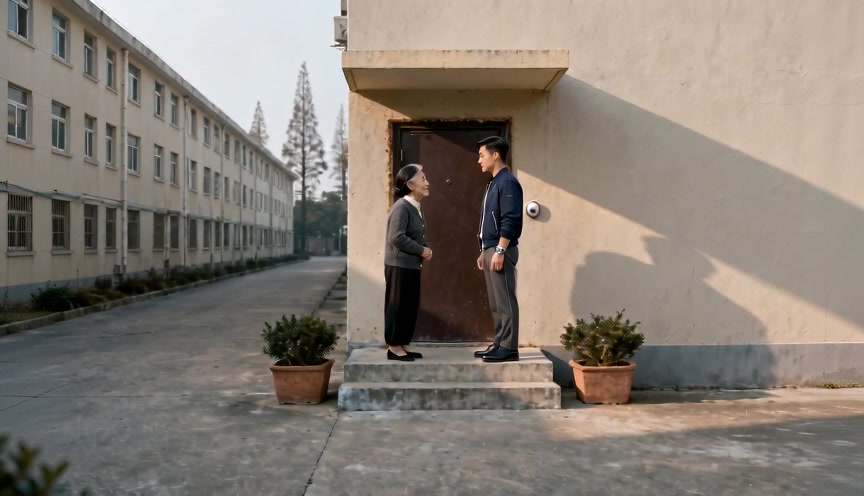
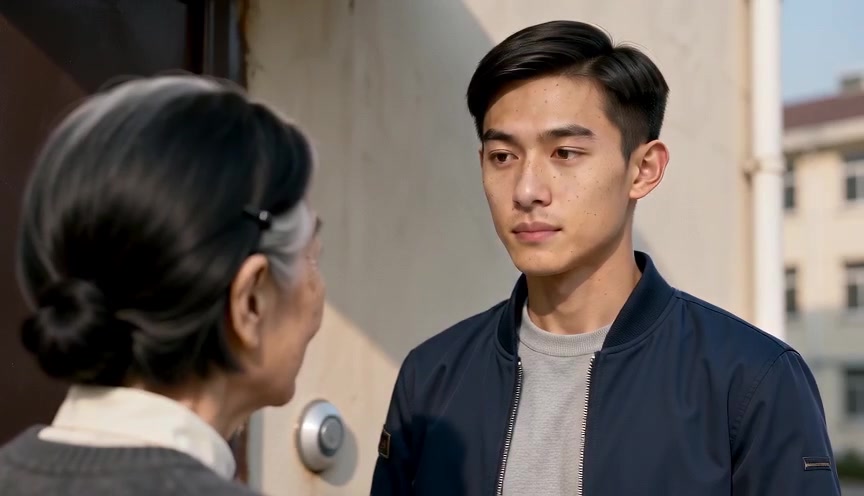
脑海里已经有一场戏,却不知道第一步该点哪里?这篇 Panco AI 短片教程从项目里的「剧本」开始,用一段门口告别的故事,把剧本、人物、场景、分镜和视频串起来,再带你找到配音、无限画布与剪辑入口。先看这段约 8 秒的 Seedance 2.0 Mini 生成片段,再回到它的制作材料。
01把故事点子整理成剧本,导入 Panco
先用一句话说清楚这场戏:儿子即将离家,母亲把牵挂藏在日常叮嘱里。接着把情绪变成看得见的动作:母亲站在门边、儿子点头、儿子离开、母亲留在原地。你也可以先与剧本 Agent 讨论人物、冲突和结尾,确认文本后再进入下面的导入流程。
第一集 门口的告别

场景一 居民楼家门口 清晨 外
人物:李政权、李政权的母亲

母亲站在门边,儿子停在台阶下。母亲轻声叮嘱,儿子安静听着,轻轻点头。
儿子转身走进楼间通道。母亲留在原处,手指慢慢收拢,目送他的背影远去。
在 Studio 的「项目」中打开自己的项目,进入「剧本」,点击「添加剧本」;从「创作 → 剧本创作」进入时,对应入口是「新建剧本」。粘贴文本,或上传 doc、docx、txt、md 文件。示例保留「第一集」,让系统识别故事边界;即使只做一场戏,也先写清分集或分幕标记。
设置剧本名称,选择解析模型、视觉风格和人物外观类型,再点击「创建剧本」。写实母子戏应选择写实方向,别沿用与故事不符的默认风格。到「剧集确认」页检查人物、场景和对白是否完整;需要修改时,使用「编辑本集」。这份简稿是为本次练习整理的导入文本。
02先定角色与场景,让后面的镜头有共同依据
确认剧集后进入「元素创作」。这里按「角色」「场景」「物品」组织从剧本中提取的视觉资产。先检查同一个人有没有被拆成两个名字、场景是否重复,再逐张生成或使用「批量生图」。我们的告别场景需要两名角色和一个居民楼门口,不需要为凑齐分类额外添加道具。
角色图重点检查面孔、发型和服装;场景图重点检查门的位置、台阶、通道方向和光线。例如,母亲的深色开衫、儿子的蓝色外套和半开的防盗门,要成为后续镜头共同引用的依据。把确认的版本留在对应元素中,再进入「下一步」。
如果需要先看人物站进场景后的构图,可在项目「图片」里的「融合生图」准备关键画面。告诉模型谁站在哪里、人物大小和视线方向;先解决两个人的站位,再让他们运动。下面是本案例实际使用的角色与场景素材。


03进入分镜制作,把一场戏拆成可执行的镜头
在「分镜制作」选择剧集、片段和镜头。逐项检查运镜、镜头简介、关联角色与场景、画面描述,再检查画幅和时长。这里的目标是让一个镜头只承担一个清楚的叙事任务:建立关系、听见叮嘱、转身离开,或停留在母亲的反应上。
全程无氛围音乐,全程无字幕。无屏幕文字、无水印、无 Logo、无 UI。
全时段视觉素材:〖@李政权-基础〗、〖@李政权的母亲-基础〗、【@居民楼家门口-基础】。
视觉基线:清晨,母亲站在门边台阶上方,儿子站在台阶下方,母子相对;服装、门口布局和光线保持一致,机位保持在轴线同一侧。
0.0–3.0 秒:全景固定机位,交代母亲、儿子和台阶的位置,二人安静相对。
3.0–5.0 秒:切至母亲中近景,她看着儿子,轻声叮嘱,表情克制。
5.0–8.0 秒:切至儿子近景,他安静听完,轻轻点头一次,不做口型。
结束状态:母亲留在门边,儿子仍在台阶下方,准备衔接下一镜的离开动作。
负面约束:不添加其他人物,不改变发型与服装,不越轴,不流泪,不做夸张动作。
以开场为例,先让观众看清母亲在台阶上、儿子在台阶下,再拍母亲说话与儿子聆听。人物朝向和机位保持连贯,后面的离开镜头才接得上。这份可复制的开场练习提示词用于安排镜头顺序;将名称替换成自己项目里的元素,并在编辑器中选中对应素材。
输入 @ 时从素材候选中选择角色或场景,确认它成为关联素材;只粘贴一串名字并不等于完成引用。保留 〖@角色名〗 和 【@场景名】 的表达,才能在阅读提示词时清楚辨认每个对象。页面里的「融合图」用于处理镜头画面,角色资产则负责持续复用同一个人。
04选模型生成视频,先把一个关键镜头做好
分镜中的素材和描述确认后,设置模型、参考方式、画幅与时长,再生成视频。先试母子同框这个关键镜头:检查是否只有两个人、衣服是否对应素材、人物站位是否正确、谁在说话、谁在听。看完再修改具体问题,比同时重做全部镜头更容易判断原因。
想单独试拍时,进入「创作 → 自由创作」,把类型切换为「视频」,添加参考内容,再填写人物动作、场景与镜头运动。当前这个入口能选择 Wan、MiniMax 和 Kling;项目视频列表另有「Seedance 2.0/2.5 视频」入口。本文开头展示的是已有案例中的 Seedance 2.0 Mini 片段。
比较不同模型时,使用同一组参考素材和同一个镜头任务,分别记录版本、参数和保留原因。先看这个镜头是否讲清故事,再看纹理和细节。需要深入修改动作、运镜或对白时,可以接着读提示词专题。
继续看:动作、运镜和对白提示词查看这个案例的输入与结果05给角色配音,让停顿和画面一起讲故事
打开项目「语音」,点击「新建音频」,进入「语音合成」。先在单人模式里输入一位角色的台词,选择音色并试听;母亲与儿子分别准备,便于保持各自的声音。双人对话是另一种创作方式,适合需要一起处理说话关系的段落。
例如,母亲的练习台词可以写成「路上慢点,到了给家里说一声。」先听自然语速,再用语速和句尾静音调整停顿,别为了塞进一个短镜头把话赶着说完。选择 MP3 或 WAV 等格式后提交生成,并在音频列表试听结果。
剪辑时先确定采用视频原声还是独立配音。若使用独立配音,避免同一句话在两条音轨里重复。母亲说话结束后,给儿子一次点头的时间;到目送镜头,留出安静的停顿,让声音和表演共同决定镜头长度。
06用无限画布比较素材,把采用版本整理清楚
从项目「无限画布」进入画布。左侧加号菜单提供「添加节点」「本地上传」「从项目选择」等入口;已有工作区能看到文本、图片和视频节点。可以把故事说明放在左侧,角色与场景放在中间,镜头候选放在右侧,让素材和用途一起可见。
针对这场告别戏,按「相对 → 叮嘱 → 离开 → 目送」整理候选镜头,在旁边写下采用或返工的原因。例如「保留:母亲衣服一致」「重做:儿子突然转到门内」。画布帮助你比较和选择,最后采用的版本要对应回分镜,避免剪辑时拿错片段。
了解无限画布07进入剪辑,把生成片段组织成一场戏
准备好片段与声音后,在 Panco 项目详情的「剪辑」中点击「添加任务」。新版 Studio 侧栏没有列出这个入口时,可从项目管理页进入项目详情。新建页先填写任务名称,选择导出帧率和分辨率:横屏用 16:9,竖屏用 9:16,并与前面的构图方向保持一致。
剪辑顺序围绕情绪推进:母子相对交代关系,母亲叮嘱引出对白,儿子离开完成动作,母亲目送收住结尾。先按这个顺序组接,再去掉生成片段中多余的等待和重复动作。把对白放在对应人物的表演处,环境声轻轻衔接镜头;不要让配乐盖过最后的停顿。
导出前完整看一遍,检查跳脸、穿帮、重复对白和画幅裁切;再只听声音,检查句子是否被切断。制作第一部 AI 短片,可以先把一场戏的剧本、素材、镜头和声音做通,再扩展到更多场景。
08开始制作前,你可能还想知道
先从两个角色、一个场景开始。把参考素材和可用片段留在同一项目里,每完成一个镜头,就能为下一步少做一次重复准备。
只有一个想法,也能开始吗?
可以先把想法写成角色、地点、动作和结尾,再完善对白。导入剧本时保留明确的分集或分幕标记,到剧集确认页检查解析结果。本文的简稿可以用作起点。
每一个镜头都要重新生成人物图吗?
同一造型优先复用已确认的角色资产。需要新姿态或新构图时,基于同一个人物补充画面;不要每次重新描述成一个没有关联的新角色。
一定要同时使用 Seedance、Wan、MiniMax 和 Kling 吗?
不需要。先选一个模型完成关键镜头,确认人物与动作符合故事。需要另一个版本或补镜时,再用同一任务比较其他模型,并保留具体版本与参数。