先明确这一段的重点
围绕单场戏或一次情绪变化,确定观众必须看到的动作与信息。
留下关键一秒,让故事往前走。
素材拍了很多,故事却剪不出来? 围绕项目已有镜头和参考素材,明确想保留的情节与成片节奏,让剪辑方向服务于故事。
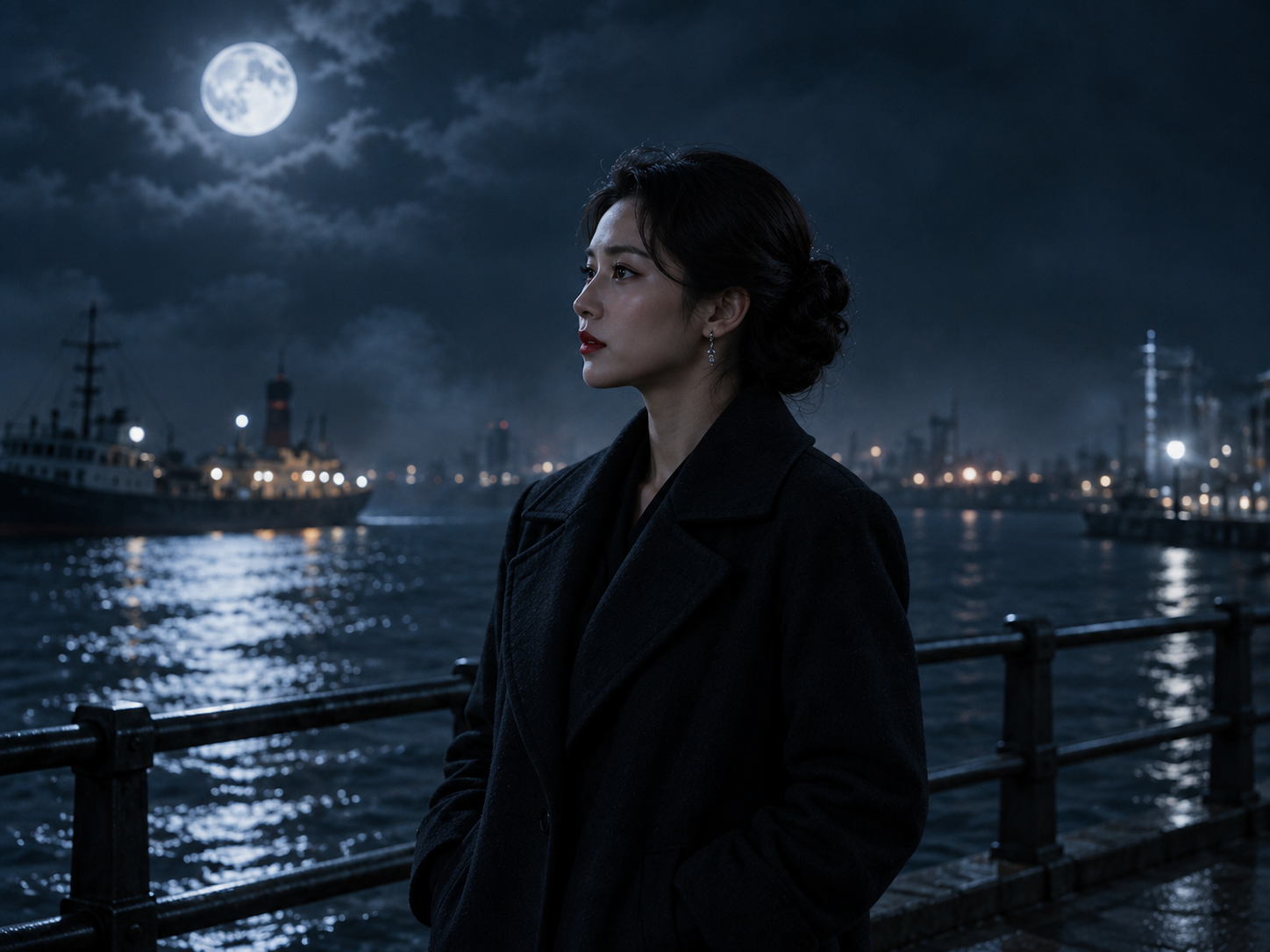
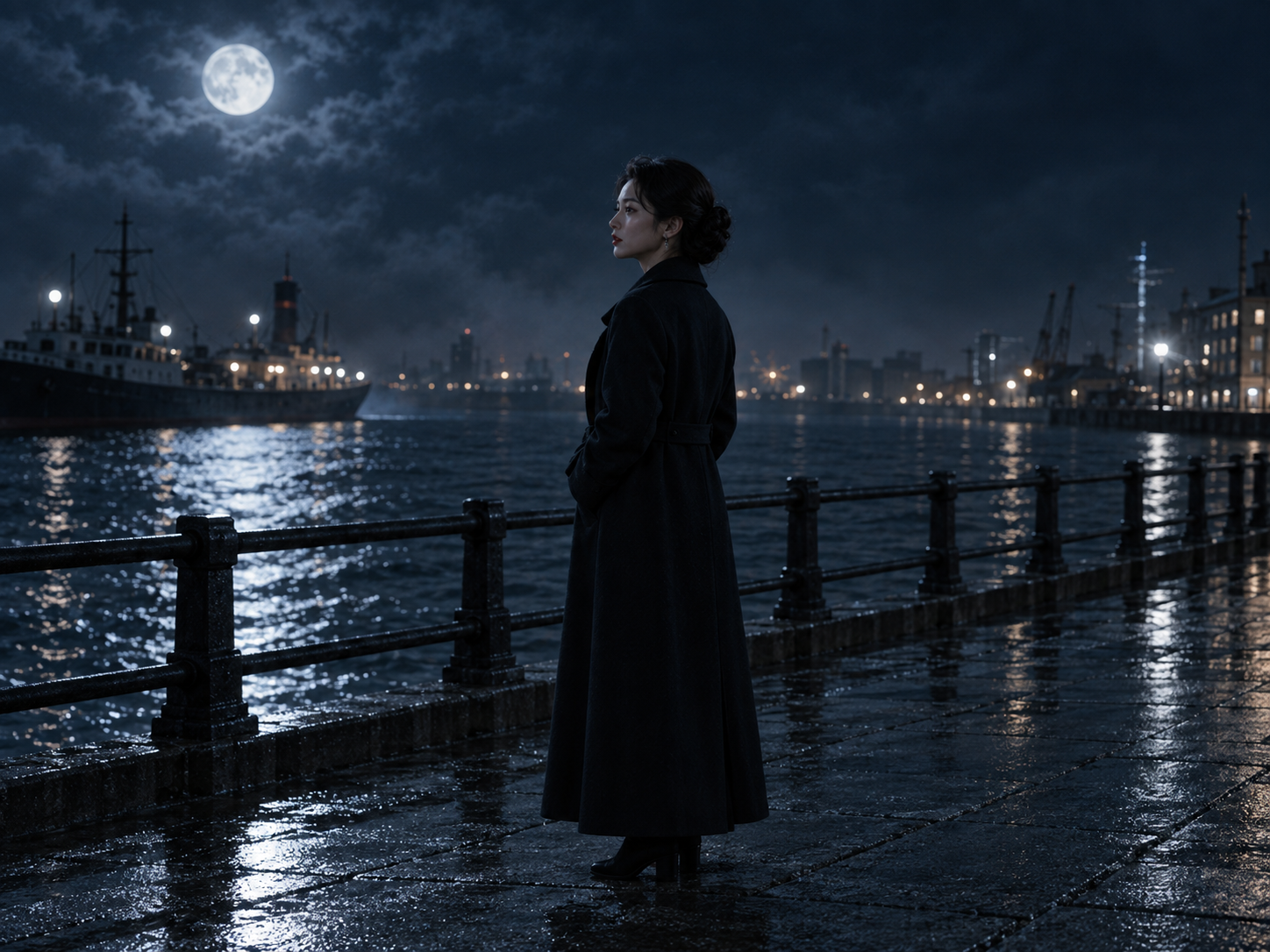 01 / 建立环境02 / 推进动作
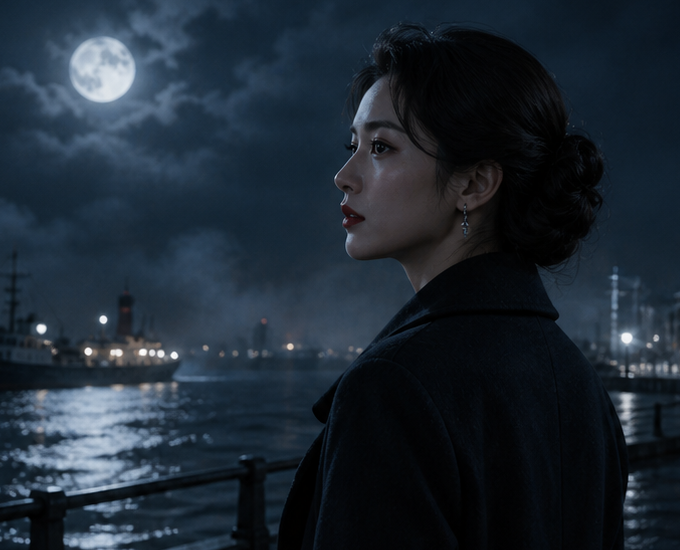 03 / 人物反应
先回答这一段要讲什么,再决定留什么、先后怎么排、情绪在哪里转。
01 / 建立环境02 / 推进动作03 / 人物反应围绕成片中的叙事问题,形成可以反复讨论和调整的剪辑方向。
围绕单场戏或一次情绪变化,确定观众必须看到的动作与信息。
先交代环境、再推进动作还是先给反应?把意图写清楚,避免只按素材顺序堆叠。
说明哪里需要停顿、哪里应该缩短,以及转折何时出现,让调整有依据。
回看素材时同时关注事件和人物反应,避免情节齐全却缺少情绪连接。
查看演示预览与任务状态,再对照剧情重点继续推敲,不把好看的片段当作唯一标准。
将方向、参考与预览放在项目上下文中,减少多个工具间找不到同一版的问题。
不用一开始就写完整部剧。先推进最需要解决的一步。
当前 Studio 智能剪辑入口可以填写创作描述、结合项目参考素材和参数,查看演示预览与任务状态。本页的时间线为概念稿,不代表已上线完整的视频剪辑器。
写清要保留的动作、镜头先后、期望节奏和情绪转折。比如先交代港口环境,再切人物反应,比“剪得更有感觉”更容易讨论。
本页展示剪辑方向的产品概念;当前入口以创作描述、项目参考和演示预览为主。实际可用的素材方式与剪辑能力以 Studio 工作区为准。
本页配图为产品概念稿,剧情为创作示例,用来呈现制作中的内容关系。点击“探索剪辑方向”可查看当前 Studio 演示;实际界面与可用能力以工作区为准。
围绕项目已有镜头和参考素材,明确想保留的情节与成片节奏,让剪辑方向服务于故事。