Dialoglautstärke und Audioblenden in Panco kostenlos anpassen
Auf dieser Seite
Ein gesprochener Satz ist gut verständlich, aber der nächste Clip wird plötzlich zu laut. Sie müssen das Video nicht erneut generieren. Mit dem kostenlosen Editor von Panco können Sie die Verstärkung, Ein- und Ausblendung des vorhandenen Sounds ändern. Beginnen Sie mit dem Audioelement und versuchen Sie es dann mit -3.0 dB und 0.2 Sekunden, um zu erfahren, was sich durch die einzelnen Bedienelemente ändert.
01Wählen Sie das Audioelement aus und suchen Sie die drei Werte
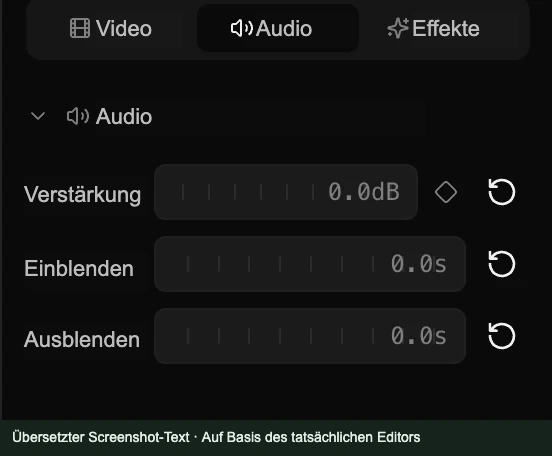
Öffnen Sie Ihre Bearbeitung und wählen Sie das Audioelement für die laute Passage auf der Timeline aus. Öffnen Sie rechts Eigenschaften → Audio. Wenn die Tonsteuerung fehlt, stellen Sie sicher, dass Sie ein Element mit Audio ausgewählt haben und keinen leeren Raum oder ein Standbild.
Finden Sie Gain, Fade-In und Fade-Out. Die Verstärkung wird in dB gemessen; Die beiden Überblendungen werden in Sekunden gemessen. Sie steuern den Pegel, wie der Ton eintritt und wie er endet.
02Wenn der nächste Clip zu laut ist, versuchen Sie, die Verstärkung von 0 auf -3 zu ändern
Klicken Sie auf den Verstärkungswert, geben Sie -3 ein und drücken Sie die Eingabetaste. Sie können auch auf den Schiebereglerbereich doppelklicken, um einen Wert einzugeben. Sobald der Wert -3.0 dB anzeigt, platzieren Sie den Abspielkopf nahe dem Ende des vorherigen Clips und hören Sie sich den Schnitt an.
Wenn es immer noch viel lauter ist, versuchen Sie es mit -6. Wenn es zu leise wird, verschieben Sie den Wert näher an 0. Bei 0 dB wird keine zusätzliche Verstärkung angewendet; Negative Werte verringern den Pegel, positive Werte erhöhen ihn. Die Einstellung -3 ist ein Ausgangspunkt zum Üben und nicht eine erforderliche Einstellung für jeden Clip.
03Abrupter Tonanfang oder Schluss? Eine kurze Blende hilft
Wenn der Ton abrupt ertönt, klicken Sie auf „Einblenden“, geben Sie 0.2 ein und drücken Sie die Eingabetaste. Der Ton tritt nun in den ersten 0.2 Sekunden ein. Um das Ende abzumildern, geben Sie auch unter „Ausblenden“ den Wert 0.2 ein.
Starten Sie die Wiedergabe kurz vor dem gesprochenen Satz und hören Sie bis nach seinem Ende. Ist das erste oder letzte Wort kaum noch hörbar, setzen Sie die entsprechende Ein- oder Ausblendung auf 0 zurück oder nutzen Sie den kreisförmigen Rücksetzpfeil. Der ganze Satz muss verständlich bleiben.
04Wählen Sie ein Steuerelement für das Problem aus, das Sie hören
Ändern Sie jeweils eine Einstellung anhand der folgenden Tabelle. Hören Sie sich nach jeder Änderung gemeinsam die benachbarten Clips an, bevor Sie fortfahren.
| Was Sie hören | Was Sie zuerst ausprobieren sollten | Worauf Sie achten sollten |
|---|---|---|
| Der gesamte gesprochene Satz ist lauter als im vorherigen Clip | Versuchen Sie Gain bei -3.0 dB | Die Stimmen haben einen ähnlichen Pegel, ohne dass sich die Lautstärke des Players ändert |
| Der Ton setzt abrupt ein | Versuchen Sie es mit dem Einblenden bei 0.2 Sekunden | Der Beginn ist sanfter und das erste Wort bleibt vollständig |
| Der Ton stoppt abrupt | Versuchen Sie es mit „Ausblenden“ bei 0.2 Sekunden | Das Ende wird weicher und das letzte Wort bleibt vollständig |
05Speichern Sie und hören Sie sich dann die exportierte Datei an
Klicken Sie auf Speichern. Öffnen Sie „Exportieren“, wählen Sie „Video“ und „Empfohlen“ und klicken Sie dann auf „Video exportieren“. Laden Sie die fertige MP4 herunter und spielen Sie den geänderten Schnitt noch einmal ab. Bearbeitung und Export sind kostenlos; Für diese Anpassungen ist kein Wechsel zu einer anderen Audioanwendung erforderlich.
Hier bearbeiten Sie den bereits vorhandenen Ton. Die Verstärkung verändert Dialog, Musik und Umgebungsgeräusche im ausgewählten Audioclip gemeinsam. Überdeckt Musik die Sprache im selben Clip, lassen sich beide durch eine geringere Verstärkung nicht voneinander trennen.
Exportieren und laden Sie die MP4 Schritt für Schritt herunterZurück zur vollständigen kostenlosen Bearbeitungsanleitung06Fragen beim Anpassen des Tons
Wie setze ich einen Wert zurück?
Klicken Sie auf den kreisförmigen Pfeil rechts neben diesem Wert. Die Verstärkung wird auf 0 dB zurückgesetzt und das Ein- oder Ausblenden wird auf 0 Sekunden zurückgesetzt. Spielen Sie die Passage noch einmal ab, um sie zu überprüfen.
Kann durch die Reduzierung der Verstärkung nur die Hintergrundmusik entfernt werden?
Nein. Gain verändert das gesamte ausgewählte Audio. Wenn Dialog und Musik miteinander vermischt werden, wird beides ruhiger.
Warum ist das letzte Wort verschwunden, nachdem ich eine Ausblendung hinzugefügt habe?
Die Ausblendung reicht in den gesprochenen Satz hinein. Verkürzen Sie sie oder setzen Sie sie auf 0 zurück, damit der Satz vollständig hörbar bleibt.
Ihre nächste Geschichte beginnt bei Ihnen.
Machen Sie aus Ihrer Inspiration Ihre erste Einstellung.
Jetzt erstellen

