KI-Videos kostenlos in Panco zu einem Kurzdrama schneiden
Auf dieser Seite
Ihre Videos befinden sich bereits in Panco. Sie können im selben Projekt weiterarbeiten: Öffnen Sie Clips, bringen Sie die Videos in die Story-Reihenfolge und exportieren Sie eine fertige Datei. Es ist nicht erforderlich, jeden Quellclip herunterzuladen und in einen anderen Editor hochzuladen. Die Bearbeitungstools von Panco sind völlig kostenlos. Dieser Leitfaden führt Sie von Projektvideos zu einem ersten Schnitt, den Sie herunterladen können.
01Was Sie im Panco-Editor fertigstellen können
Um aus generierten Videos ein kurzes Drama zu machen, müssen Sie normalerweise die Szenen anordnen, unerwünschte Pausen entfernen, den Ton ausbalancieren und eine Videodatei erstellen. Sie können alle vier in Panco ausführen, ohne separate Bearbeitungs- oder Exportgebühren.
Wählen Sie die Versionen aus, die Sie in einem Projekt verwenden möchten. Wenn dies Ihre erste Bearbeitung ist, beginnen Sie mit einem Video, um die Steuerelemente kennenzulernen, und fügen Sie dann weitere hinzu. Wenn Sie noch Filmmaterial benötigen, folgen Sie zunächst der vollständigen Produktionsanleitung.
Erstellen Sie Ihr Drehbuch, Ihre Charaktere, Ihr Storyboard und Ihre Videos02Erstellen Sie einen Schnitt in dem Projekt, das Ihre Videos enthält
Öffnen Sie das Projekt und wählen Sie in der Seitenleiste „Clips“ und dann „Neuer Clip“ aus. Geben Sie ihm einen erkennbaren Namen, z. B. „Episode 1 erster Schnitt“.
Wählen Sie 1080×1920 für vertikale Videos oder 1920×1080 für Querformat. Für eine erste Übung können Sie 30 fps verwenden. Klicken Sie auf Projekt erstellen, um die Medienbibliothek, die Vorschau und die Zeitleiste zu öffnen. Verwenden Sie im Idealfall dasselbe Seitenverhältnis, das Sie bei der Erstellung Ihrer Videos gewählt haben.
03Wählen Sie Ihre generierten Videos direkt aus dem Projekt aus
Klicken Sie links unter „Medien“ auf „Aus Projekt auswählen“. Markieren Sie die gewünschten Videokacheln und bestätigen Sie die Auswahl. Die Videos erscheinen in der Medienbibliothek, ohne dass Sie sie herunterladen und in ein anderes Tool hochladen müssen.
Ziehen Sie das erste Video aus der Bibliothek ganz links in die Zeitleiste unten. Das Bild sollte nun in der zentralen Vorschau erscheinen. Ein Video, das nur in der Bibliothek liegt, ist noch nicht Teil Ihres Films.
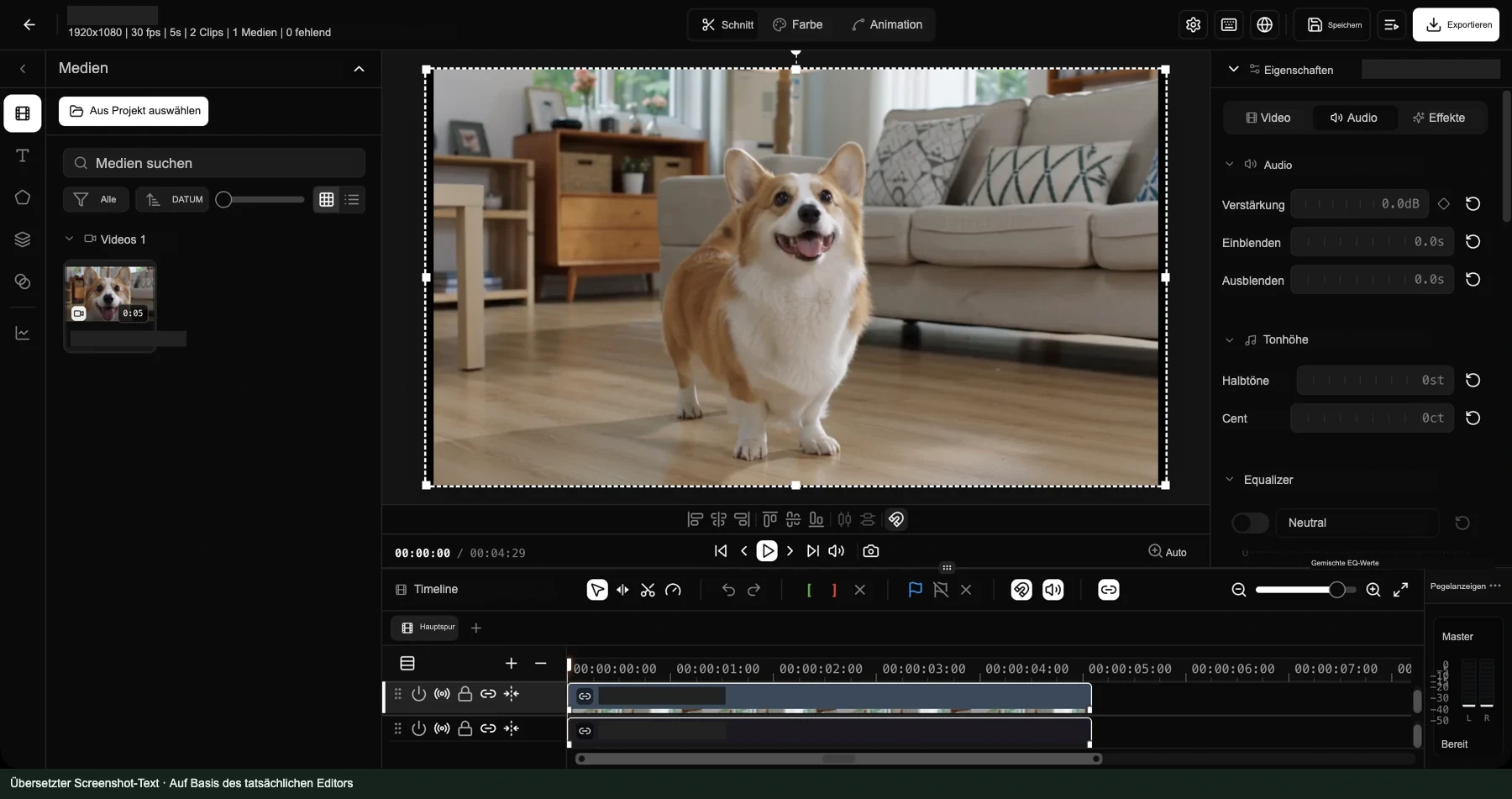
04Fügen Sie den nächsten Clip hinzu und entfernen Sie dann die nicht benötigten Teile
Ziehen Sie das zweite Video direkt hinter das erste und das dritte hinter das zweite. Für eine Abschiedsszene bietet sich diese Reihenfolge an: Die Mutter gibt Ratschläge, ihr Sohn nickt, dann geht er. Drücken Sie die Leertaste, um die Abfolge anzusehen.
Wenn ein Clip zu lange braucht, um seine Aktion zu erreichen, wählen Sie ihn aus und ziehen Sie seinen linken Rand nach rechts. Um eine Pause nach der Aktion zu entfernen, ziehen Sie den rechten Rand nach links. Bewegen Sie den folgenden Clip gegen das neue Ende, sodass keine schwarze Lücke entsteht.
Ein Video mit Ton kann als verknüpftes Bild und Audioelement angezeigt werden. Bewegen Sie sie gemeinsam, damit die Stimme im Bild bleibt. Der nächste Leitfaden führt Sie durch eine spezifische Drei-Clip-Anordnung.
Üben Sie das Zuschneiden und Zusammenfügen von drei Clips05Wenn ein Clip zu laut klingt, passen Sie diesen Clip an
Spielen Sie zwei benachbarte Clips ab. Ist der zweite deutlich lauter, wählen Sie seinen Audioclip aus, öffnen Sie rechts „Eigenschaften“ → „Audio“ und senken Sie die Verstärkung etwas. Hören Sie den Übergang erneut ab dem Ende des vorherigen Clips an.
Dadurch wird der vorhandene Sound verändert; Sie müssen das Video nicht erneut generieren. Verwenden Sie „Einblenden“ oder „Ausblenden“, wenn der Ton abrupt beginnt oder endet. Der Audioguide vermittelt Ihnen Eingabewerte zum Üben.
Probieren Sie bestimmte Lautstärke- und Fade-Einstellungen aus06Speichern Sie Ihre Bearbeitung und exportieren Sie kostenlos eine MP4
Klicken Sie in der oberen Leiste auf Speichern, um ein bearbeitbares Projekt beizubehalten. Klicken Sie dann auf „Exportieren“, wählen Sie „Video“ und die Voreinstellung „Empfohlen“, prüfen Sie, ob die Dauer die gesamte Sequenz abdeckt, und klicken Sie auf „Video exportieren“. Wenn der Vorgang abgeschlossen ist, klicken Sie auf „Herunterladen“, um die MP4-Datei zu erhalten.
Ihre separaten Projektclips können jetzt als eine Datei abgespielt werden. Um eine Szene später zu ersetzen, öffnen Sie denselben Schnitt aus der Clips-Liste des Projekts. Sie können die Überarbeitung fortsetzen, ohne Ihr Quellmaterial zwischen den Tools verschieben zu müssen.
Befolgen Sie die Exporteinstellungen und DownloadschritteEntdecken Sie die Bearbeitungstools von Panco07Vor Ihrer ersten Bearbeitung
Bedeutet kostenlose Bearbeitung auch kostenlose Videogenerierung?
Videobearbeitung und Export in Panco sind kostenlos. Das Generieren von Videos, Bildern oder neuem Audio ist eine separate Funktion; Überprüfen Sie die entsprechenden Kosten auf der Generierungsseite.
Muss ich zuerst Projektvideos herunterladen?
Nein. Öffnen Sie den Editor im selben Projekt und verwenden Sie „Aus Projekt auswählen“, um die generierten Videos einzufügen.
Brauche ich eine ganze Episode, bevor ich anfange?
Nein. Beginnen Sie mit einem Video, um die Verwendung der Timeline sowie das Speichern und Exportieren zu üben. Fügen Sie die anderen Clips aus Ihrer Szene hinzu, sobald Sie die Steuerelemente kennen.
Ihre nächste Geschichte beginnt bei Ihnen.
Machen Sie aus Ihrer Inspiration Ihre erste Einstellung.
Jetzt erstellen

