MP4 aus Panco exportieren: „Empfohlen“ wählen und herunterladen
Auf dieser Seite
Ihre Clips werden auf der Panco-Timeline angeordnet. Verwandeln Sie sie nun in eine MP4-Datei, die Sie auf Ihrem Computer öffnen können: Speichern → Exportieren → Video → Empfohlen → Video exportieren → Herunterladen. Videobearbeitung und Export in Panco sind völlig kostenlos und Sie müssen das Filmmaterial nicht in eine andere Anwendung verschieben. Folgen Sie dem Exportfenster unten, um jeden Schritt abzuschließen.
01Schnitt öffnen, dann „Speichern“ und „Exportieren“ anklicken
Gehen Sie in der Projektseitenleiste zu „Clips“ und öffnen Sie die Bearbeitung, an der Sie gearbeitet haben. Stellen Sie sicher, dass sich auf der Timeline ein Video befindet. Klicken Sie in der oberen Leiste auf „Speichern“ und dann daneben auf „Exportieren“.
Beim Speichern wird kein Video heruntergeladen. Dadurch bleibt das Projekt bearbeitbar. Das Exportfenster erstellt die MP4. Wenn die Timeline leer ist, ziehen Sie zunächst ein Video aus der Medienbibliothek darauf.
02Wählen Sie „Video“ und klicken Sie dann auf „Empfohlen“.
Wählen Sie unter „Exporttyp“ die Option „Video“. „Audio“ exportiert nur den Ton. Klicken Sie anschließend rechts auf die Voreinstellung „Empfohlen“. Sie legt Format, Codec, Qualität und Auflösung gemeinsam fest.
Verwenden Sie für Ihren ersten Export die folgenden Einstellungen. Der Screenshot zeigt ein 1920×1080-Projekt. Bei einem vertikalen Projekt folgt „Wie Projekt“ den Abmessungen dieses Projekts.
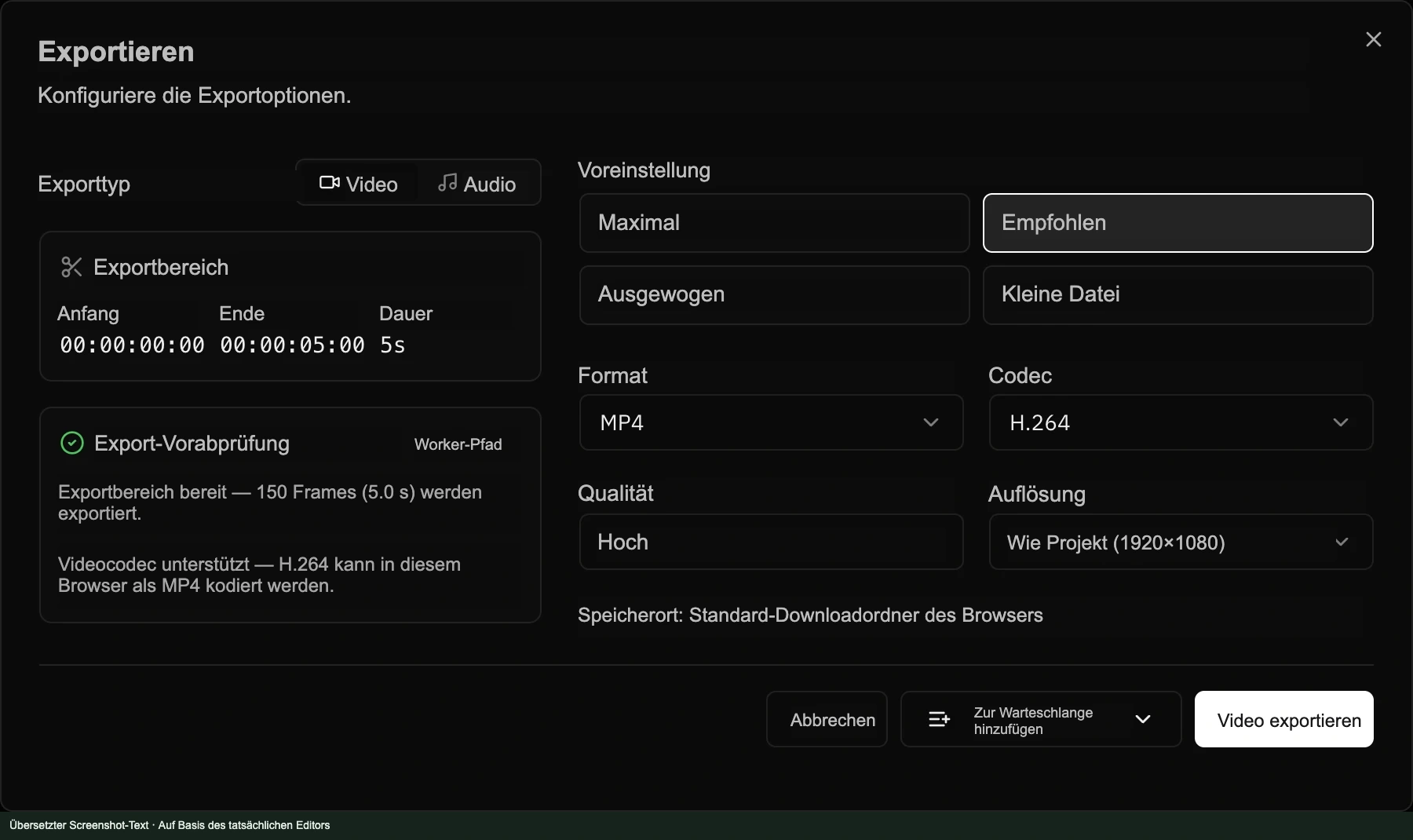
| Einstellung | Wählen Sie | Ergebnis |
|---|---|---|
| Exporttyp | Video | Eine Videodatei mit Bild und Ton |
| Voreinstellung | Empfohlen | Legt die folgenden vier Optionen zusammen fest |
| Format | MP4 | Eine heruntergeladene Datei mit der Endung .mp4 |
| Codec | H.264 | Der von dieser Voreinstellung verwendete Videocodec |
| Qualität | Hoch | Die Qualitätseinstellung der empfohlenen Voreinstellung |
| Auflösung | Wie Projekt | Behält die Abmessungen des Bearbeitungsprojekts bei |
03Überprüfen Sie, ob die Dauer die gesamte Bearbeitung abdeckt
Sehen Sie sich „In“, „Out“ und „Dauer“ unter „Exportbereich“ an. Der Screenshot zeigt In um 00:00:00:00, Out um 00:00:05:00 und eine Dauer von 5 Sekunden: Es werden diese fünf Sekunden vom Anfang an exportiert. Für Ihr Drama sollte diese Dauer mit dem Inhalt übereinstimmen, den Sie exportieren möchten.
Wenn Sie zuvor einen kleineren Bereich markiert haben, wird im Fenster der Schalter „Gesamtes Projekt rendern“ angezeigt. Aktivieren Sie diese Option, um die vollständige Bearbeitung zu exportieren, und überprüfen Sie dann die Dauer erneut. Wenn kein Teilbereich eingestellt ist, müssen Sie nicht nach diesem Schalter suchen.
04Klicken Sie auf „Video exportieren“ und dann auf „Herunterladen“, wenn der Vorgang abgeschlossen ist
Stellen Sie sicher, dass beim Export-Preflight kein Problem angezeigt wird, das den Export blockiert, und klicken Sie dann unten rechts auf „Video exportieren“. Warten Sie, bis der abgeschlossene Export „Herunterladen“ anzeigt. Klicken Sie darauf, um die MP4 im Download-Speicherort Ihres Browsers zu speichern.
Öffnen Sie die Download-Liste des Browsers, suchen Sie die MP4-Datei und doppelklicken Sie darauf, um sie abzuspielen. Die Timeline-Clips sollten der Reihe nach mit ihrem vorhandenen Sound abgespielt werden. Sie können die tatsächlich heruntergeladene Datei aus der folgenden Fünf-Sekunden-Übung abspielen.
05Um später etwas zu ändern, öffnen Sie dieselbe Bearbeitung erneut
Verwenden Sie MP4 zum Ansehen und Teilen. Um einen gesprochenen Satz zu entfernen oder einen Clip zu ersetzen, kehren Sie zur Clipliste des Projekts zurück und öffnen Sie die von Ihnen gespeicherte Bearbeitung. Nehmen Sie die Änderung vor, speichern Sie, exportieren Sie und laden Sie es erneut herunter.
Sie können Videos in Panco generieren, dort weiter bearbeiten und den fertigen Film herunterladen. Es ist nicht erforderlich, jeden Quellclip in eine andere Anwendung zu übertragen, und es fallen keine separaten Bearbeitungs- oder Exportgebühren an. Öffnen Sie Ihre arrangierte Zeitleiste und führen Sie die oben genannten Schritte aus, um Ihre erste Version zu exportieren.
Müssen Sie die Zeitleiste noch erstellen? Beginnen Sie hierPassen Sie die Dialoglautstärke vor dem Exportieren anEntdecken Sie die Bearbeitungstools von Panco06Wenn Sie nicht weiterkommen
Warum gibt es kein MP4, nachdem ich auf Speichern geklickt habe?
Beim Speichern bleibt nur das bearbeitbare Projekt erhalten. Klicken Sie auf „Exportieren“, wählen Sie „Video“ und „Empfohlen“, klicken Sie auf „Video exportieren“ und dann auf „Herunterladen“, wenn der Vorgang abgeschlossen ist.
Warum ist das heruntergeladene Video kürzer als mein Schnitt?
Öffnen Sie das Exportfenster erneut und prüfen Sie den Exportbereich. Falls „Gesamtes Projekt rendern“ angezeigt wird, schalten Sie es ein. Kontrollieren Sie, ob die Dauer dem vollständigen Schnitt entspricht, und exportieren Sie erneut.
Wird der Export getrennt von der kostenlosen Bearbeitung berechnet?
Nein. Videobearbeitung und Export in Panco sind beide kostenlos. Informieren Sie sich auf den entsprechenden Seiten über die Kosten für die Videogenerierung und andere Generierungsfunktionen.
Ihre nächste Geschichte beginnt bei Ihnen.
Machen Sie aus Ihrer Inspiration Ihre erste Einstellung.
Jetzt erstellen

