Exporter un MP4 depuis Panco : choisir Recommandé et télécharger
Sur cette page
Vos clips sont disposés sur la timeline Panco. Transformez-les maintenant en MP4 que vous pouvez ouvrir sur votre ordinateur : Enregistrer → Exporter → Vidéo → Recommandé → Exporter la vidéo → Télécharger. Le montage et l'exportation de Panco sont entièrement gratuits et vous n'avez pas besoin de déplacer les images vers une autre application. Suivez la fenêtre d'exportation ci-dessous pour terminer chaque étape.
01Ouvrez votre montage, puis cliquez sur Enregistrer et exporter
Accédez à Clips dans la barre latérale du projet et ouvrez le montage sur laquelle vous travailliez. Assurez-vous qu'il y a une vidéo sur la timeline. Cliquez sur Enregistrer dans la barre supérieure, puis cliquez sur Exporter à côté.
Enregistrer ne télécharge pas de vidéo ; il garde le projet modifiable. La fenêtre Exporter crée le MP4. Si la timeline est vide, faites d'abord glisser une vidéo de la médiathèque dessus.
02Choisissez Vidéo, puis cliquez sur Recommandé
Sous Type d’exportation, choisissez Vidéo. L'option Audio produit du son sans image. Cliquez ensuite sur le préréglage recommandé à droite. Il définit ensemble le format, le codec, la qualité et la résolution.
Pour votre première exportation, utilisez les paramètres ci-dessous. La capture d'écran montre un projet 1920×1080. Dans un projet vertical, Identique au projet suit les dimensions de ce projet.
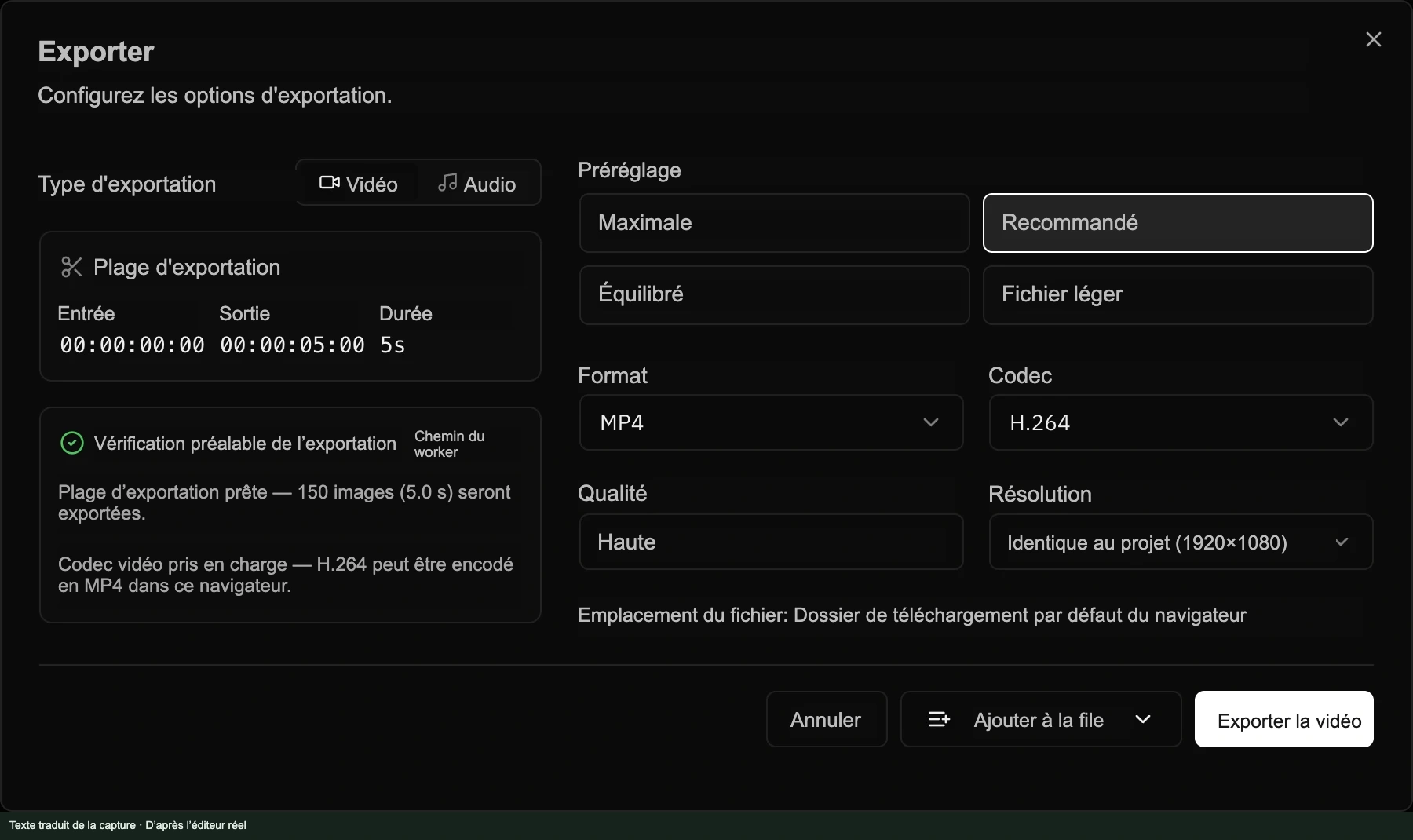
| Paramètre | Choisissez | Résultat |
|---|---|---|
| Type d'exportation | Vidéo | Un fichier vidéo contenant une image et un son |
| Préréglage | Recommandé | Définit les quatre options suivantes ensemble |
| Format | MP4 | Un fichier téléchargé se terminant par .mp4 |
| Codec | H.264 | Le codec vidéo utilisé par ce préréglage |
| Qualité | Haute | Le paramètre de qualité du préréglage recommandé |
| Résolution | Identique au projet | Conserve les dimensions du projet d’édition |
03Vérifiez que la durée couvre tout le montage
Regardez In, Out et Durée sous Plage d’exportation. La capture d'écran montre In à 00:00:00:00, Out à 00:00:05:00 et une durée de 5 secondes : elle exportera ces cinq secondes depuis le début. Pour votre drama, cette durée doit correspondre au contenu que vous comptez exporter.
Si vous avez précédemment marqué une plage plus petite, la fenêtre affiche un commutateur Rendre le projet entier. Activez-le pour exporter le montage complet, puis vérifiez à nouveau la durée. Lorsqu'aucune plage partielle n'est définie, vous n'avez pas besoin de rechercher ce commutateur.
04Cliquez sur Exporter la vidéo, puis sur Télécharger une fois le processus terminé
Vérifiez que le contrôle en amont de l'exportation ne présente pas de problème bloquant l'exportation, puis cliquez sur Exporter la vidéo en bas à droite. Attendez que l'exportation terminée affiche Télécharger. Cliquez dessus pour enregistrer le MP4 à l'emplacement de téléchargement de votre navigateur.
Ouvrez la liste de téléchargement du navigateur, recherchez le .mp4 et double-cliquez dessus pour le lire. Les clips de la timeline doivent être lus dans l’ordre avec leur son existant. Vous pouvez lire le fichier téléchargé à partir de la pratique de cinq secondes ci-dessous.
05Pour reprendre le montage, rouvrez le projet enregistré
Le MP4 sert à regarder et partager le résultat. Pour supprimer une réplique ou remplacer un clip, revenez à la liste Clips du projet et rouvrez le montage enregistré. Modifiez-le, puis enregistrez, exportez et téléchargez de nouveau.
Vous pouvez générer vos vidéos dans Panco, les monter sur place et télécharger le film terminé. Aucun transfert de chaque clip vers une autre application n’est nécessaire, et le montage comme l’exportation sont gratuits. Ouvrez votre timeline et suivez les étapes ci-dessus pour exporter une première version.
Encore faut-il construire la chronologie ? Commencez iciÉquilibrer le volume des dialogues avant d’exporterExplorez les outils d'édition Panco06En cas de difficulté
Pourquoi n'y a-t-il pas de MP4 après avoir cliqué sur Enregistrer ?
Enregistrer ne conserve que le projet modifiable. Cliquez sur Exporter, choisissez Vidéo et Recommandé, cliquez sur Exporter la vidéo, puis cliquez sur Télécharger une fois l'opération terminée.
Pourquoi la vidéo téléchargée est-elle plus courte que mon montage ?
Rouvrez la fenêtre d’exportation et vérifiez la plage d’exportation. Si le bouton « Rendre le projet entier » apparaît, activez-le. Vérifiez que la durée correspond au montage complet, puis relancez l’exportation.
L'exportation est-elle facturée séparément de l'édition gratuite ?
Non. L’édition et l’exportation de Panco sont toutes deux gratuites. Consultez les pages pertinentes pour connaître le coût de la génération vidéo et les autres fonctionnalités de génération.
Votre prochaine histoire commence avec vous.
Transformez votre inspiration en votre premier plan.
Commencer à créer

