Monter gratuitement une fiction courte avec ses vidéos IA dans Panco
Sur cette page
Vos vidéos sont déjà dans Panco. Vous pouvez continuer à travailler sur le même projet : ouvrez Clips, placez les vidéos dans l'ordre de l'histoire et exportez un fichier terminé. Il n'est pas nécessaire de télécharger chaque clip source et de le réimporter dans un autre éditeur. Les outils d'édition de Panco sont entièrement gratuits. Ce guide vous emmène des vidéos du projet à un premier montage que vous pouvez télécharger.
01Ce que vous pouvez terminer dans l'éditeur Panco
Pour transformer les vidéos générées en un court drame, vous devez généralement organiser les scènes, supprimer les pauses indésirables, équilibrer le son et produire un fichier vidéo. Vous pouvez réaliser les quatre dans Panco, sans frais d'édition ou d'exportation distincts.
Choisissez les versions que vous souhaitez utiliser dans un projet. S'il s'agit de votre premier montage, commencez par une vidéo pour apprendre les commandes, puis ajoutez-en d'autres. Si vous avez encore besoin de séquences, suivez d’abord le guide de production complet.
Créez votre scénario, vos personnages, votre storyboard et vos vidéos02Créez un montage dans le projet qui contient vos vidéos
Ouvrez le projet et choisissez Clips dans la barre latérale, puis Nouveau clip. Donnez-lui un nom reconnaissable, tel que « Premier montage de l'épisode 1 ».
Choisissez 1080×1920 pour la vidéo verticale ou 1920×1080 pour le format horizontal. Pour une première pratique, vous pouvez utiliser 30 fps. Cliquez sur Créer un projet pour ouvrir la médiathèque, l'aperçu et la chronologie. Idéalement, utilisez le même rapport hauteur/largeur que vous avez choisi lors de la génération de vos vidéos.
03Sélectionnez vos vidéos générées directement depuis le projet
Dans le panneau Média à gauche, cliquez sur Sélectionner dans le projet. Choisissez les vignettes des vidéos souhaitées et confirmez. Les vidéos sont ajoutées à la médiathèque, sans téléchargement ni réimportation dans un autre outil.
Faites glisser la première vidéo de la bibliothèque vers l'extrême gauche de la chronologie ci-dessous. L'image devrait maintenant apparaître dans l'aperçu central. Une vidéo qui se trouve uniquement dans la bibliothèque ne fait pas encore partie de votre film.
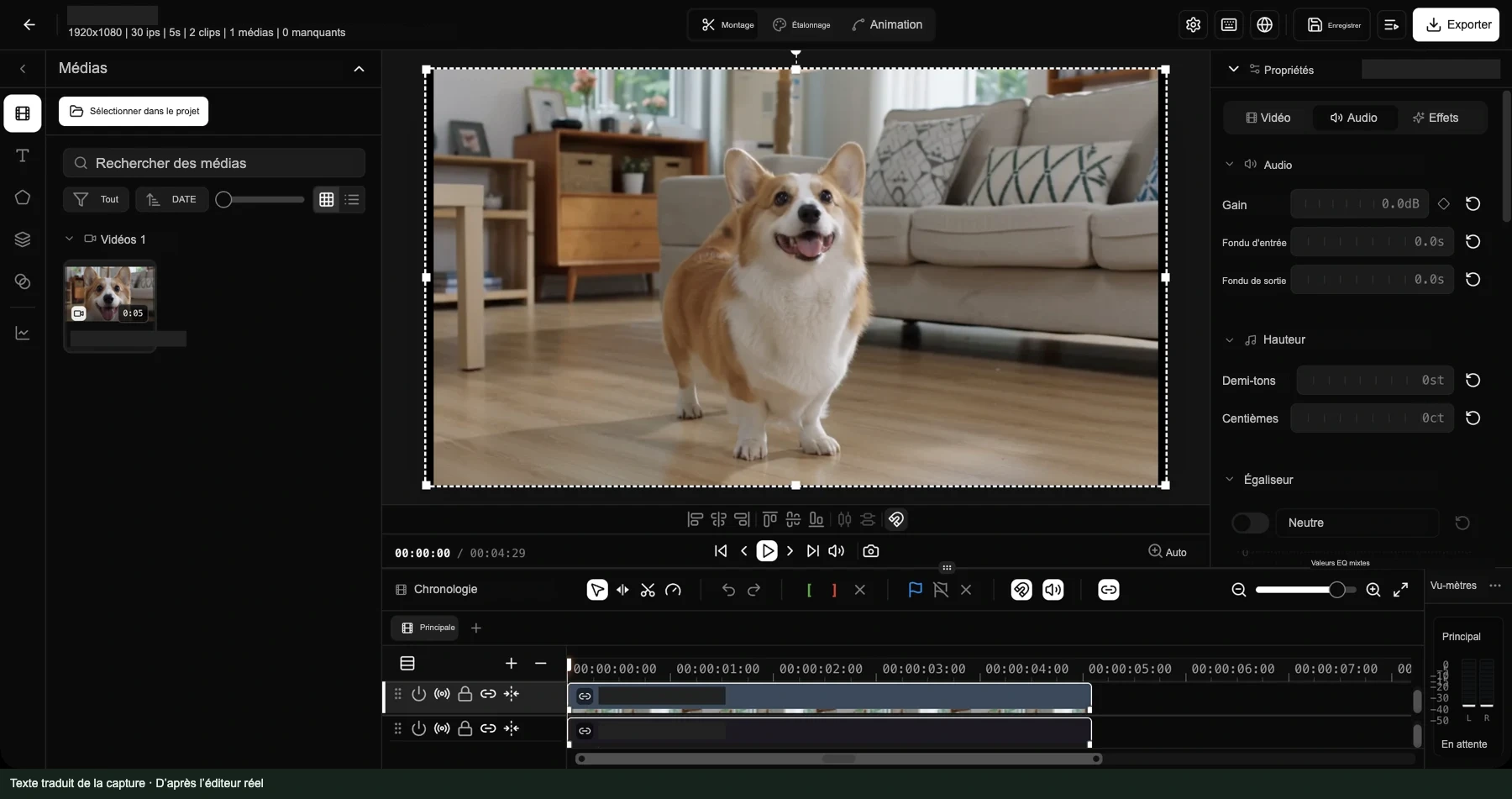
04Ajoutez le clip suivant, puis supprimez les parties dont vous n'avez pas besoin
Faites glisser la deuxième vidéo immédiatement après la première et la troisième après la seconde. Pour une scène d'adieu, l'ordre pourrait être une mère donnant des conseils, son fils hochant la tête, puis le fils s'en allant. Appuyez sur Espace pour regarder la séquence.
Si un clip met trop de temps à atteindre son action, sélectionnez-le et faites glisser son bord gauche vers la droite. Pour supprimer une pause après l'action, faites glisser son bord droit vers la gauche. Déplacez le clip suivant contre la nouvelle extrémité afin qu'il n'y ait pas d'espace noir.
Une vidéo avec du son peut apparaître sous forme d'éléments image et audio liés. Faites-les bouger ensemble pour que la voix reste avec l'image. Le guide suivant présente un arrangement spécifique à trois clips.
Entraînez-vous à découper et à joindre trois clips05Si un clip semble trop fort, ajustez-le
Lancez la lecture de deux clips consécutifs. Si le second est nettement plus fort, sélectionnez son clip audio, ouvrez Propriétés → Audio à droite et baissez légèrement le gain. Réécoutez à partir de la fin du clip précédent.
Cela modifie le son existant ; vous n'avez pas besoin de générer à nouveau la vidéo. Utilisez le fondu entrant (Fade In) ou sortant (Fade Out) lorsque le son commence ou se termine brusquement. L'audioguide vous donne des valeurs à saisir pour vous entraîner.
Essayez des paramètres de volume et de fondu spécifiques06Enregistrez votre montage et exportez un MP4 gratuitement
Cliquez sur Enregistrer dans la barre supérieure pour conserver un projet modifiable. Cliquez ensuite sur Exporter, choisissez Vidéo et le préréglage Recommandé, vérifiez que la durée couvre toute la séquence et cliquez sur Exporter la vidéo. Une fois terminé, cliquez sur Télécharger pour obtenir le MP4.
Les clips de votre projet distincts peuvent désormais être lus comme un seul fichier. Pour remplacer une scène ultérieurement, ouvrez le même montage à partir de la liste des clips du projet. Vous pouvez continuer à réviser sans déplacer votre métrage source entre les outils.
Suivez les paramètres d'exportation et les étapes de téléchargementExplorez les outils d'édition Panco07Avant votre premier montage
Le montage gratuit signifie-t-il également la génération de vidéos gratuite ?
L’édition et l’exportation de Panco sont gratuites. La génération de vidéos, d'images ou de nouveaux fichiers audio est une fonctionnalité distincte ; consultez sa page de génération pour connaître le coût applicable.
Dois-je d'abord télécharger les vidéos du projet ?
Non. Ouvrez l'éditeur dans le même projet et utilisez Sélectionner dans le projet pour importer les vidéos générées.
Ai-je besoin d’un épisode entier avant de commencer ?
Non. Commencez par une vidéo pour vous entraîner à utiliser la chronologie, à enregistrer et à exporter. Ajoutez les autres clips de votre scène une fois que vous connaissez les commandes.
Votre prochaine histoire commence avec vous.
Transformez votre inspiration en votre premier plan.
Commencer à créer

