Unisci tre clip IA in una scena con Panco
In questa pagina
Hai generato tre clip: una madre dà consigli, il figlio annuisce e poi se ne va. Riprodotte senza tagli, le attese prima delle azioni possono rallentare la scena. In Panco puoi conservare solo le parti utili e unirle. I tempi qui sotto sono un esercizio da adattare al tuo materiale.
01Decidi quale parte di ciascuna clip conservare
Apri il progetto contenente i tre video, vai su Clip e crea o apri un montaggio. Utilizza Media → Seleziona dal progetto per scegliere i video, quindi trascinali su una traccia video nell'ordine A, B, C.
Usa la tabella per esercitarti: i tempi sono solo esempi. Nel tuo materiale, individua quando la madre finisce la battuta, quando il figlio annuisce e quando esce dall’inquadratura. Scegli i punti di inizio e fine delle clip in base a quei momenti.
| Clip | Durata della fonte | Tieni | Posizione nel montaggio |
|---|---|---|---|
| A: la madre dà consigli | 6 secondi | Secondi 1–5: 4 secondi | 0–4 secondi |
| B: il figlio annuisce | 5 secondi | Secondi 0–3: 3 secondi | 4–7 secondi |
| C: il figlio se ne va | 7 secondi | Secondi 1–6: 5 secondi | 7-12 secondi |
02Taglia l'inizio e la fine trascinando i bordi
Seleziona A e sposta la testina appena prima che la madre inizi a parlare. Premi la barra spaziatrice per controllare il momento, quindi metti in pausa. Trascina il bordo sinistro della clip verso destra per rimuovere l'attesa. Trascina il bordo destro subito dopo la fine del dialogo, mantenendo la battuta completa.
Ripeti per B e C. Trascinando un bordo si accorcia la parte che usi; trascinando la parte centrale si sposta l'intera clip. Inizia con un piccolo taglio. Usa Annulla nella barra in alto se tagli troppo.
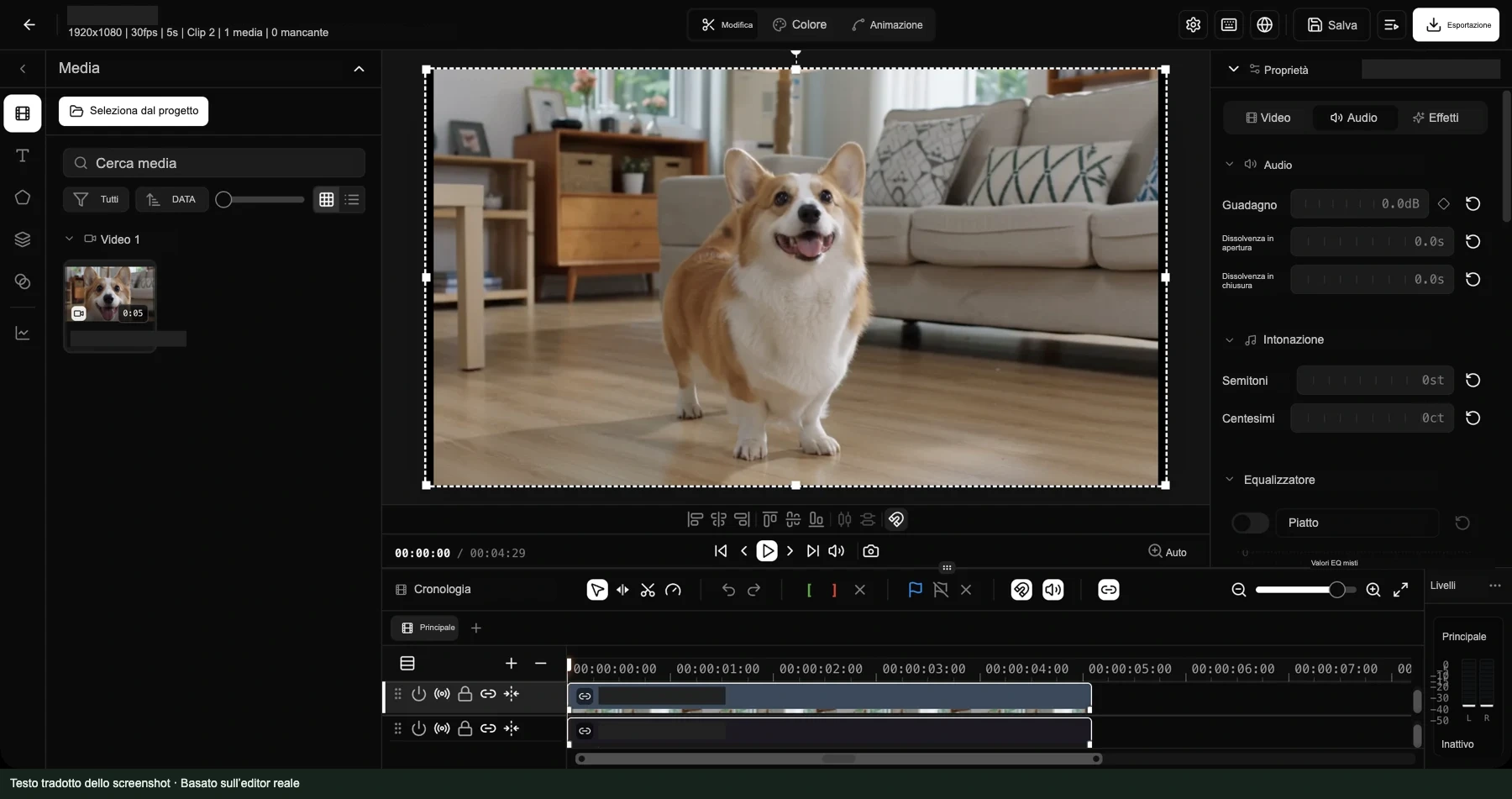
03Per rimuovere una pausa nel mezzo, dividi due volte
Sposta la testina di riproduzione all'inizio della pausa indesiderata, seleziona la clip e utilizza Dividi sulla testina di riproduzione. La scorciatoia predefinita è Cmd+K su Mac o Ctrl+K su Windows. Se l'hai modificato, controlla il pulsante della tastiera nella barra in alto.
Sposta la testina alla fine della pausa e dividi di nuovo la clip. Seleziona il segmento centrale isolato e premi Delete. Riproduci le parti rimaste per verificare che nessuna parola o azione utile sia stata tagliata. Poi sposta a sinistra la parte successiva, fino a farla combaciare con la precedente.
04Posiziona A, B e C insieme senza spazi vuoti
Sposta A all'inizio della timeline. Allinea il bordo sinistro di B con il bordo destro di A, quindi inserisci C immediatamente dopo B. Nel piano di esempio, i tagli cadono a 4 e 7 secondi e la scena termina a 12 secondi.
Riproduci dalla fine di A a B e C. Se l'anteprima diventa nera durante un taglio, ingrandisci la timeline e cerca un piccolo spazio vuoto. Se il suono e l'immagine non sono sincronizzati, annulla lo spostamento, abilita la selezione collegata utilizzando il controllo a catena e sposta l'immagine con il suo audio originale.
05Salva questo taglio, quindi regola l'audio o esporta
A questo punto, le tre clip devono seguire l’ordine della storia, senza attese inutili e con i dialoghi integri. Fai clic su Salva. Montaggio ed esportazione sono gratuiti in Panco: puoi continuare a correggere nello stesso progetto.
Se i livelli di dialogo saltano da una clip all'altra, continua con l'audioguida. Se la scena viene riprodotta in modo chiaro, esporta l'MP4. Non è necessario spostare il filmato su un altro editor per questo passaggio.
Bilancia le clip di dialogo vicineEsporta e scarica un MP4Segui l'intero flusso di lavoro dal progetto alla modificaCome creare un drama breve con HappyHorse06Problemi comuni di rifinitura
Perché l'intera clip si è spostata invece di accorciarsi?
Hai trascinato la parte centrale della clip. Annulla lo spostamento, quindi trascina il bordo sinistro o destro per ritagliarlo.
Perché la riproduzione diventa nera dopo aver eliminato un pezzo?
C'è uno spazio vuoto nella timeline. Sposta la clip successiva a sinistra finché non incontra quella precedente, quindi riproduci il taglio.
Le mie tre clip devono durare complessivamente 12 secondi?
No. Dodici secondi sono il totale in questo esercizio. Mantieni i dialoghi e le azioni completi nel tuo filmato anziché forzarlo a corrispondere a quel numero.
La tua prossima storia inizia con te.
Trasforma la tua ispirazione nella prima inquadratura.
Inizia a creare

