Nano Banana: creare riferimenti dei personaggi per motion comic
In questa pagina
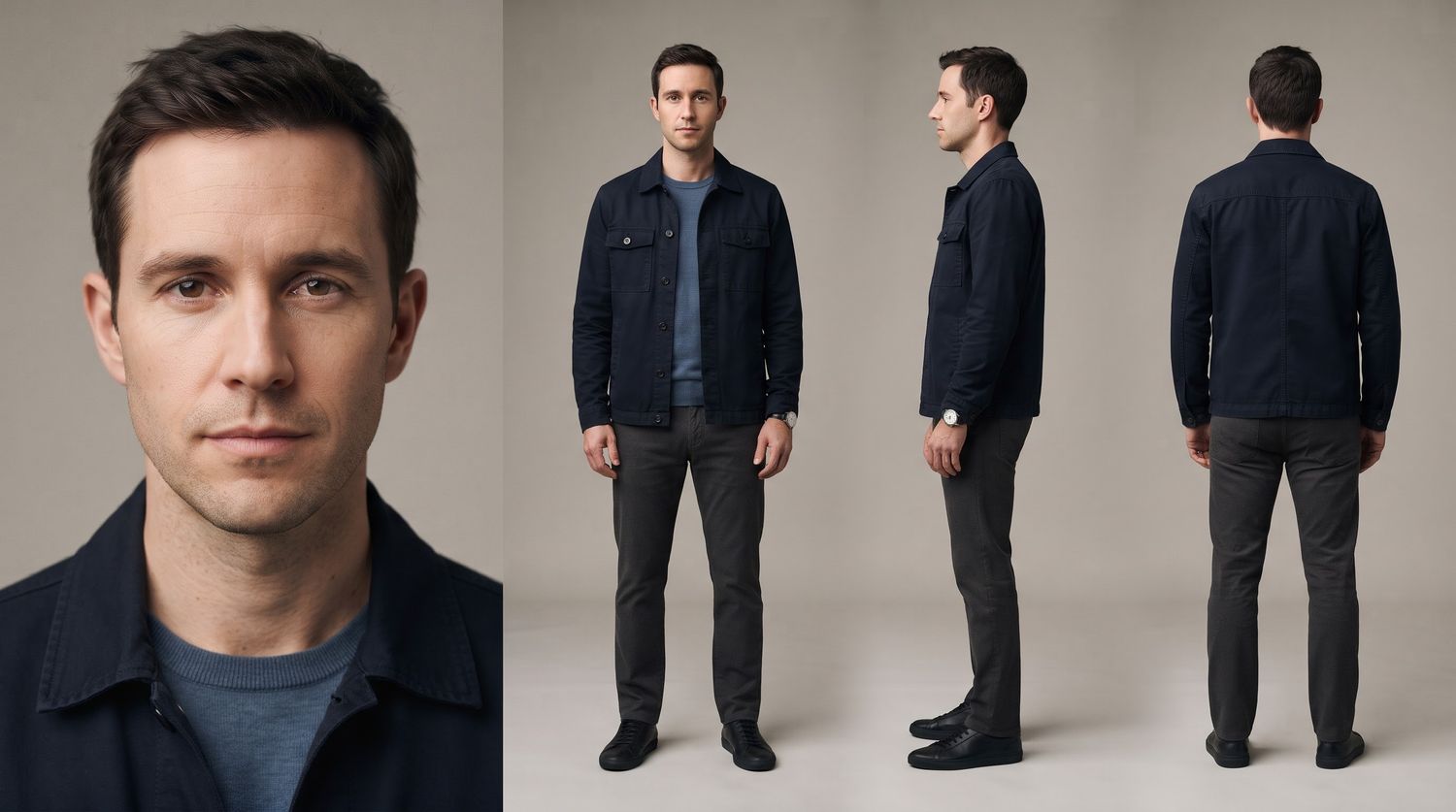
Se un personaggio motion comic appare diverso in ogni inquadratura, inizia con l'input: hai un riferimento principale approvato? Nano Banana genera e modifica le immagini, così può progettare un personaggio dal testo o adattare l'angolazione, l'abbigliamento o l'espressione di un'immagine esistente. L'obiettivo qui è un set riutilizzabile: una vista frontale, una laterale, una posteriore e un riferimento espressivo.

01Perché i punti di forza di Nano Banana sono importanti per la preparazione dei personaggi
Google mette in evidenza la coerenza del soggetto, i riferimenti visivi, il rispetto delle istruzioni e la modifica. Per i motion comics, l’operazione utile è cambiare un personaggio già stabilito: ruotare lo stesso riferimento lateralmente, alterarne l’espressione o posizionarlo in un’altra scena invece di inventare di nuovo il personaggio per ogni inquadratura.
Nano Banana 2 enfatizza la generazione veloce, la modifica iterativa e la coerenza del soggetto. L’introduzione ufficiale di Pro enfatizza composizioni complesse e controllo su modifiche locali, angolo di camera, illuminazione e messa a fuoco. In Panco, usa 2 per molte variazioni di aspetto ed espressione; considera Pro quando perfezioni un primo piano o una composizione di gruppo.
Organizza le immagini accettate negli asset dei personaggi di Panco e collega la visuale necessaria per ogni ripresa della telecamera. Prepara viste laterali e posteriori per angoli contrari e espressioni corrispondenti per primi piani emotivi, fornendo alla generazione video un chiaro riferimento del personaggio.
Google: coerenza del soggetto e iterazione di Nano Banana 2Google: riferimento e controlli di editing di Nano Banana ProNano Banana su Panco02Definisci le risorse del personaggio che devi consegnare
Progetta un corriere fantasy con capelli corti e neri, un mantello verde, una borsa a tracolla marrone e una fibbia d’argento sulla spalla sinistra del personaggio. Inizia con un riferimento a figura intera su uno sfondo semplice. Approva il volto e il costume prima di generare altri angoli.
| Immagine | Dettaglio richiesto | Uso successivo |
|---|---|---|
| Vista frontale principale | Volto libero, costume completo e accessori visibili | Riferimento condiviso per l'aspetto per le generazioni successive |
| Viste laterale e posteriore | Proporzioni corrispondenti, mantello, tracolla e posizionamento della chiusura | Riferimenti supplementari per profilo e scatti con fotocamera posteriore |
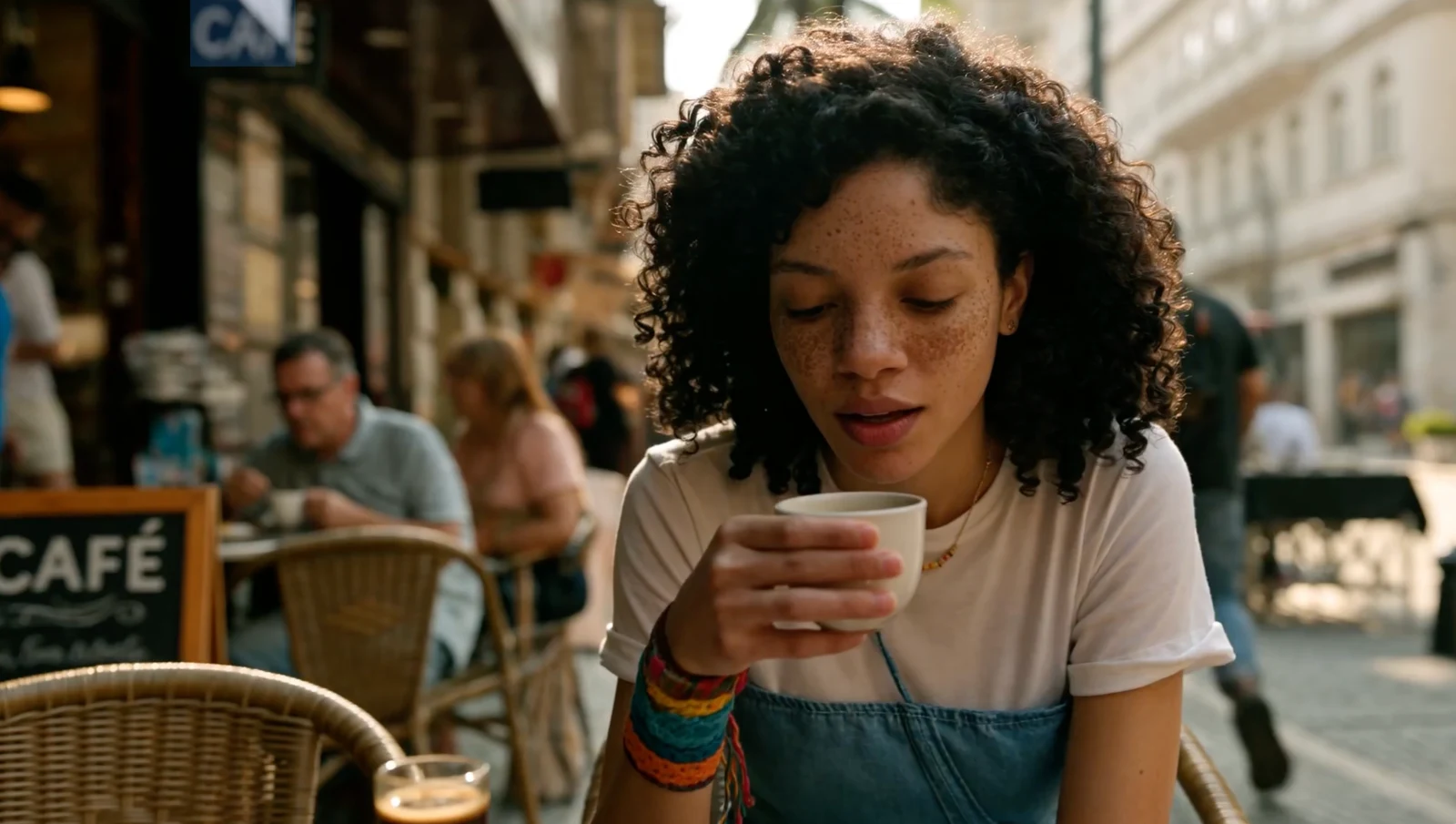
| Primo piano dell'espressione | Stessa faccia e acconciatura; cambia solo l'espressione | Dialogo, sorpresa e scatti della fotocamera per reazione |
| Note di design | Colori fissi, dettagli laterali del corpo e relazioni con gli oggetti | Controlli contro deviazioni nei storyboard successivi |
03Approva la vista principale prima di espandere la serie
Senza un'immagine esistente, descrivi fascia d'età, corporatura, capelli, vestiti, accessori e stile di disegno per crearne una vista frontale. Se possiedi già un design adatto, caricalo direttamente. Non fornire più facce e costumi incompatibili e aspettarti che il modello scelga la versione canonica.
Decidi quali dettagli devono rimanere fissi: forma del viso, frangia, lunghezza del mantello, chiusura sulla spalla sinistra e direzione della tracolla. Inseriscili nella descrizione del personaggio. Scrivi "spalla sinistra del personaggio" piuttosto che il vago "lato sinistro".
Torna alla stessa immagine principale approvata per ogni vista aggiuntiva. Generare una vista posteriore da una nuova vista laterale e poi un nuovo frontale dalla posteriore può far sì che piccoli errori si accumulino in un design diverso.
04Crea una vista principale, poi fai modifiche basate sui riferimenti in Panco
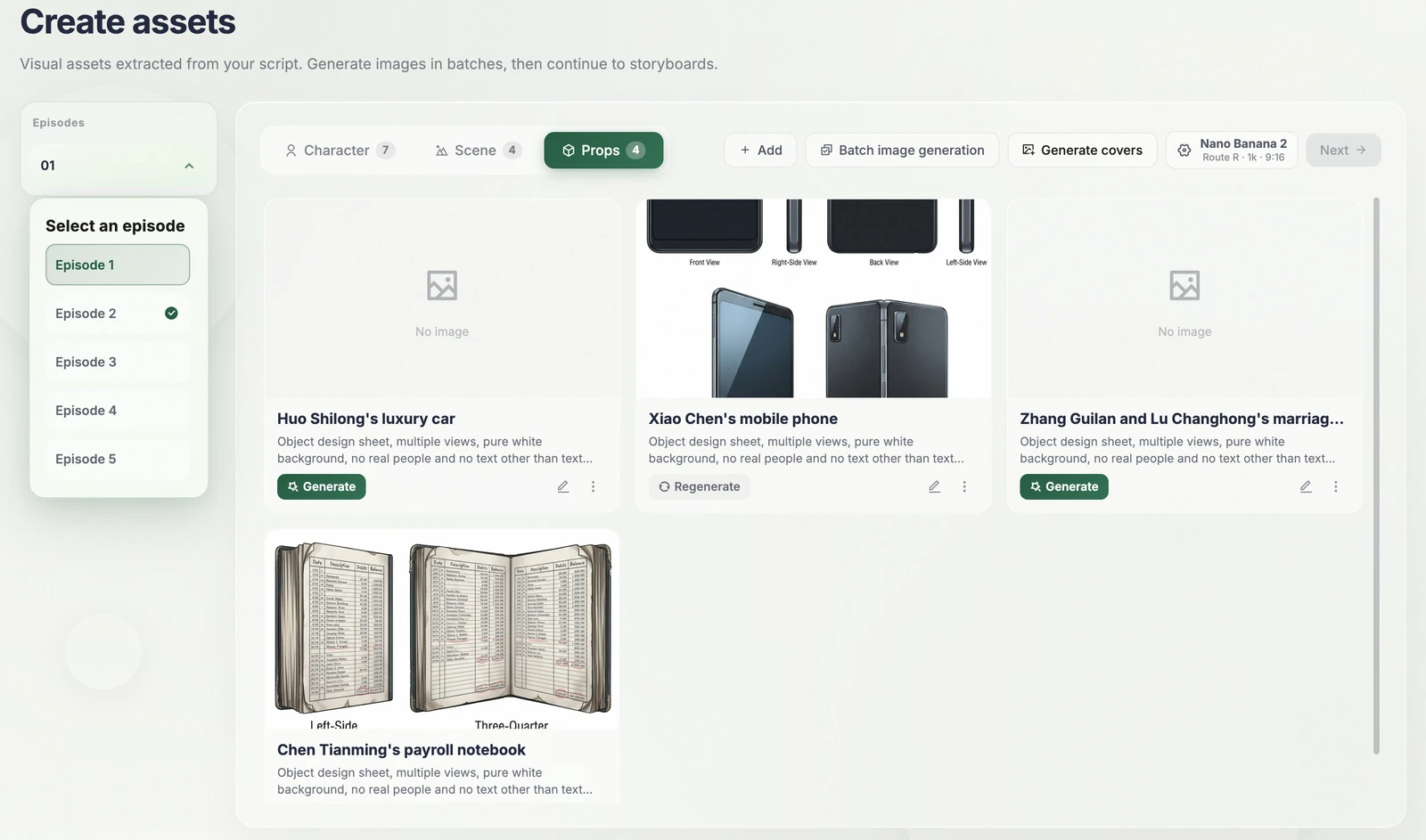
1. Apri il "Crea → Creazione gratuita" del progetto. Imposta "Tipo di creazione" su "Immagine", scegli "Persona" sotto "Categoria di immagini" e seleziona Nano Banana Pro o Nano Banana 2 sotto "Modello di immagine". Mantieni costante la versione per il primo set per rendere più facile identificare i problemi di input.
2. Genera una vista frontale a tutto corpo dalla descrizione, oppure carica la tua immagine principale esistente. Per creare un'altra angolazione da quel riferimento, usa l'immagine di riferimento offerta o la voce "Fusione di immagini" e attendi che la scheda immagine sia pronta.
3. Apri "Impostazioni di generazione" e scegli un rapporto che corrisponda all'intera figura. Genera le immagini laterali e posteriori separatamente usando impostazioni corrispondenti. Incolla il prompt in vista laterale qui sotto, controlla i titoli di coda e seleziona "Genera immagine". Ispeziona un'immagine prima di espandere il set.
4. Salva le versioni accettate con nomi distinti come Corriere—Frontale, Corriereo—Lato e Corriere—Dietro. Mantieni le immagini e le descrizioni approvate nelle risorse dei personaggi del progetto, poi collega il materiale appropriato a ogni ripresa della telecamera storyboard. Non inviare ogni candidato rifiutato come referenza.
Creazione di immagini in PancoCollega gli asset del progetto alle riprese della storyboard della telecamera05Genera una vista laterale senza ridisegnare il personaggio
Carica la vista frontale approvata e cambia solo il punto di vista. Per la vista posteriore, sostituisci "profilo laterale" con "vista posteriore" e specifica il retro del mantello e la tracciatura della cinghia. Per un'espressione, richiedi un primo piano del volto e cambia solo sopracciglia, occhi e bocca.
Usa l'immagine principale del corriere fantasy caricata come unico riferimento al personaggio. Crea un profilo laterale completo della stessa persona, rivolta verso destra, su uno sfondo grigio-chiaro semplice con luce tenue e uniforme. Conserva i capelli neri corti, la forma del viso, l'età, le proporzioni, il mantello corto verde e la borsa marrone a tracolle. La chiusura argentata rimane sulla spalla sinistra del personaggio; non spostarla dall'altro lato per renderla visibile. Potrebbe essere nascosta dal corpo. Cambia solo l'angolo di visione. Non cambiare abbigliamento, non aggiungere armi, testo o una seconda persona. Conserva la linea e la colorazione originali bidimensionali del fumetto.06Esamina la struttura del costume e la somiglianza facciale
Confronta insieme le immagini frontali, laterali e posteriori. Controlla frangia, larghezza delle spalle, orlo del mantello, fibbia, cinghia e scarpe. Un set accettabile dovrebbe spiegare come lo stesso outfit si collega intorno al corpo. Una vista posteriore attraente con un mantello diverso non è un riferimento definitivo.
Se la fibbia cambia lato, verifica se lo schermo a sinistra e la spalla sinistra del personaggio sono stati confusi. Se le proporzioni cambiano, torna all'immagine principale e limita la modifica al punto di vista. Una volta approvato il set, usa Seedream 5.5 per rivedere i frame dello storyboard o H3 per aggiungere una performance.
Usa il personaggio in un’inquadratura della camera della performance H3Rivedi i frame dello storyboard con Seedream 5.507Domande di riferimento del personaggio
Come dovrei scegliere tra Nano Banana 2 e Pro?
Nano Banana 2 è Gemini 3.1 Flash Image. Google enfatizza generazione veloce, iterazione di editing e coerenza del soggetto. In Panco, è adatto a ripetute variazioni di acconciatura, colore dei vestiti e espressioni, così come alle immagini complete dei personaggi. Pro è basato su Gemini 3 Pro e enfatizza composizioni complesse più controllo su modifiche locali, angolo di camera, illuminazione e messa a fuoco. Consideralo per primi piani dettagliati di personaggi, composizioni di gruppo o schede dei personaggi. La versione 2 incorpora alcune capacità precedentemente solo Pro, e entrambi supportano ufficialmente fino a 4K, quindi la sola risoluzione non è motivo per scegliere Pro. Scegli in base alla frequenza di revisione e alle esigenze di controllo visivo, poi controlla i parametri e i crediti disponibili in Panco.
Devo generare una scheda personaggio a tre viste o immagini separate di fronte, lato e retro?
Per la revisione del design, carica l’immagine principale approvata e richiedi “lo stesso personaggio visto di fronte, completamente di lato e di dietro, disposti orizzontalmente con pose in piedi corrispondenti, altezza, illuminazione e scala uniformi”. Questo rende più facile confrontare la struttura del costume. Per riferimenti successivi allo storyboard, genera ogni vista separatamente così il personaggio resta abbastanza grande da ispezionare. Riutilizza sempre la stessa immagine principale e ripeti dettagli fissi come la fibbia sulla spalla sinistra del personaggio e la direzione della tracolla della borsa. Descrivi esplicitamente il pannello posteriore del mantello e la posizione della tracolla per la vista posteriore.
Come posso creare espressioni senza cambiare il volto e i capelli del personaggio?
Carica l'immagine del volto approvata e richiedi un'espressione per round: "Conserva la forma del viso, la distanza degli occhi, il naso, l'attuccia dei capelli e la frangia. Cambia solo l'espressione in sorpresa: sopracciglia alzate, occhi spalancati e bocca leggermente aperta. Mantieni invariati l'angolo della telecamera, l'illuminazione e lo stile." Inizia con espressioni neutre, sorprese e sospettose, tutte generate dalla stessa immagine principale. Confrontale alla stessa dimensione del viso, controllando la posizione degli occhi, mento e frangia. Salva le immagini accettate negli asset del personaggio di Panco usando il nome e l'espressione del personaggio per le scene emotive rilevanti.
La tua prossima storia inizia con te.
Trasforma la tua ispirazione nella prima inquadratura.
Inizia a creare