Dalla sceneggiatura allo storyboard: crea le prime inquadrature AI in Panco
In questa pagina
Uno script dice cosa succede; una ripresa della fotocamera deve mostrare come accade. Segui Panco dalla conferma dell'episodio alle immagini di riferimento, alle descrizioni delle riprese della telecamera, alle impostazioni di generazione e alla cronologia.
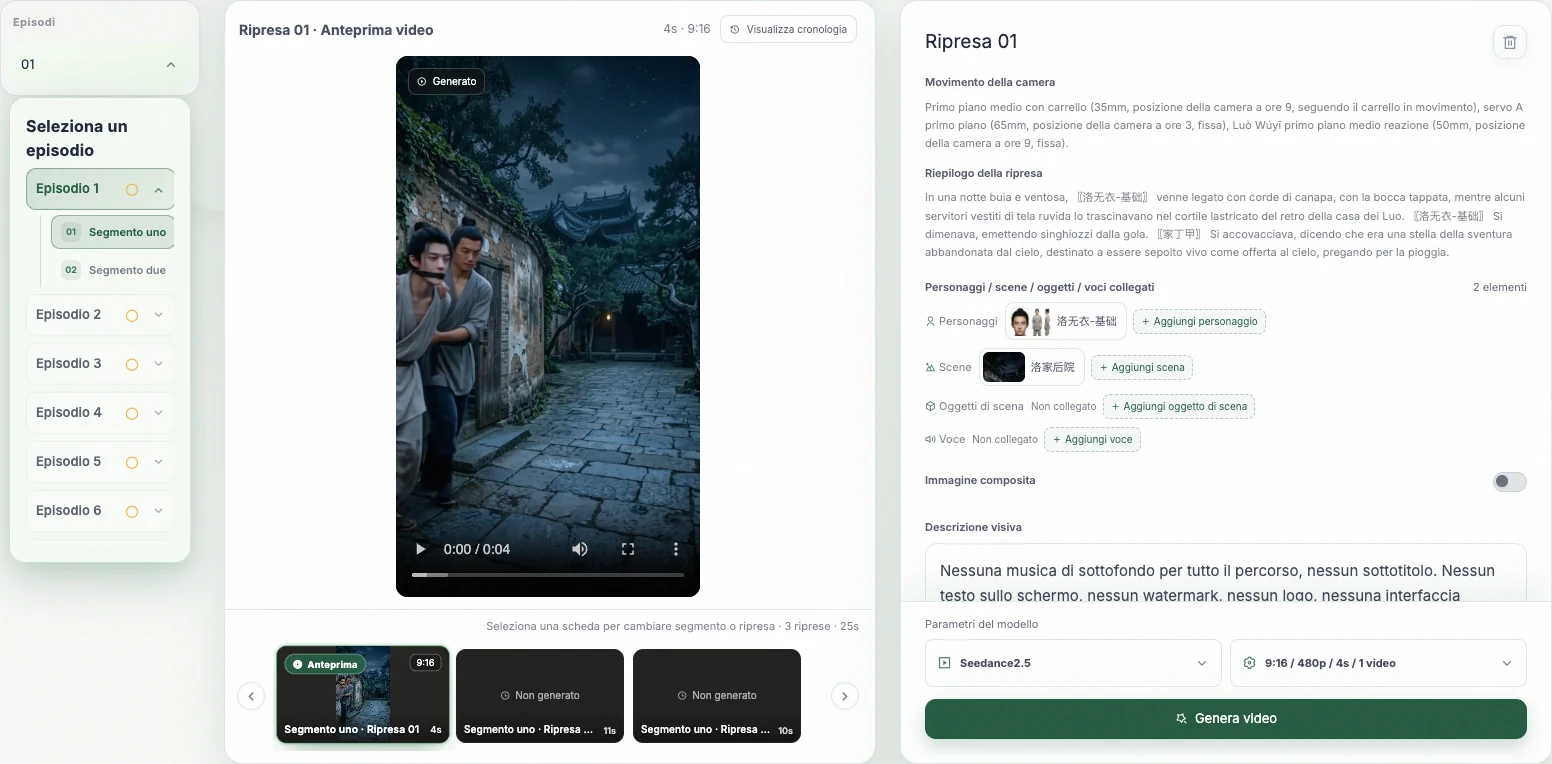
01Controlla prima il testo dell'episodio
Apri il flusso di lavoro dello script e seleziona l'episodio a sinistra. Controlla il testo analizzato a destra. Utilizza Modifica episodio per correggere nomi, azioni o dialoghi, quindi salva.
Chiedi dove succede, chi c'è e dove vanno a finire. Ad esempio, una persona viene trascinata nel cortile, si ferma e guarda verso la porta. Conferma il testo, quindi vai alla creazione dell'elemento.
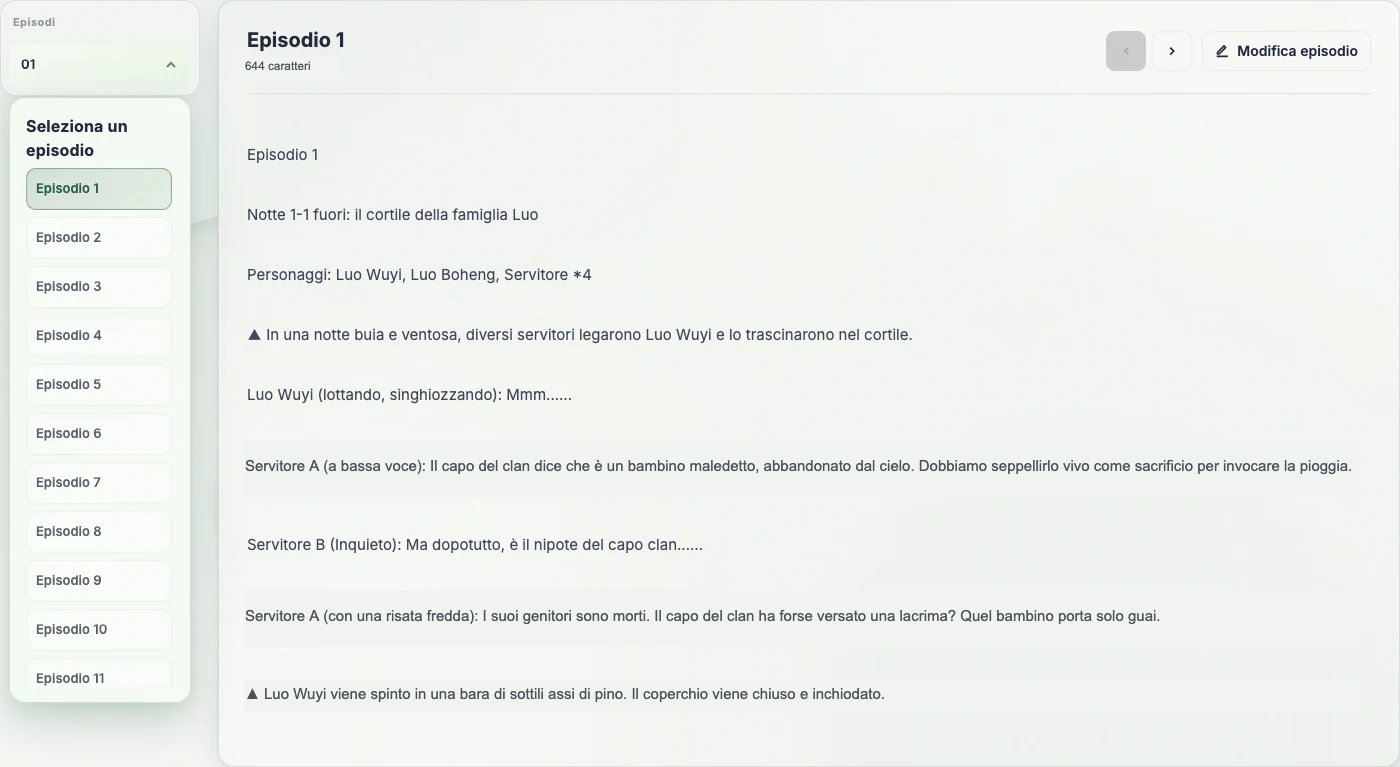
02Preparare persone, luoghi e oggetti di scena riutilizzabili
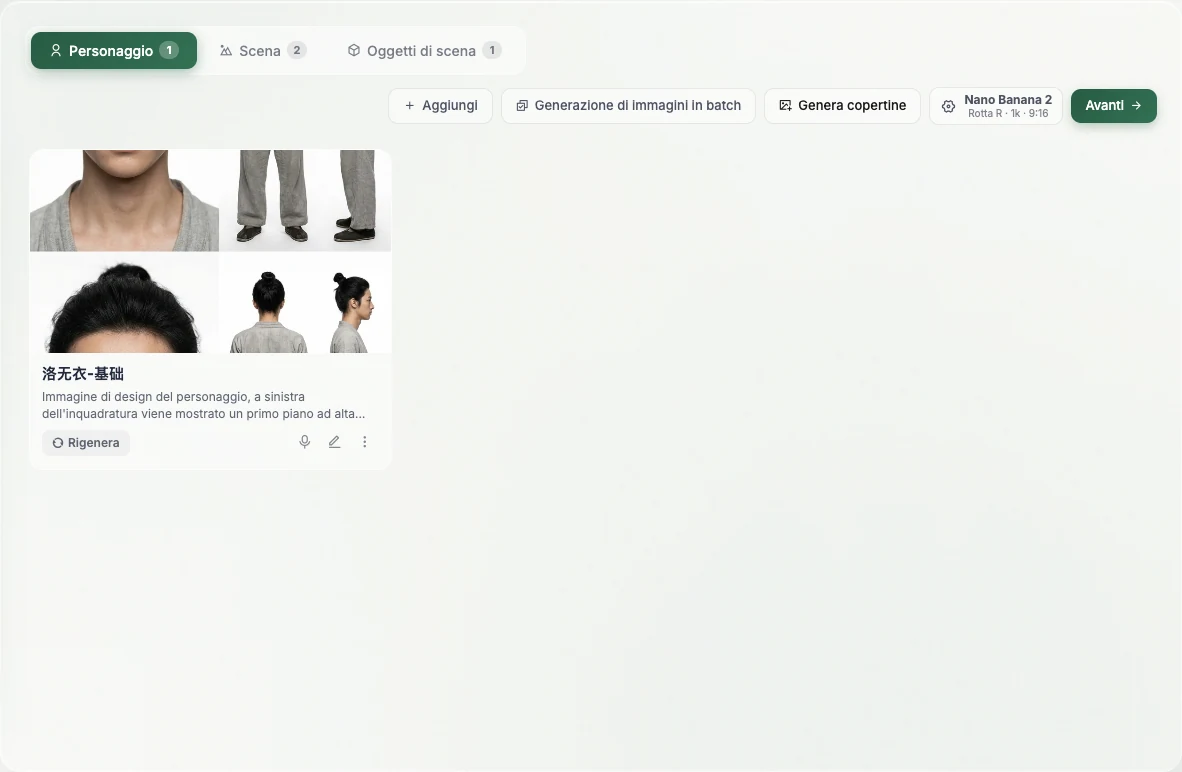
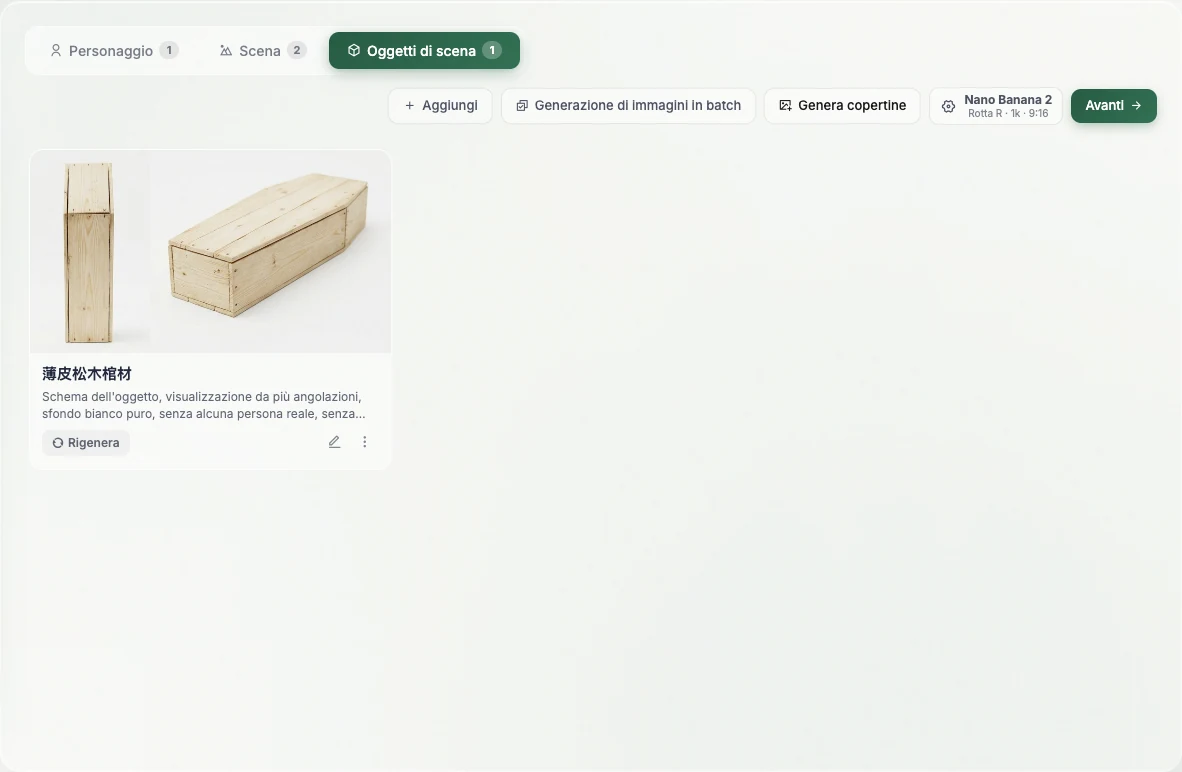
Nella creazione dell'elemento, utilizza le schede Personaggio, Scena e Prop. Scegli il viso, i capelli e i vestiti per ogni persona. Per le posizioni, controlla la disposizione e la luce. Aggiungi oggetti ricorrenti come oggetti di scena separati.
Controllare le descrizioni e le immagini prima di utilizzare Aggiungi, Generazione batch o Generazione copertina. Conserva la versione approvata in modo che gli scatti successivi della fotocamera utilizzino lo stesso riferimento.
03Seleziona il riferimento, non solo il nome
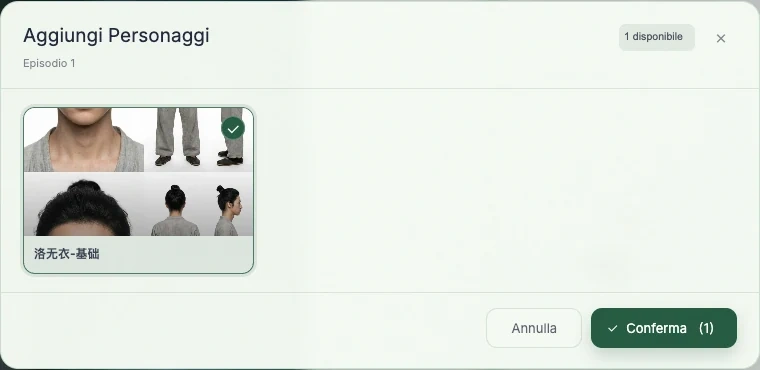
Nell'area relativa ai personaggi, alle scene, agli oggetti di scena e alle voci collegate alla ripresa della telecamera, scegli Aggiungi personaggio o Aggiungi scena. Seleziona gli elementi attuali e conferma. Dovresti vedere le loro miniature e i loro nomi nel pannello di ripresa della fotocamera.
Lo screenshot mostra il selettore del personaggio. Digitare un nome solo nel prompt non ne aggiunge l'immagine; questa selezione è il modo in cui colleghi il riferimento allo scatto della fotocamera.
04Descrivi l'inizio, l'azione e la fine
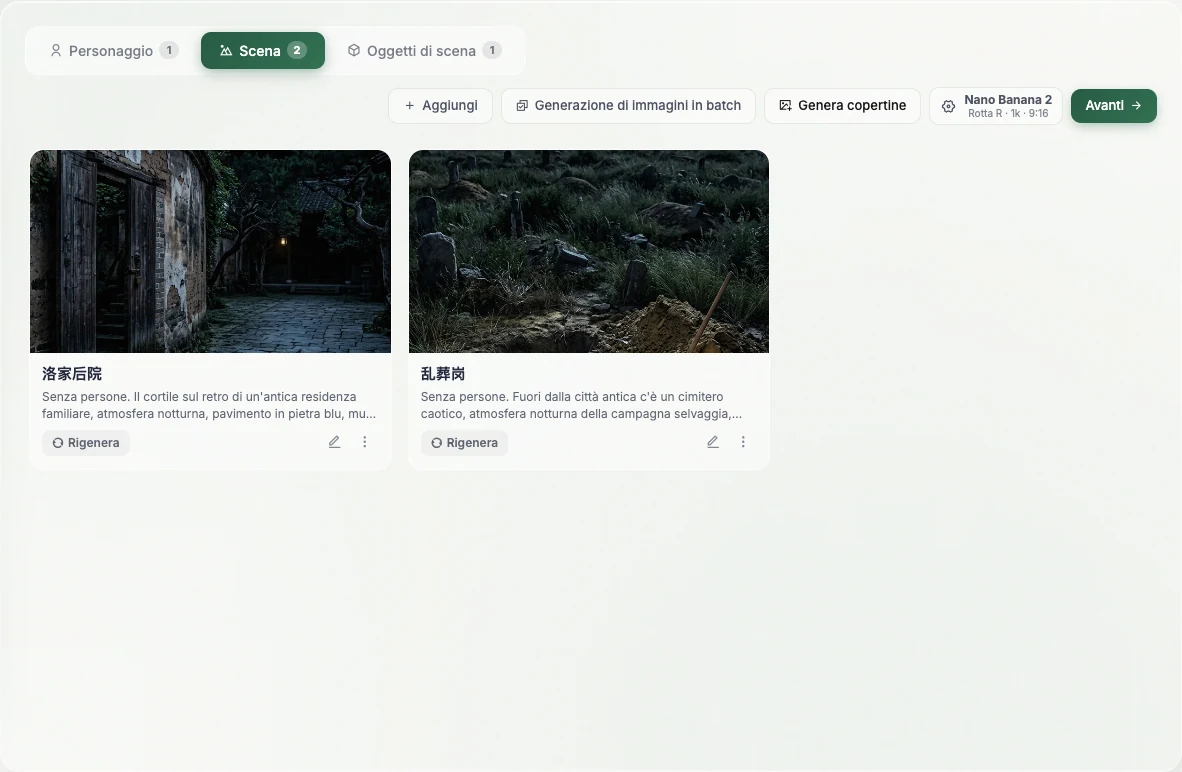
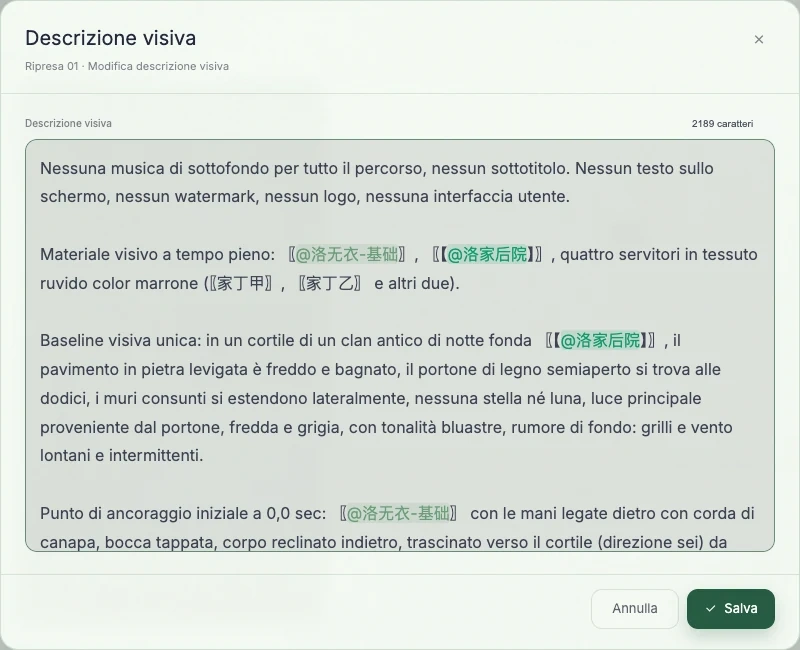
Nella creazione dello storyboard, seleziona l'episodio e il segmento, quindi una ripresa. Il pannello di destra contiene la fotocamera, il riepilogo, i riferimenti collegati e la descrizione visiva. Assegna a una breve ripresa un'azione principale.
Nessuna musica d’atmosfera per tutta la ripresa. Nessun sottotitolo, testo sullo schermo, filigrana, logo o UI.
Elementi visivi per tutta la durata: 〖@Luo Wuyi-Base〗, 【@Cortile della famiglia Luo】.
Base visiva unica: cortile notturno di un’antica residenza in 【@Cortile della famiglia Luo】; lastre di pietra fredde e bagnate; cancello di legno socchiuso a ore dodici; la camera resta sul lato ovest dell’asse.
Ancoraggio iniziale a 0,0 s: 〖@Luo Wuyi-Base〗 viene trascinato nel cortile da due servitori che lo tengono per entrambe le braccia; gli abiti grezzi grigio-biancastri sono sporchi di fango e i capelli sono spettinati.
0,0–1,5 s: primo piano medio 35 mm, lento movimento laterale al seguito del trascinamento; il personaggio si agita senza muovere la bocca per parlare.
1,5–4,0 s: stacco su un’inquadratura media 50 mm; il personaggio si ferma e guarda verso il cancello, mantenendo la stessa direzione spaziale.
Stato finale: il personaggio resta nel cortile; il rapporto tra cancello, gradini e luce non cambia.
Vincoli negativi: non aggiungere altre persone; non cambiare acconciatura o abiti; non oltrepassare l’asse; nessun sottotitolo, filigrana, logo o UI.
Scrivi i riferimenti e le posizioni, poi le azioni a tempo e un finale. Digita @ e seleziona i tuoi elementi. Il messaggio di quattro secondi suggerito di seguito suddivide l'estrazione, l'arresto e lo sguardo in due blocchi temporali.
05Abbina la durata della clip all'azione
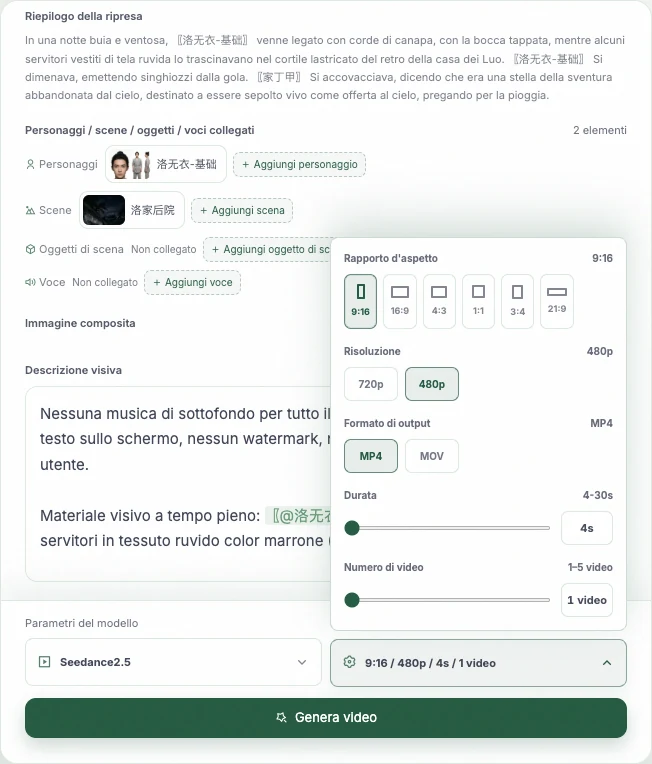
Apri i parametri del modello per verificare le proporzioni, la risoluzione, il formato, la lunghezza e il conteggio disponibili. Lo screenshot mostra 9:16, 480p, MP4, quattro secondi e un risultato; le opzioni disponibili dipendono dal modello selezionato.
Se la richiesta descrive otto secondi ma l'impostazione è quattro, l'azione potrebbe essere affrettata o interrotta. Mettili d'accordo. Per un altro tentativo, modificare un'impostazione o un'istruzione alla volta.
06Guarda quali immagini e parole sono state inviate
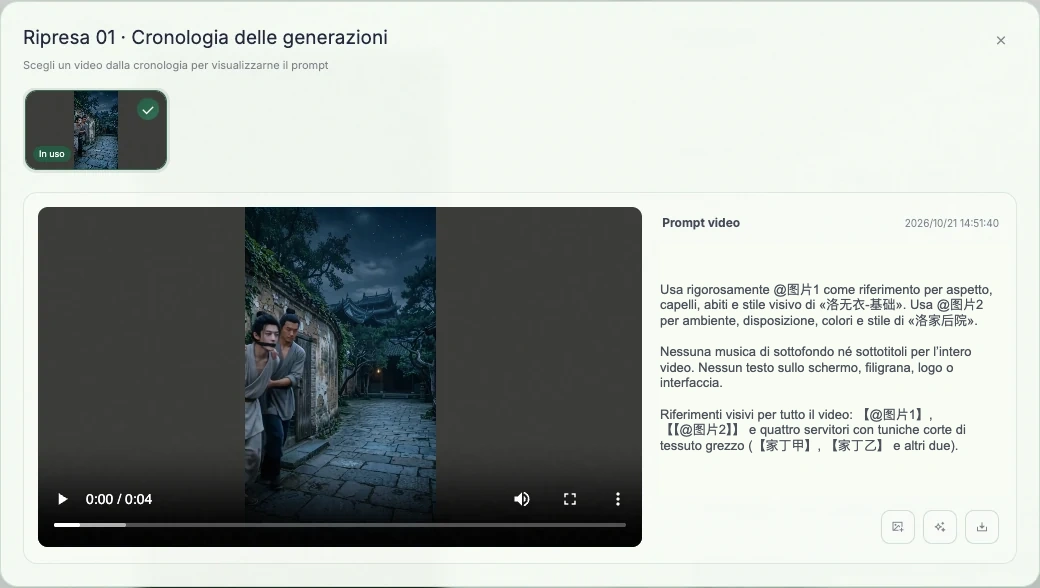
Scegli Visualizza cronologia sulla ripresa della fotocamera per vedere l'anteprima e il messaggio inviato. Gli elementi collegati diventano riferimenti a immagini numerate. Ad esempio, l'immagine 1 potrebbe essere il personaggio e l'immagine 2 la scena. La storia spiega quale elemento rappresenta ciascun numero.
Se il viso, i vestiti o la stanza cambiano, controlla prima questi riferimenti. Quindi torna all'elemento o alla ripresa della fotocamera per correggerlo. La cronologia include anche opzioni di selezione dei fotogrammi, riparazione e download di video.
07Controlla il risultato prima della ripresa successiva
Confronta la clip con i riferimenti e il finale previsto. Utilizza la tabella per trovare dove risolvere un problema.
Per la ripresa successiva, riutilizza le persone e la stanza approvate. Riproduci entrambe le clip insieme per controllare posizioni, movimento e suono durante il taglio.
| Controlla | Cosa dovrebbe corrispondere | Dove ripararlo |
|---|---|---|
| Riferimenti | Immagini selezionate e nomi di suggerimenti | Personaggi e scene collegate |
| Spazi e posizioni | Porta, gradini e direzione in cui sono rivolte le persone | Descrizione della scena e della posizione |
| Azione e tempismo | L'azione termina all'interno della clip | Impostazioni della sequenza temporale e del modello |
| Chi parla | La persona giusta parla o ascolta | Descrizione visiva |
| Versione salvata | Sono disponibili l'anteprima e la richiesta inviata | Storia della generazione |
Devo creare prima ogni elemento?
Preparare le persone e il luogo necessari per la scena attuale. Aggiungi oggetti di scena quando la storia ne ha bisogno.
Posso incollare l'intero script in un'unica ripresa della fotocamera?
Dividilo prima in azioni. Per questa ripresa, scrivi la telecamera, l'azione e il finale in modo che la clip abbia abbastanza tempo.
Cosa significa l'immagine 1 nella storia?
È un riferimento numerato per un elemento legato allo scatto della fotocamera. La cronologia mostra la corrispondenza con il nome selezionato.
La tua prossima storia inizia con te.
Trasforma la tua ispirazione nella prima inquadratura.
Inizia a creare

