Seedream 5.5: modificare scene, oggetti trasparenti e testo
In questa pagina
Un frame dello storyboard ha già i volti, l’angolo di ripresa e l’illuminazione corretti, ma una giacca ha il colore sbagliato e un oggetto deve essere sostituito. Mantieni l’immagine approvata e modifica un dettaglio alla volta. La guida Seedream 5.5 sottolinea l’editing preciso in più passaggi, oggetti trasparenti e semitrasparenti, testo piccolo e texture realistici. Questo tutorial applica queste capacità a una scena in cabina di pilotaggio, producendo un frame approvato, revisioni salvate e una lista di controllo per la revisione. Panco sta per lanciare la versione 5.5; usa i passaggi qui sotto una volta che quella versione appare nel selettore di modelli.

01Dove Seedream 5.5 si inserisce in drammi brevi e motion comics
Un montaggio preciso a più turni aiuta quando un fotogramma è quasi pronto: conserva i personaggi e la composizione mentre cambiano il colore dei vestiti, sostituisci un oggetto di scena o rimuovono un oggetto indesiderato. La guida enfatizza modifiche locali stabili e la conservazione dei dettagli tra le revisioni. Fai un cambiamento per round, confrontalo con l'ultima immagine accettata, poi continua.
RGBA può fornire asset trasparenti e semitrasparenti come un ciondolo di giada per un dramma d'epoca o un distintivo di vetro per un fumetto di fantascienza. La resa in piccolo testo serve lettere, insegne, strumenti e illustrazioni del titolo. La texture realistica si applica a pelli, tessuto e illuminazione ambientale nei drammi realistici.
Panco organizza personaggi, location, oggetti di scena e inquadrature della telecamera. Seedream genera e modifica immagini statiche. Una volta approvato il frame dello storyboard, usalo come immagine di partenza per un modello video per generare l’azione del personaggio.
Seedream 5.5 guida all'uso: capacità ed esempi cinematograficiSeedream su Panco02Scegli il problema di produzione prima di creare un'altra immagine
Definisci il deliverable e la modifica necessaria in questo round. Per i motion comic, conserva i volti e le linee approvate. Per i drammi realistici, ispeziona anche pelle, tessuto e se il soggetto condivide l'illuminazione dello sfondo.
| Problema di produzione | Richiesta di input e modifica | Consegnabile e controllo di accettazione |
|---|---|---|
| Una giacca o un oggetto di scena non è sbagliato | Carica la cornice approvata; cambia un elemento preservando volti, cornice e sfondo | Un inquadratura rivista; confrontare volti, mani, pieghe e bordi della scena |
| Un pendente o un distintivo di vetro deve essere composto | Fornisci un riferimento per l'oggetto e richiedi trasparenza o un materiale semitrasparente | Un asset con un vero canale alfa; controllare sfondi scuri e chiari |
| Un cartello, una lettera o un'etichetta di strumento è sbagliato | Specificare testo breve esatto, posizione e impaginazione; preservare le altre regioni | Testo di prop leggibile; ispezionare ogni carattere a grandezza naturale |
| La pelle e i vestiti sembrano plastici | Fornire riferimenti su soggetti e illuminazione; descrivere la texture della pelle, il tessuto e la direzione della luce | Una revisione della texture senza smussate eccessive o ombre conflittuali |
03Inizia con un frame candidato e una lista di conservazione/modifica
Usa un telaio di cabina con il pilota seduto a sinistra, il meccanico a destra e una console blu davanti. Salvalo come V0 dopo aver controllato volti, posizioni e angolazione della telecamera. Se non esiste ancora, crealo prima con riferimenti approvati di personaggi e location. Evita di progettare un personaggio, cambiare l'impostazione e correggere il testo nella stessa richiesta.
Dividi la revisione in tre passaggi: V1 cambia solo il colore della giacca del meccanico in rosso scuro; V2 sostituisce solo l’attrezzo con la chiave inglese nell’immagine di riferimento; V3 cambia solo la scritta sulla console in “ALIMENTAZIONE DI RISERVA”. Prepara un’immagine nitida della chiave inglese. A ogni passaggio carica l’ultimo fotogramma approvato e specifica che definisce la composizione, mentre il riferimento dell’oggetto di scena ne definisce soltanto l’aspetto.
04Rivedere lo stesso fotogramma dello storyboard in tre turni nel Panco
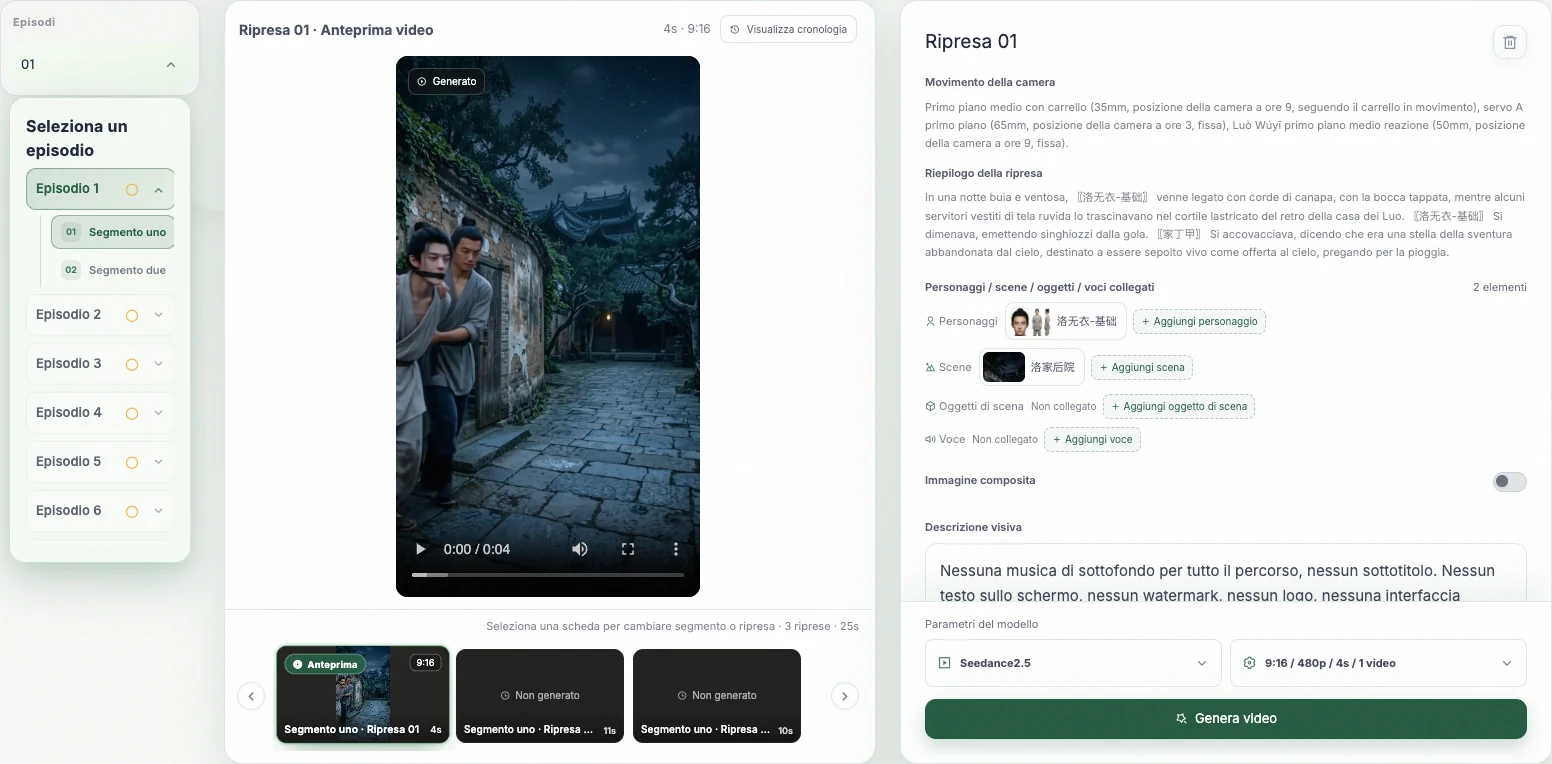
1. Apri "Crea → Creazione gratuita" nel progetto e imposta "Tipo di creazione" su "Immagine". Seleziona Seedream 5.5 una volta che appare sotto "Modello di immagine". Prima del lancio, prepara le immagini di riferimento e un elenco delle modifiche individuali.
2. In una voce che supporta la modifica dei riferimenti, carica V0 tramite l'input immagine di riferimento o "Fusione di immagini" e conferma che la sua scheda appare. Cambia solo il colore della copertina nel primo round. Incolla il prompt qui sotto e specifica che il resto dell'immagine rimanga invariato.
3. Apri "Impostazioni di generazione", confronta il rapporto d'aspetto del frame originale, verifica la risoluzione e la stima del credito, poi seleziona "Genera immagine". Confronta il risultato ingrandito con V0. Salva un risultato accettato come V1 solo dopo aver controllato facce, mani, posizioni e sfondo per eventuali cambiamenti non intenzionali.
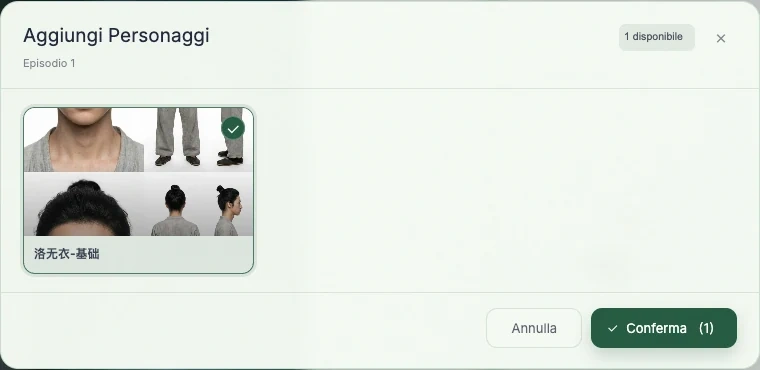
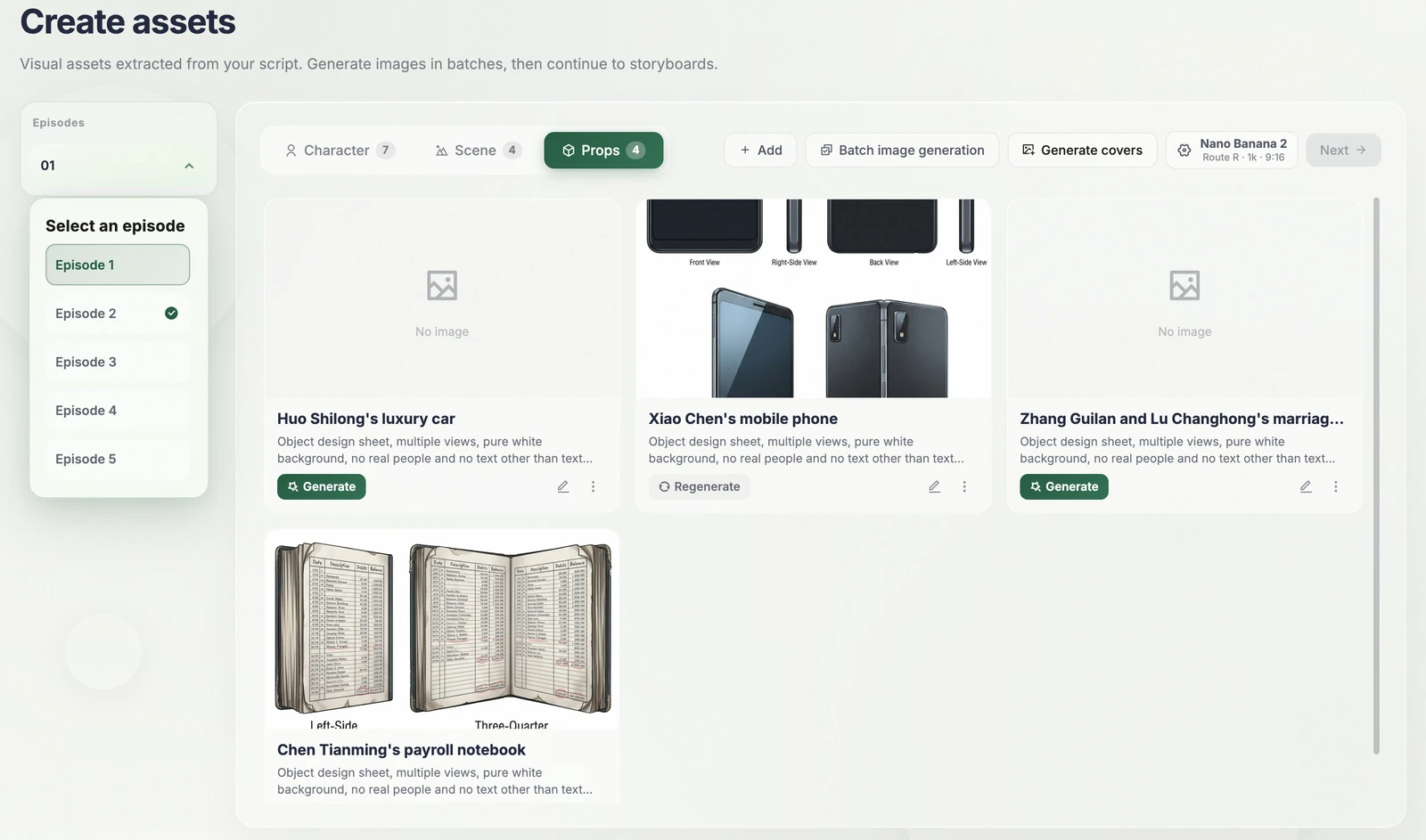
4. Caricare V1 per sostituire l'oggetto di scena, salvare un risultato accettato come V2, poi caricare V2 per correggere il cartello. Indicare la lista di preservazione e la singola modifica completa ogni volta. Salvare l'immagine finale con la ripresa della telecamera del progetto e usarla come fotogramma di partenza per generare l'azione del personaggio.
Input immagine nella creazione liberaCollega gli asset alle riprese della telecamera e genera video05Primo turno: cambia la copertina e preserva la cornice
Questo prompt copre il primo round. Per il secondo round, sostituisci la richiesta di modifica con "Sostituire l'utensile nella mano destra del meccanico con la chiave inglese nell'immagine di riferimento 2, preservando la direzione dell'impugnatura e la struttura della mano", e carica quel riferimento. Per il terzo round, richiedi "Sostituire il segno della console con il testo esatto ALIMENTAZIONE DI RISERVA, centrato su una riga; non aggiungere altro testo". Fornire sempre l'immagine accettata corrente invece di affidarti alla memoria di una richiesta precedente.
Modifica il fotogramma dello storyboard della cabina di pilotaggio caricato a due personaggi. L'immagine di riferimento 1 è l'immagine completa da preservare in questo round. Cambia solo la giacca indossata dal meccanico a destra in rosso scuro. Conserva il taglio, le pieghe, il colletto e le ombreggiature dalla luce blu degli strumenti. Mantieni invariati i volti, i capelli, le proporzioni, le pose, lo sguardo, le mani e gli strumenti tenuti invariati. Conserva la posizione e l'abbigliamento del pilota a sinistra, la console, il portello posteriore, l'angolo della telecamera, il rapporto d'aspetto e lo stile attuale del motion comic 2D. Non aggiungere persone, testo o oggetti di scena. Non ridisegnare lo sfondo. Produce un fotogramma completo rivisto dello storyboard, non un collage prima e dopo.
06Cosa rende utilizzabile un oggetto trasparente o una modifica di testo
Considera un oggetto trasparente come un compito separato. Fornisci un riferimento pendente e richiedi un oggetto completo su uno sfondo trasparente, preservando fori e materiale semitrasparente. Se Panco puoi scaricare un file con alpha dipende dal percorso di uscita rilasciato. Controlla il canale di trasparenza effettivo e ispeziona i bordi su sfondi chiari e scuri. Un scacchiere visibile da solo non dimostra la trasparenza. Se l'alpha non è disponibile, termina prima il design del prop e prepara l'asset composito in uno strumento che supporti la trasparenza.
Inizia le modifiche del testo con segni brevi: “Etichetta della console in alto a destra, il testo esatto ALIMENTAZIONE DI RISERVA su una riga, lettere bianche su sfondo blu scuro; conserva il bordo e gli strumenti”. Controlla ogni carattere, poi verifica la leggibilità alla dimensione finale di visualizzazione. Aggiungi lunghi dialoghi, sottotitoli e crediti che devono essere esatti durante la modifica. Evita di rigenerare continuamente un’intera scena per correggere una singola lettera.
07Accetta la modifica solo se le parti approvate funzionano ancora.
Confronta V0 con ogni revisione fianco a fianco, controllando volti, mani, pieghe degli abiti, oggetti di scena, sfondo e testo. Un colore giacca corretto con un volto cambiato non supera la revisione. Correggere il testo che sposta un personaggio non va bene. Controlla il testo carattere per carattere, alfa e bordi per asset trasparenti, e texture della pelle e ombre coerenti per immagini realistiche.
Se l’immagine devia, torna all’ultima versione approvata e riduci la richiesta a una modifica con istruzioni di preservazione esplicite. Il deliverable di Seedream 5.5 qui è un fermo immagine approvato per il prossimo step di produzione. Poi prova un piccolo movimento della testa o uno sguardo con un modello video e controlla personaggi e oggetti di scena in movimento. Non usare animazioni per nascondere errori nel frame originale.
08Domande di Seedream 5.5 per la produzione di motion-comic.
Come dovrebbe cambiare il focus produttivo da Seedream 5.0 Pro a 5.5?
La pagina ufficiale 5.0 Pro enfatizza layout informativi densi, annotazioni spaziali e modifiche guidate dagli schizzi, che aiutano nella pianificazione iniziale della composizione. La guida 5.5 pone ulteriore enfasi su un editing preciso a più turni, asset completamente trasparenti e semitrasparenti, testo piccolo e texture realistica. In un flusso di lavoro Panco motion comic, mantenere personaggi e cornici approvati, poi revisionare i vestiti, sostituire gli oggetti di scena e correggere i cartelli in giri separati. Creare oggetti trasparenti per il compositing, oppure affinare pelle e tessuto per drammi realistici. L'attenzione si sposta dalla progettazione di una cornice al completamento dei suoi specifici dettagli di produzione.
Come posso sostituire un supporto tenuto con Seedream 5.5 preservando la faccia, l'impugnatura e la composizione?
Carica il telaio accettato come immagine 1 e il riferimento dell'oggetto come immagine 2. Specifica: "L'immagine 1 definisce le persone, l'angolo della telecamera, l'illuminazione e lo stile. Sostituire solo lo strumento nella mano destra del meccanico con la chiave inglese nell'immagine 2, preservando la posizione, la direzione e la dimensione dell'oggetto esistenti. Mantieni invariati volti, abbigliamento e sfondo." Lascia le revisioni di abbigliamento e segnali per i round separati. Ingrandi il risultato per verificare che le dita affacciano il manico, l'oggetto non passi attraverso la mano e che l'illuminazione corrisponda. Se l'impugnatura si rompe, torna al telaio precedentemente accettato e correggi quell'interazione da sola.
Come posso correggere il testo su un cartello o una lettera in un fotogramma di motion comic?
Specifica insieme la formulazione esatta, la posizione e il layout. Per un fotogramma della console caricato, scrivi: "Modifica solo il segno in alto a destra. Usa le esatte parole ALIMENTAZIONE DI RISERVA, centrate su una riga bianca su blu scuro. Conserva il bordo del cartello, gli strumenti, i caratteri e l'illuminazione." Inizia con un testo breve. Per una lettera, identifica la frase che deve essere leggibile e indica se preservare l'area circostante. Controlla ogni carattere a dimensione naturale, poi verifica la leggibilità alla dimensione finale di visualizzazione. Per un'altra revisione del testo, carica il fotogramma accettato e modifica solo quell'area di testo.
La tua prossima storia inizia con te.
Trasforma la tua ispirazione nella prima inquadratura.
Inizia a creare