アイデアを映像に。Panco で初めての AI ショートフィルムを作る
目次
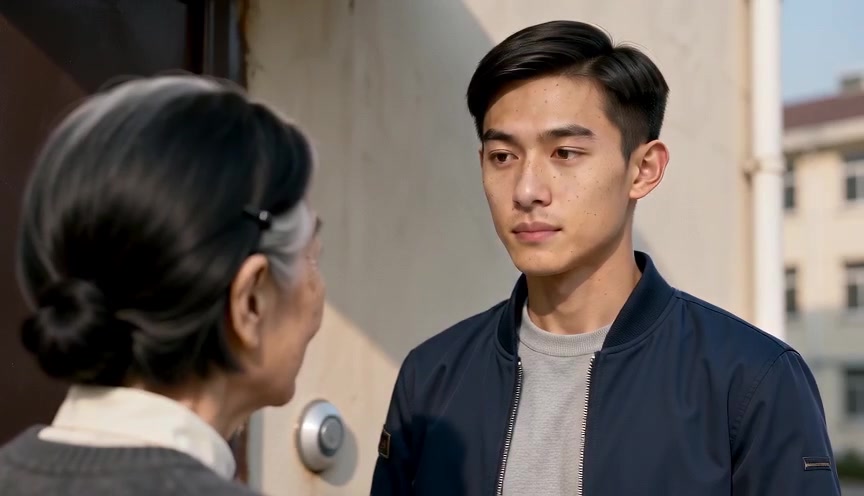
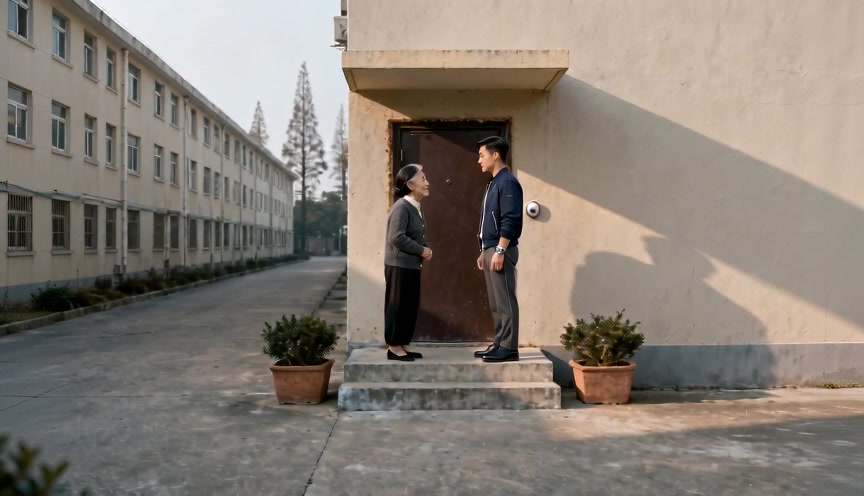
場面は思い浮かぶのに、どこから作ればよいか分からない。そんなときは Panco のプロジェクト内の脚本から始めましょう。玄関先で別れる母と息子を例に、素材からショットまでをつなぎ、音声、キャンバス、編集の入口も紹介します。まず既存の Seedance 2.0 Mini による約8秒の生成映像をご覧ください。
01アイデアを脚本にまとめて取り込む
感情を撮影できる動作に置き換えます。母が戸口に立つ、息子がうなずく、息子が去る、母が見送る。脚本 Agent と人物や展開、結末を相談してから、確定した文章を取り込む方法もあります。
第一集 门口的告别

场景一 居民楼家门口 清晨 外
人物:李政权、李政权的母亲

母亲站在门边,儿子停在台阶下。母亲轻声叮嘱,儿子安静听着,轻轻点头。
儿子转身走进楼间通道。母亲留在原处,手指慢慢收拢,目送他的背影远去。
プロジェクトの脚本から追加、または創作の脚本作成から新規脚本へ進みます。文章の貼り付けか doc、docx、txt、md を利用し、話数や幕の区切りを明記してください。下の中国語例は元の話数表記を残しています。名前、解析モデル、画風、人物設定を選び、作成後はエピソード確認で内容を読み直し、必要なら編集します。
02人物と背景を再利用できる素材にする
要素作成では人物、背景、小道具を確認し、同じ人物が別名で重複していないか調べます。画像は個別にも一括でも生成できます。この場面なら人物2人と玄関の背景があれば始められます。
顔、髪型、服装を決め、ドア、階段、通路、光の向きも確認します。母の暗いカーディガンと息子の青い上着を後のショットでも使います。人物を背景に配置した構図が必要なら、画像の融合生成で位置、大きさ、視線を指定し、動かす前に画面を固めます。


03絵コンテでショットの役割を決める
話数、区間、ショットを選び、カメラ、概要、関連素材、画面説明、比率、長さを確認します。冒頭は母が階段の上、息子が下にいる関係を見せ、その後に会話と反応へ寄ります。人物の向きをつなげると退出の動作も理解しやすくなります。
全程无氛围音乐,全程无字幕。无屏幕文字、无水印、无 Logo、无 UI。
全时段视觉素材:〖@李政权-基础〗、〖@李政权的母亲-基础〗、【@居民楼家门口-基础】。
视觉基线:清晨,母亲站在门边台阶上方,儿子站在台阶下方,母子相对;服装、门口布局和光线保持一致,机位保持在轴线同一侧。
0.0–3.0 秒:全景固定机位,交代母亲、儿子和台阶的位置,二人安静相对。
3.0–5.0 秒:切至母亲中近景,她看着儿子,轻声叮嘱,表情克制。
5.0–8.0 秒:切至儿子近景,他安静听完,轻轻点头一次,不做口型。
结束状态:母亲留在门边,儿子仍在台阶下方,准备衔接下一镜的离开动作。
负面约束:不添加其他人物,不改变发型与服装,不越轴,不流泪,不做夸张动作。
下の練習用プロンプトの素材名を、自分のプロジェクトの名前に置き換えてください。@ 入力後の候補から実際の素材を選びます。文字列を貼り付けるだけでは参照は関連付きません。人物素材は同一性、融合画像は構図の準備に使います。
04重要な1ショットを生成して確認する
素材と説明を確認してから、モデル、参照方式、比率、長さを選びます。母子が同時に映るショットで、人数、服装、位置、話す人と聞く人を確認し、問題を一つずつ直します。
別途試す場合は自由創作を動画に切り替え、参照素材と動作を入力します。この入口には Wan、MiniMax、Kling があり、プロジェクトの動画一覧には Seedance 2.0/2.5 の専用入口もあります。冒頭の映像は既存の Seedance 2.0 Mini の結果です。比較では素材と指示をそろえ、バージョンと設定を記録します。
動作・カメラ・台詞のプロンプト事例の入力と結果を見る05声と間で芝居を支える
プロジェクトの音声から新規音声、音声合成へ進みます。1人用モードで台詞を入力し、声を選んで試聴します。2人の対話モードもあります。練習台詞は「気をつけて。着いたら連絡してね」のような短い一言から始められます。
自然な速さで聞き、話速と文末の無音を調整して MP3 や WAV などで生成します。編集では動画の元音声と別録りの声を重ねて同じ台詞を二重にしないようにします。母の台詞の後に息子がうなずく間を残し、最後の見送りも急いで切りません。
06無限キャンバスで候補を比較する
プロジェクトの無限キャンバスを開きます。プラスメニューにはノード追加、ローカルアップロード、プロジェクトから選択があります。テキスト、画像、動画を、物語、確定素材、候補ショットに分けて整理できます。
対面、声かけ、出発、見送りの順に並べ、服装が合っている、進む方向が違うなどの採否理由を記録します。採用した動画を該当する分鏡と対応させ、編集時の取り違えを防ぎます。
無限キャンバスを見る07編集を設定し、場面の流れを作る
Panco のプロジェクト詳細で編集からタスクを追加します。新しい Studio のサイドバーにない場合は、プロジェクト管理から詳細を開きます。名前、出力フレームレート、解像度を指定し、横長16:9か縦長9:16を準備した構図と合わせます。
対面、台詞、退出、母の反応の順で組み、重複動作や余分な待ち時間を削ります。台詞は演技に合わせ、環境音でつなぎます。書き出し前に人物の変化、つながり、台詞の重複、切り抜きを確認し、音だけでも聞き直してください。まず1場面の AI ショートフィルムから仕上げます。
08最初の場面を作る前の疑問
人物2人と場所1つから始め、確定素材と使える映像を同じプロジェクトにまとめると、次のショットの準備を減らせます。
アイデアだけでも始められますか?
人物、場所、動作、結末を決めて台詞を加えます。話数や幕を明記して取り込み、エピソード確認で解析内容を見直します。
毎回人物画像を作り直しますか?
同じ外見なら確定した人物素材を使います。新しい姿勢や構図が必要なときも、その人物を基準に追加します。
4種類のモデルを全部使う必要はありますか?
ありません。まず1つで重要なショットを作り、必要なら同条件で別モデルと比較し、設定を記録します。