プロジェクト メディア、次のステップの準備完了
プロジェクト内ですでに生成されているビデオを選択してください。各クリップをダウンロードして別のエディタにアップロードする必要はありません。同じプロジェクト内でカットの制作からポストプロダクションまで続行できます。
動画生成から完成動画の書き出しまで、ツールを行き来せずにショートドラマを制作。Panco のプロジェクト動画をそのまま使って、編集・カラー調整・アニメーション制作を進められます。編集は完全無料で、書き出しにも追加料金はかかりません。
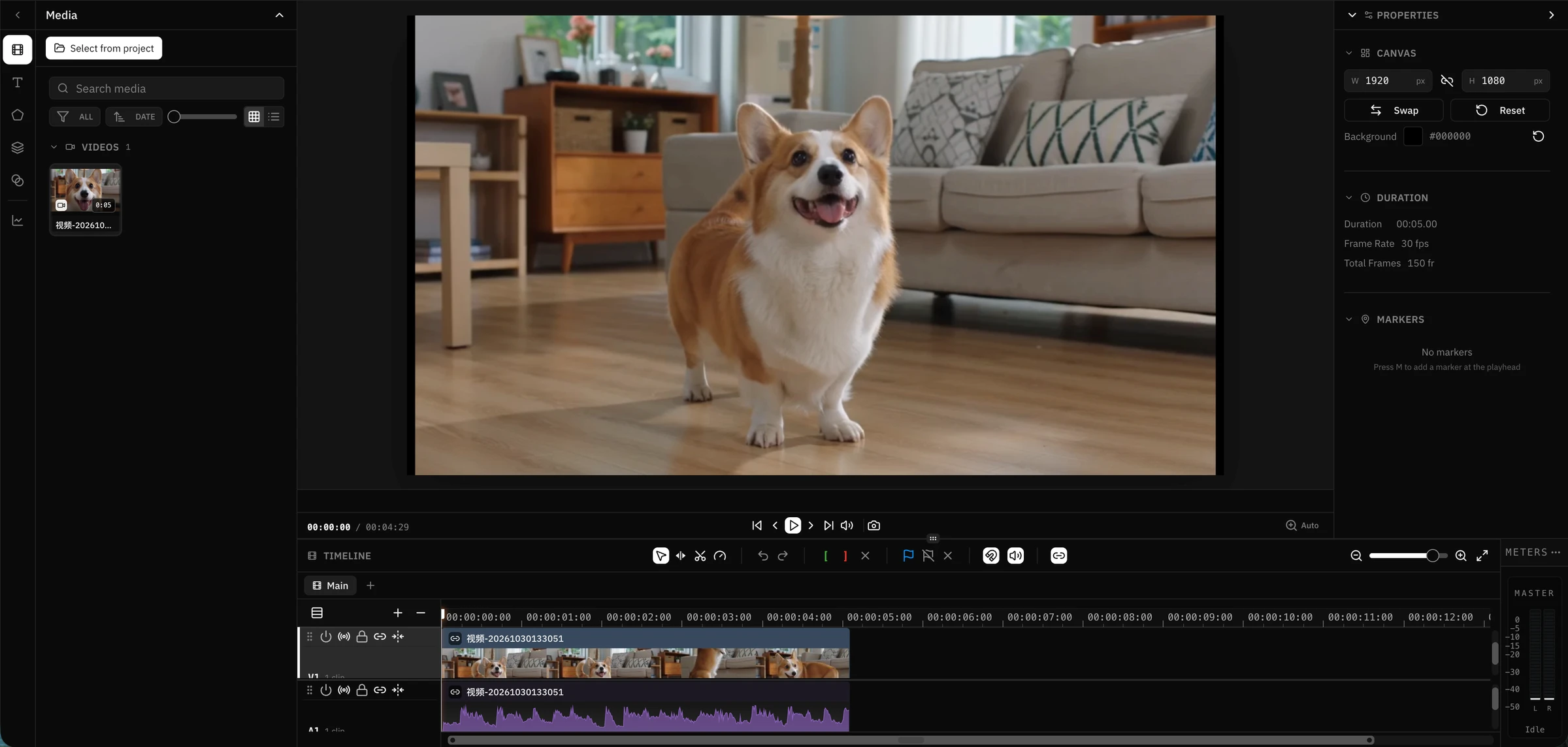
マルチトラック タイムラインでカットとサウンドを整理します。重要な瞬間を残し、不要な間を短くして、各クリップを次のクリップにつなげます。
プロジェクト内ですでに生成されているビデオを選択してください。各クリップをダウンロードして別のエディタにアップロードする必要はありません。同じプロジェクト内でカットの制作からポストプロダクションまで続行できます。
選択、トリム、分割、レートストレッチの各ツールでクリップを調整。コマ送り、イン点・アウト点、マーカーを使い、編集したい瞬間を見つけられます。
ビデオとオーディオを別のトラックに配置します。波形とオーディオメーターを読み取り、ボリュームとフェードを調整し、編集のリズムに合わせてトラックの状態を管理します。
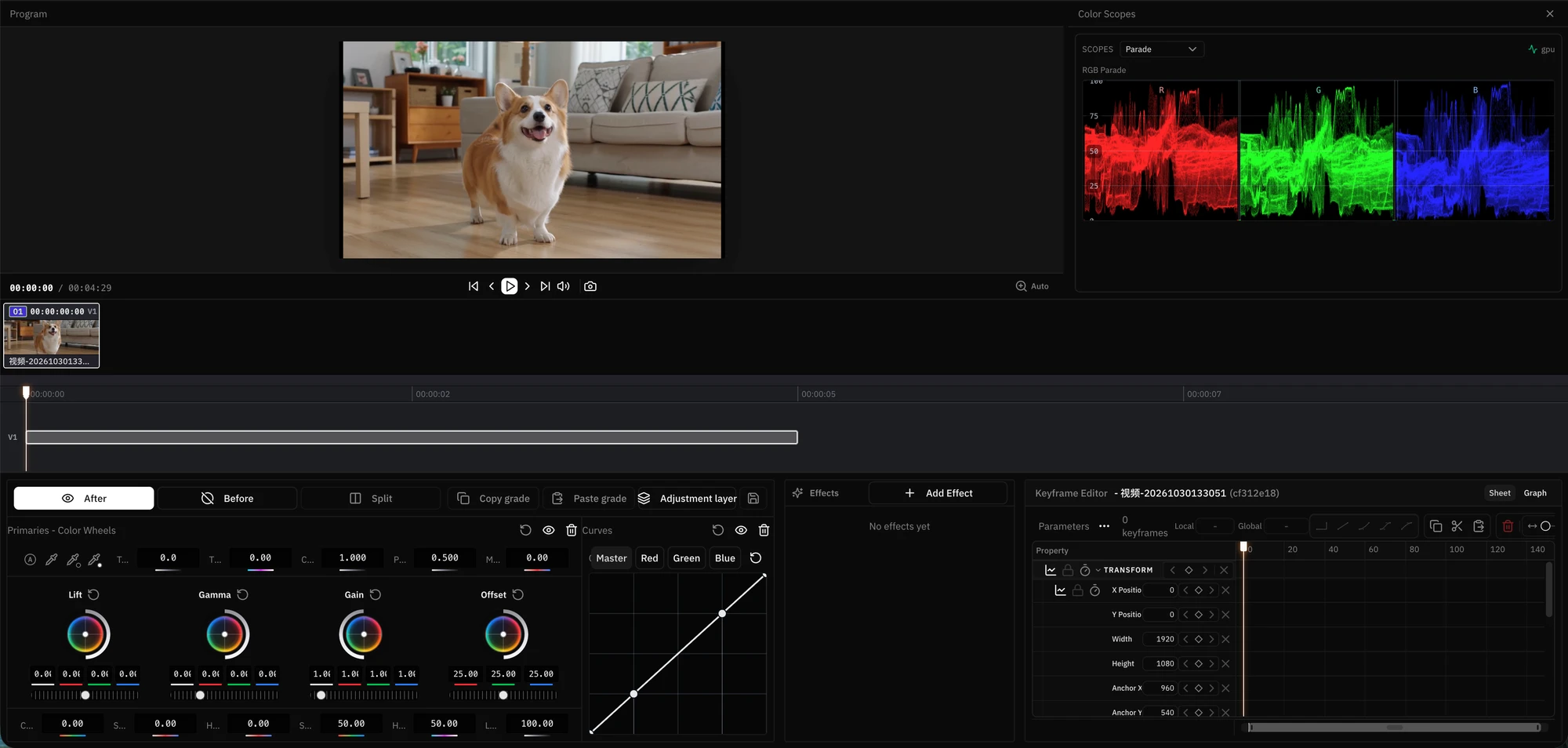
カラーホイールで明暗のバランスを整え、カーブで色チャンネルを細かく調整します。スコープと調整前後の比較で確認しながら、隣り合うカットの見た目を揃えられます。
意図的にパラメータを変更し、結果のカットをカットごとに確認します。
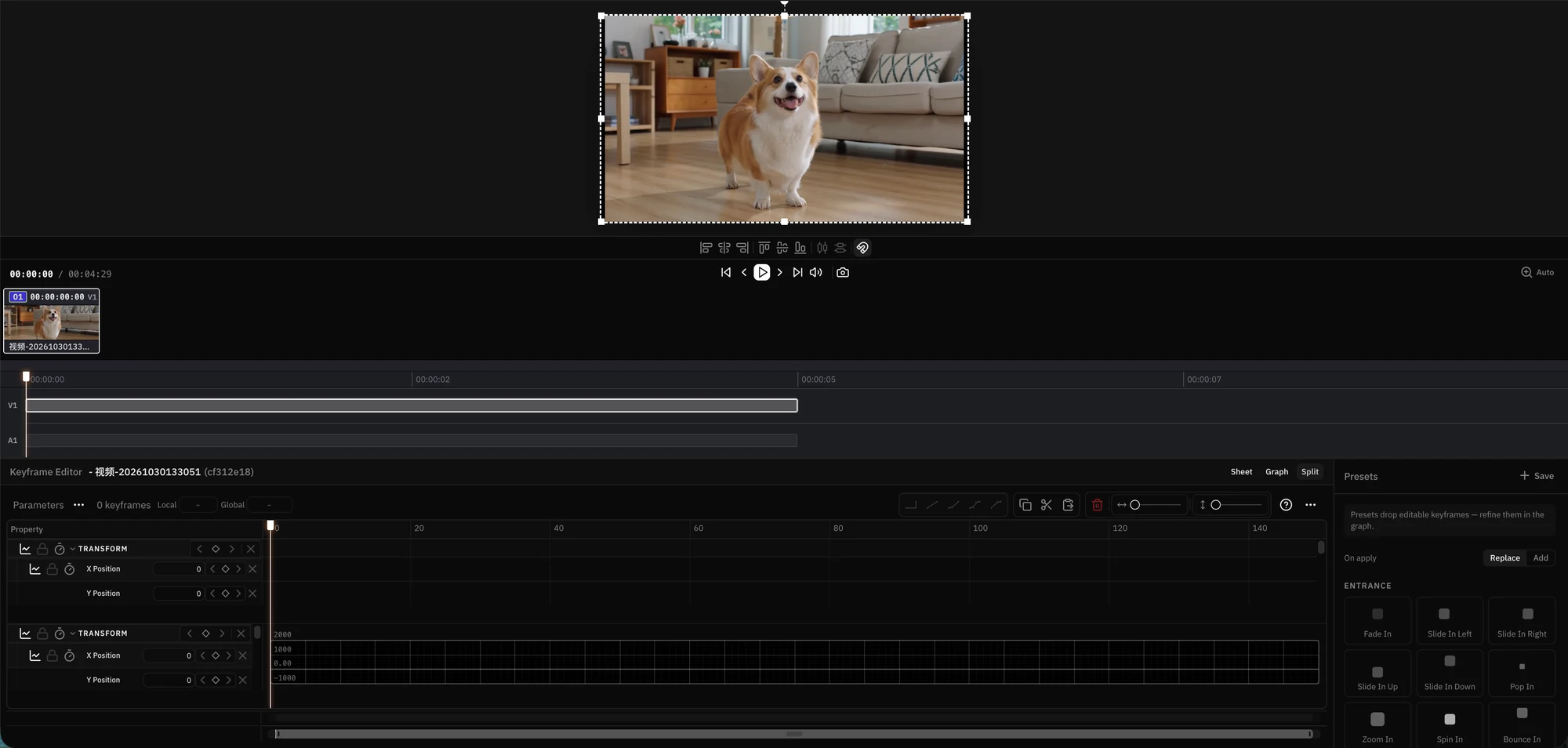
位置、サイズ、回転、不透明度にキーフレームを設定。表とカーブのビューで変化を配置し、イージングで動きの緩急を調整できます。アニメーションのプリセットから始めて細かく編集することも可能です。
シンプルなフェードから動きのある構図まで、動きをストーリーに反映させます。
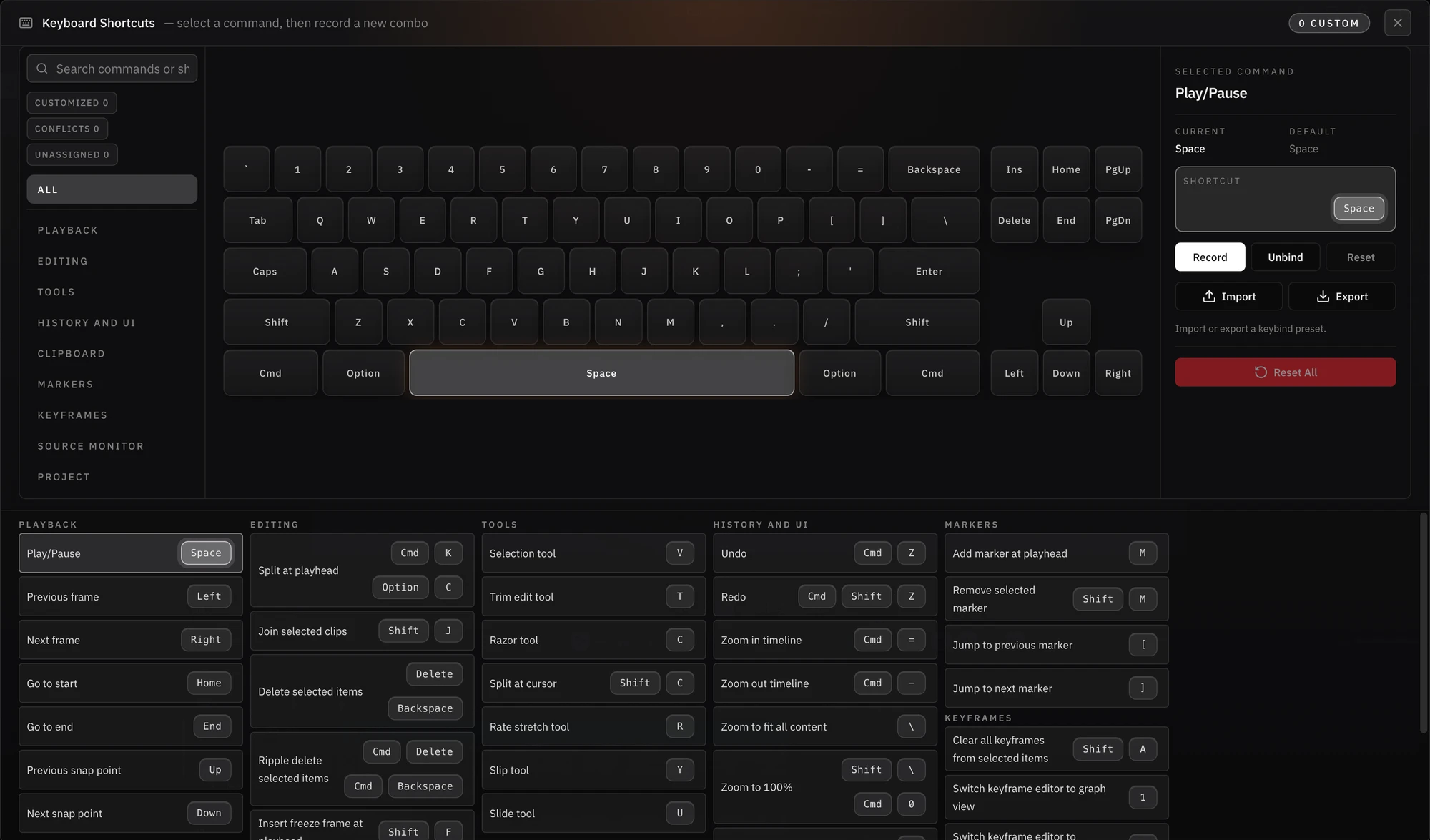
コマンドを検索し、ビジュアル キーボード上でそのバインドを確認します。再生、分割、ツールの切り替え、キーフレームのコマンドをすぐ近くに置いておけるので、それらを見つけるのにかかる時間を短縮できます。
繰り返しのアクションを簡単にし、編集に集中できるようにします。
プロジェクトを保存して、プロジェクトの改良を続けます。書き出しするときは、範囲、形式、コーデック、品質、解像度を確認してください。ビデオまたはオーディオ出力を選択し、書き出し チェックとキューのステータスを確認します。
編集と書き出しのガイドを読む編集内容は次のリビジョンに備えておいてください。
範囲、形式、品質を確認してください。
直接書き出しするか、レンダーキューに追加します。
プロジェクトメディアから細かい調整、納品まで。
はい。 Panco の編集は完全に無料で、別途書き出し料金はかかりません。ビデオ、画像、または新しいオーディオの生成は別の機能です。該当するコストについては、関連する生成ページを確認してください。
プロジェクトビデオを選択し、マルチトラックタイムライン上に配置し、クリップを分割およびトリミングし、ボリュームとフェードを調整します。カラー コントロール、キーフレーム アニメーション、カスタム ショートカットを使用して結果を調整し、プロジェクトを保存するか、ビデオを書き出しします。
はい。編集ワークスペースで「プロジェクトから選択」を選択し、既存のビデオを検索して使用します。クリップをダウンロードしたり別のツールにアップロードしたりすることなく、生成から編集、書き出しまでを続行します。
Canvas Quick edit は、クリップを組み立て、ラフカットを作成するために設計されています。編集ワークスペースには、マルチトラック タイムラインに加えて、画像、サウンド、モーションのより詳細な作業のための専用のカラー、アニメーション、ショートカット設定が用意されています。
カラー コントロールには、Lift、Gamma、Gain、Offset ホイール、マスター カーブ、RGB カーブ、スコープ、ビフォー/アフター ビューが含まれます。アニメーションを使用すると、変換パラメータをキーフレーム化し、イージングを調整し、編集可能なキーフレームを使用してプリセットを適用できます。
保存するとプロジェクトが保存されるので、編集を続けることができます。書き出しすると、選択した範囲が再生可能なビデオまたはオーディオ ファイルに変わります。書き出しする前に、形式、コーデック、品質、解像度を設定できます。
Panco 編集がブラウザで開きます。利用可能な書き出し形式とエンコード機能は、ブラウザーとエディターに表示される書き出し チェックによって異なります。より長いプロジェクトやより複雑なプロジェクトのパフォーマンスは、デバイスとメディアのサイズによっても異なります。