Panco에서 MP4 내보내기: 권장 설정으로 다운로드하기
이 페이지에서
클립은 Panco 타임라인에 정렬됩니다. 이제 컴퓨터에서 열 수 있는 MP4로 변환하세요. 저장 → 내보내기 → 동영상 → 권장 → 동영상 내보내기 → 다운로드. Panco 편집 및 내보내기는 완전 무료이며 영상을 다른 응용 프로그램으로 이동할 필요가 없습니다. 아래 내보내기 창에 따라 각 단계를 완료하세요.
01편집 내용을 연 다음 저장 및 내보내기를 클릭하세요.
프로젝트 사이드바의 클립으로 이동하여 작업 중이던 편집 내용을 엽니다. 타임라인에 영상이 있는지 확인하세요. 상단 표시줄에서 저장을 클릭한 다음 옆에 있는 내보내기를 클릭합니다.
저장은 동영상를 다운로드하지 않습니다. 프로젝트를 편집 가능한 상태로 유지합니다. 내보내기 창에서는 MP4를 생성합니다. 타임라인이 비어 있으면 먼저 미디어 라이브러리의 동영상를 타임라인으로 드래그하세요.
02동영상를 선택한 다음 권장을 클릭하세요.
내보내기 유형에서 동영상를 선택합니다. 오디오 옵션은 그림 없이 소리를 생성합니다. 그런 다음 오른쪽의 권장 프리셋을 클릭합니다. 형식, 코덱, 품질, 해상도를 함께 설정합니다.
처음 내보낼 때는 아래 설정을 사용하세요. 스크린샷은 1920×1080 프로젝트입니다. 세로형 프로젝트에서 「프로젝트와 동일」을 선택하면 해당 프로젝트의 화면 크기가 적용됩니다.
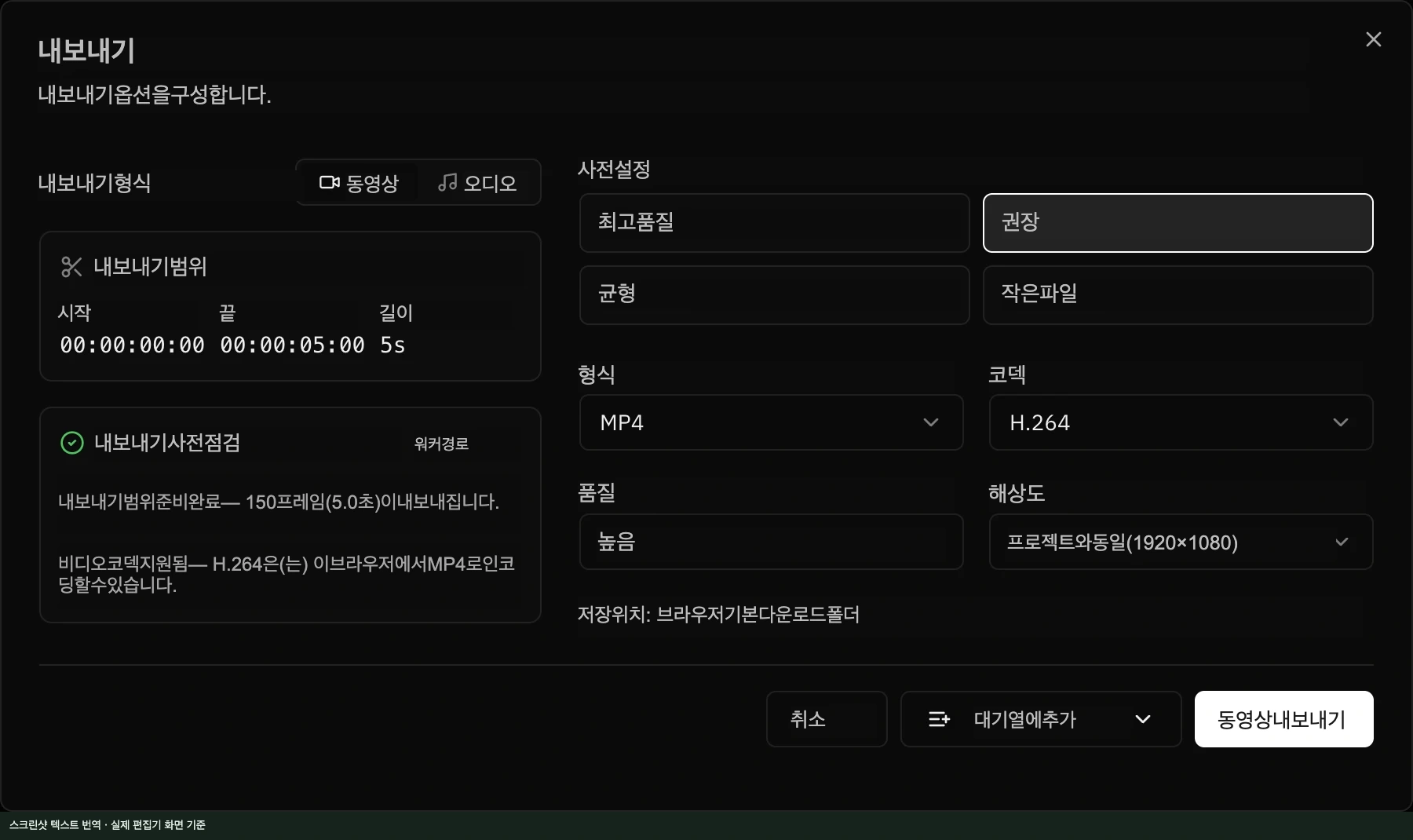
| 설정 | 선택 | 결과 |
|---|---|---|
| 내보내기 유형 | 동영상 | 영상과 사운드가 포함된 동영상 파일 |
| 프리셋 | 권장 | 다음 4가지 옵션을 함께 설정합니다. |
| 형식 | MP4 | .mp4로 끝나는 다운로드된 파일 |
| 코덱 | H.264 | 이 프리셋에서 사용되는 동영상 코덱 |
| 품질 | 높음 | 권장 프리셋의 품질 설정 |
| 해상도 | 프로젝트와 동일 | 편집 프로젝트의 크기를 유지합니다. |
03지속 시간이 전체 편집 내용을 포함하는지 확인하세요.
「내보내기 범위」에서 시작점, 끝점, 길이를 확인하세요. 스크린샷의 시작점은 00:00:00:00, 끝점은 00:00:05:00이며 길이는 5초입니다. 즉, 처음부터 5초를 내보냅니다. 자신의 작품에서는 내보내려는 전체 구간의 길이와 맞는지 확인하세요.
이전에 더 작은 범위를 표시한 경우 창에 프로젝트 전체 렌더링 스위치가 표시됩니다. 전체 편집 내용을 내보내려면 이 기능을 켜고 지속 시간을 다시 확인하세요. 부분 범위가 설정되지 않은 경우 이 스위치를 찾을 필요가 없습니다.
04동영상 내보내기를 클릭한 다음 완료되면 다운로드를 클릭합니다.
프리플라이트 내보내기에 내보내기를 차단하는 문제가 표시되지 않는지 확인한 다음 오른쪽 하단에 있는 동영상 내보내기를 클릭하세요. 완료된 내보내기에 다운로드가 표시될 때까지 기다립니다. MP4를 브라우저의 다운로드 위치에 저장하려면 클릭하세요.
브라우저의 다운로드 목록을 열고 .mp4를 찾아 두 번 클릭하여 재생하세요. 타임라인 클립은 기존 사운드에 맞춰 재생되어야 합니다. 아래 5초 연습을 통해 실제 다운로드한 파일을 재생할 수 있습니다.
05수정하려면 저장한 편집본 다시 열기
MP4는 감상하거나 공유할 때 사용합니다. 대사를 삭제하거나 클립을 바꾸려면 프로젝트의 클립 목록에서 저장한 편집본을 다시 여세요. 수정한 뒤 다시 저장하고 내보내서 다운로드하면 됩니다.
Panco에서 동영상를 생성하고 그곳에서 계속 편집하고 완성된 영화를 다운로드할 수 있습니다. 모든 소스 클립을 다른 애플리케이션으로 전송할 필요가 없으며 별도의 편집 또는 내보내기 비용도 없습니다. 정렬된 타임라인을 열고 위 단계를 사용하여 첫 번째 버전을 내보냅니다.
아직도 타임라인을 구축해야 합니까? 여기서 시작하세요내보내기 전에 대사 볼륨 균형 조정Panco 편집 도구 살펴보기06막히면
저장을 클릭한 후 MP4가 없는 이유는 무엇입니까?
저장은 편집 가능한 프로젝트만 유지합니다. 내보내기를 클릭하고 동영상 및 권장을 선택한 다음 동영상 내보내기를 클릭하고 완료되면 다운로드를 클릭합니다.
다운로드한 동영상가 내가 편집한 것보다 짧은 이유는 무엇입니까?
내보내기 창을 다시 열고 내보내기 범위를 확인하세요. 프로젝트 전체 렌더링이 나타나면 이를 켭니다. 기간이 전체 편집 내용과 일치하는지 확인한 후 다시 내보냅니다.
무료 편집과 내보내기 비용은 별도로 청구되나요?
아니요. Panco 편집과 내보내기는 모두 무료입니다. 동영상 생성 비용 및 기타 생성 기능은 관련 페이지를 확인하세요.


